社員からの回答を確認します。
回答を確認する
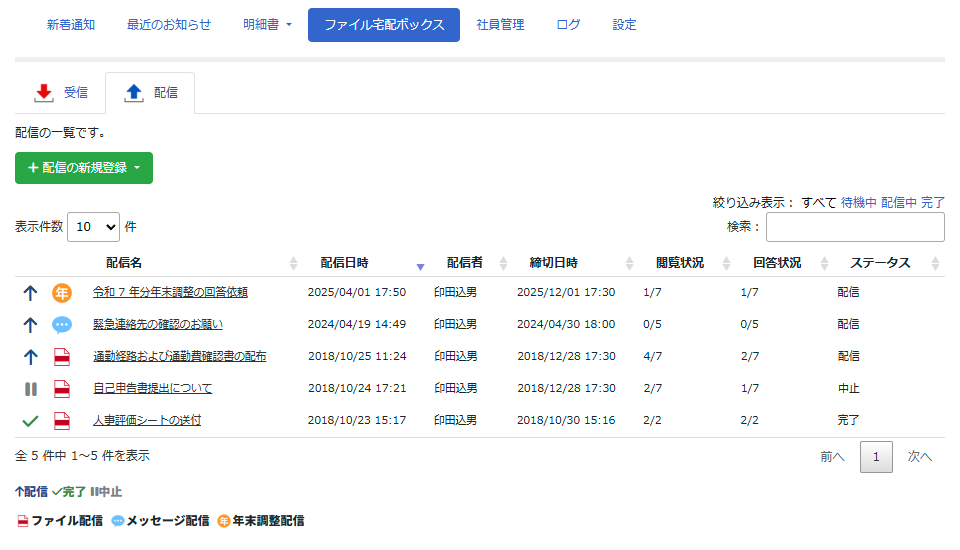
受信者一覧から、回答を確認する受信者の行をクリックします。
受信者一覧については、「受信者一覧の説明」を参照してください。
配信状況の説明については、「作成したファイル宅配ボックスの詳細を確認する」を参照してください。
内容を確認します。
ダイアログの内容は、配信の種類によって異なります。
詳しくは、以下を参照してください。
回答の一覧や、社員から提出されたファイルをダウンロードすることもできます。
詳しくは、「ファイル宅配ボックスの回答一覧や提出ファイルをダウンロードする」を参照してください。
受信者一覧の説明
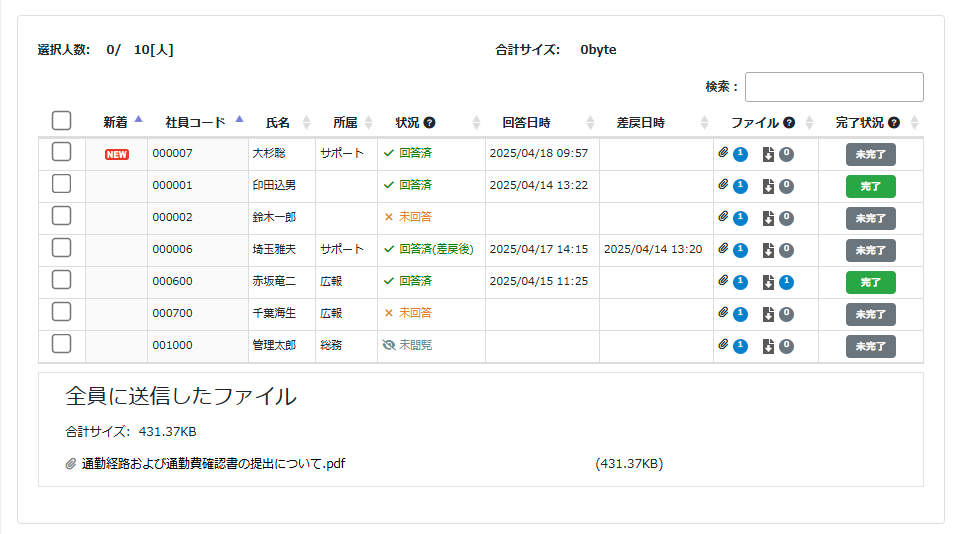
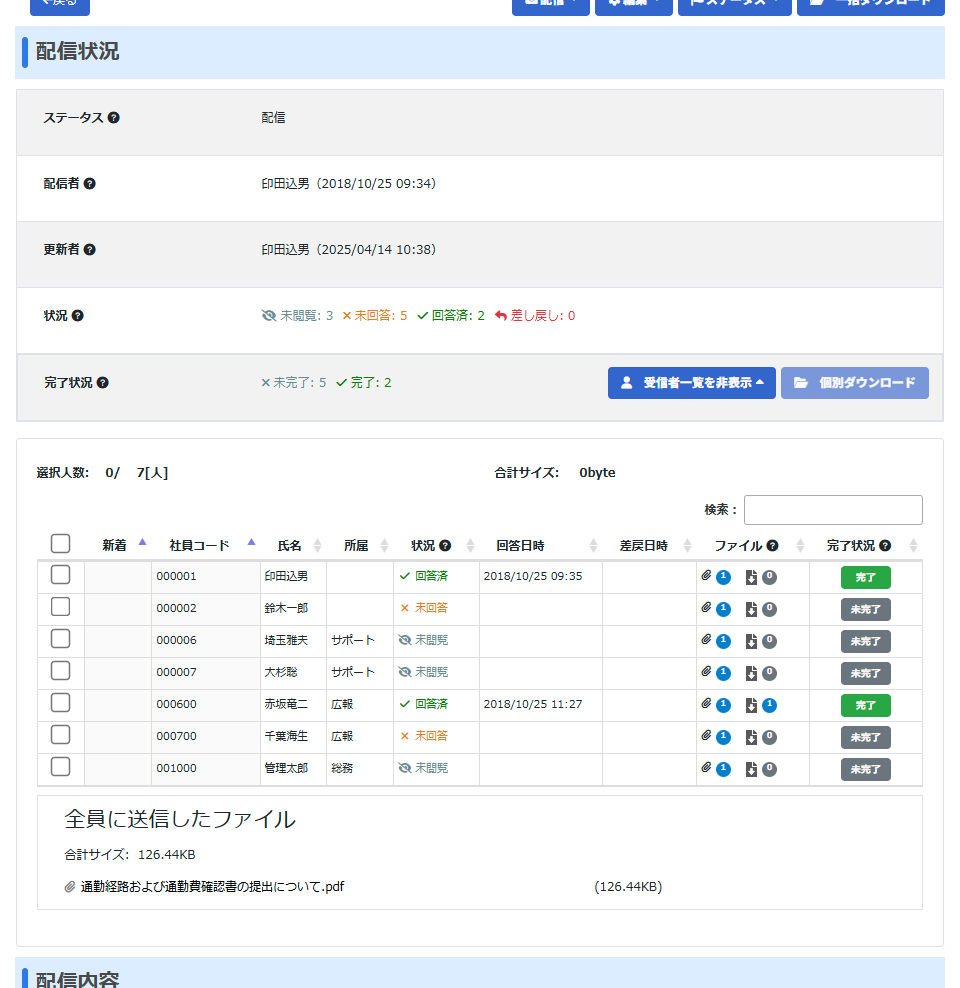
社員の行をクリックすると、[配信詳細情報]ダイアログが表示されます。その社員に送信したファイルや、社員からの回答などが確認できます。
回答の確認については、「ファイル宅配ボックスの回答を確認する」を参照してください。
社員が提出したファイルや結果をダウンロードするには、対象の社員にチェックを付けて[個別ダウンロード]ボタンをクリックします。
詳しくは、「ファイル宅配ボックスの回答一覧や提出ファイルをダウンロードする」を参照してください。
- 状況
-
現在の受信者の確認または回答状況が表示されます。
- 回答が必要な配信の場合
-
状況 説明 未閲覧 まだ配信内容を確認していません。 未回答 配信内容を確認後、まだ配信内容に回答していません。 回答済 回答が完了しました。 未閲覧(差戻後) 配信の管理者が差し戻した後に、まだ内容を確認していません。 未回答(差戻後) 配信の管理者が差し戻した後に、まだ再回答していません。 回答済(差戻後) 配信の管理者が差し戻した後に、再回答が完了しました。 - 回答が不要な配信の場合
-
状況 説明 未閲覧 まだ配信内容を確認していません。 閲覧済 配信内容を確認しました。
- 回答日時
-
受信者が回答した日時が表示されます。
回答を複数回行った場合、最後の日時が表示されます。 - 差戻日時
-
配信の管理者が差し戻しを行った日時が表示されます。
差し戻しを複数回行った場合、最後の日時が表示されます。 - ファイル
-
- [
 ]アイコン
]アイコン -
管理者が配付したファイルの数が表示されます。
受信者全員に共通で配付したファイルの数は含まれません。 - [
 ]アイコン
]アイコン -
回答に添付されているファイルの数が表示されます。
- [
- 完了状況
-
回答の確認状況を管理できます。
クリックすると、[未完了]ボタンと[完了]ボタンの表示が切り替わります。
[配信詳細情報]ダイアログの説明(ファイル配信の場合)
- 配信内容
-
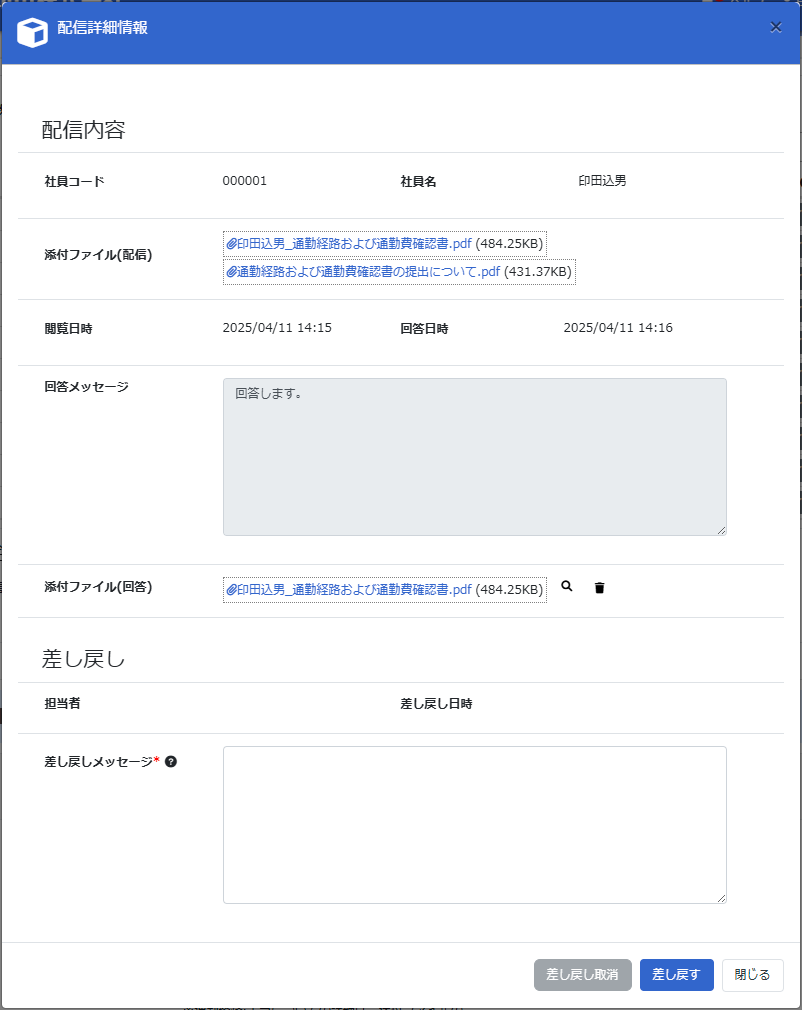
配信内容と、社員からの回答内容が表示されます。
- 社員コード
-
社員コードが表示されます。
- 社員名
-
社員名が表示されます。
- 添付ファイル(配信)
-
社員に配信したファイルの一覧が表示されます。ファイル名をクリックすると、ダウンロードできます。
- 閲覧日時
-
社員が閲覧した場合は、閲覧日時が表示されます。
- 回答日時
-
社員が回答した場合は、回答日時が表示されます。
- 回答メッセージ
-
社員の回答のメッセージが表示されます。
- 添付ファイル(回答)
-
社員が添付した回答用ファイルの一覧が表示されます。ファイル名をクリックすると、ダウンロードできます。
- プレビューボタン(
 虫眼鏡)
虫眼鏡) -
ファイル形式が PDF の場合は、クリックすると Web ブラウザーでプレビューを表示できます。
パスワードが設定された PDF の場合は、パスワードを入力する必要があります。 - 削除ボタン(
 ごみ箱)
ごみ箱) -
添付ファイルを削除できます。
クリックすると、確認のダイアログが表示されます。[削除]ボタンをクリックすると、ファイルが削除されます。
削除したファイルは復元できません。
- プレビューボタン(
- 差し戻し
-
社員の回答に不備や確認事項があった場合に、差し戻して再回答を求めることができます。
- 担当者
-
差し戻しを行った場合は、その担当者の社員名が表示されます。
- 差し戻し日時
-
差し戻しを行った場合は、その日時が表示されます。
- 差し戻しメッセージ
-
差し戻しを行う際に、社員へ送信するメッセージを入力します。
- [差し戻し取消]ボタン
-
クリックすると、差し戻しを取り消します。差し戻しメッセージは削除されます。
差し戻しをしていない場合、または差し戻し後に社員が回答済みの場合は、クリックできません。 - [差し戻す]ボタン
-
クリックすると、社員に差し戻しを行います。
社員が未回答の場合は、クリックできません。
[配信詳細情報]ダイアログの説明(メッセージ配信、または年末調整配信の場合)
[全体]タブ
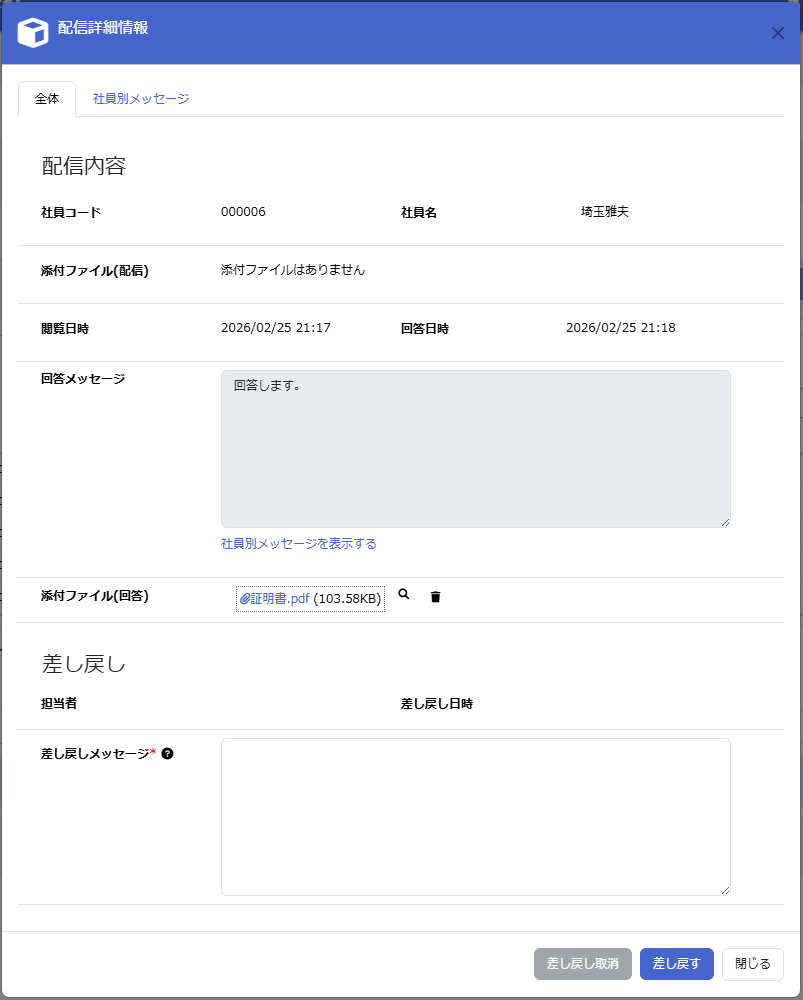
- 配信内容
-
配信内容と、社員からの回答内容が表示されます。
- 社員コード
-
社員コードが表示されます。
- 社員名
-
社員名が表示されます。
- 添付ファイル(配信)
-
社員に配信したファイルの一覧が表示されます。ファイル名をクリックすると、ダウンロードできます。
- 閲覧日時
-
社員が閲覧した場合は、閲覧日時が表示されます。
- 回答日時
-
社員が回答した場合は、回答日時が表示されます。
- 回答メッセージ
-
社員の回答のメッセージが表示されます。
- 社員別メッセージを表示する
-
クリックすると、[社員別メッセージ]タブが表示されます。
- 添付ファイル(回答)
-
社員が添付した回答用ファイルの一覧が表示されます。ファイル名をクリックすると、ダウンロードできます。
- プレビューボタン( 虫眼鏡)
-
ファイル形式が PDF の場合は、クリックすると Web ブラウザーでプレビューを表示できます。
パスワードが設定された PDF の場合は、パスワードを入力する必要があります。 - 削除ボタン( ごみ箱)
-
添付ファイルを削除できます。
クリックすると、確認のダイアログが表示されます。[削除]ボタンをクリックすると、ファイルが削除されます。
削除したファイルは復元できません。
- プレビューボタン(
- 差し戻し
-
社員の回答に不備や確認事項があった場合に、差し戻して再回答を求めることができます。
- 担当者
-
差し戻しを行った場合は、その担当者の社員名が表示されます。
- 差し戻し日時
-
差し戻しを行った場合は、その日時が表示されます。
- 差し戻しメッセージ
-
差し戻しを行う際に、社員へ送信するメッセージを入力します。
- [差し戻し取消]ボタン
-
クリックすると、差し戻しを取り消します。差し戻しメッセージは削除されます。
差し戻しをしていない場合、または差し戻し後に社員が回答済みの場合は、クリックできません。 - [差し戻す]ボタン
-
クリックすると、社員に差し戻しを行います。
社員が未回答の場合は、クリックできません。
[社員別メッセージ]タブ
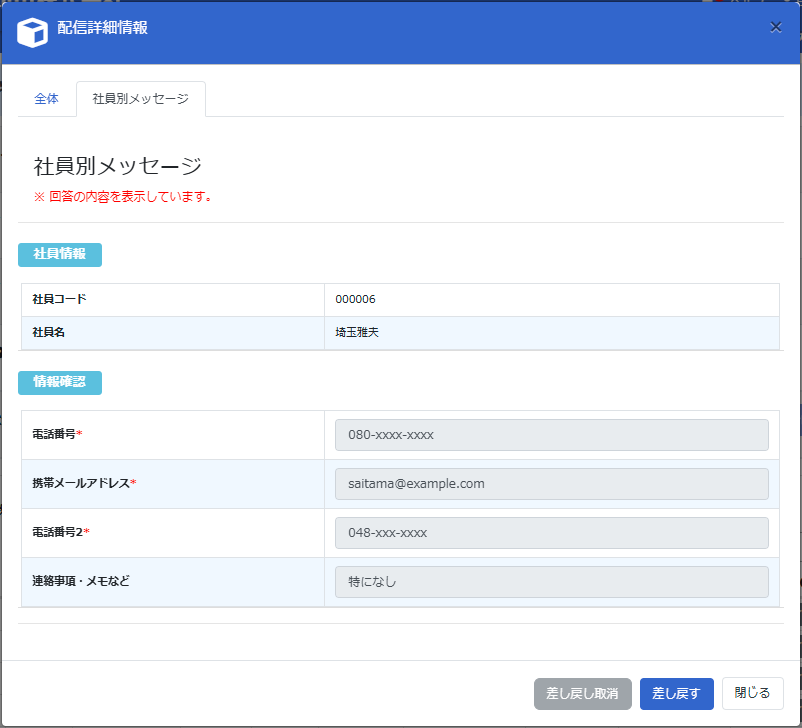
- 社員別メッセージ
-
社員別メッセージが表示されます。
社員が未回答の場合は、配信した内容が表示されます。
社員が回答済みの場合は、社員が回答した内容が表示されます。 - [差し戻し取消]ボタン
-
クリックすると、差し戻しを取り消します。差し戻しメッセージは削除されます。
差し戻しをしていない場合、または差し戻し後に社員が回答済みの場合は、クリックできません。 - [差し戻す]ボタン
-
クリックすると、社員に差し戻しを行います。
社員が未回答の場合は、クリックできません。