作成済みのファイル宅配ボックスを編集します。
ファイル宅配ボックスを編集する
配信中のファイル宅配ボックスの内容を変更します。
ファイル宅配ボックスは、ステータスが「中止」の場合のみ編集できます。そのため、配信中の内容を変更するには、いったん配信を中止する必要があります。編集後に、配信を再開できます。
ステータスについては、「ファイル宅配ボックスのステータス」を参照してください。
ここでは、一連の流れについて説明します。
表示方法については、「作成したファイル宅配ボックスの詳細を確認する」を参照してください。
ステータスが「中止」に変更されます。
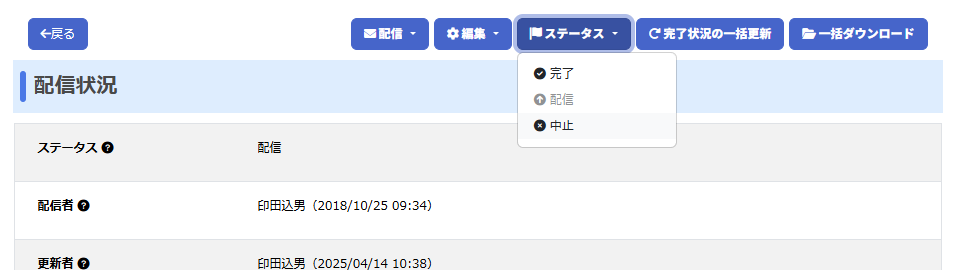
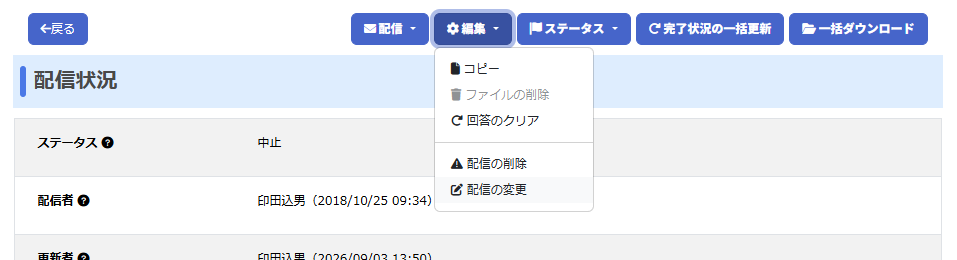
内容を編集します。
詳しくは、「ファイル宅配ボックスの編集画面の説明」を参照してください。
編集内容が反映されます。
[ステータス]ボタンをクリックして、[配信]をクリックします。
ステータスが「配信」に戻り、配信が再開されます。
ファイル宅配ボックスの編集画面の説明
配信状況
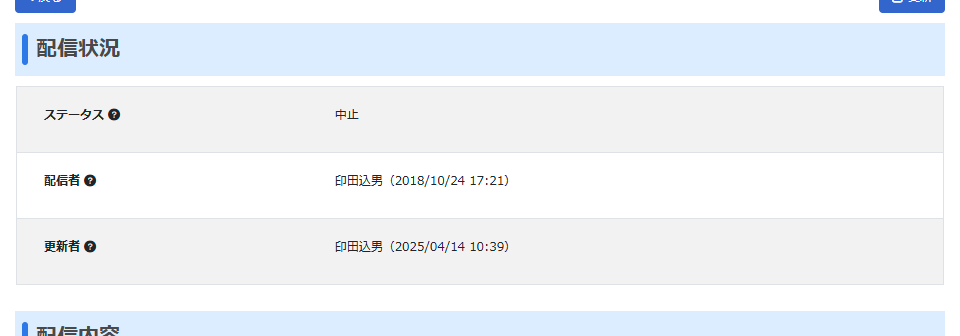
- ステータス
-
ステータスが表示されます。
ステータスについては、「ファイル宅配ボックスのステータス」を参照してください。 - 配信者
-
配信者が表示されます。
- 更新者
-
更新者が表示されます。
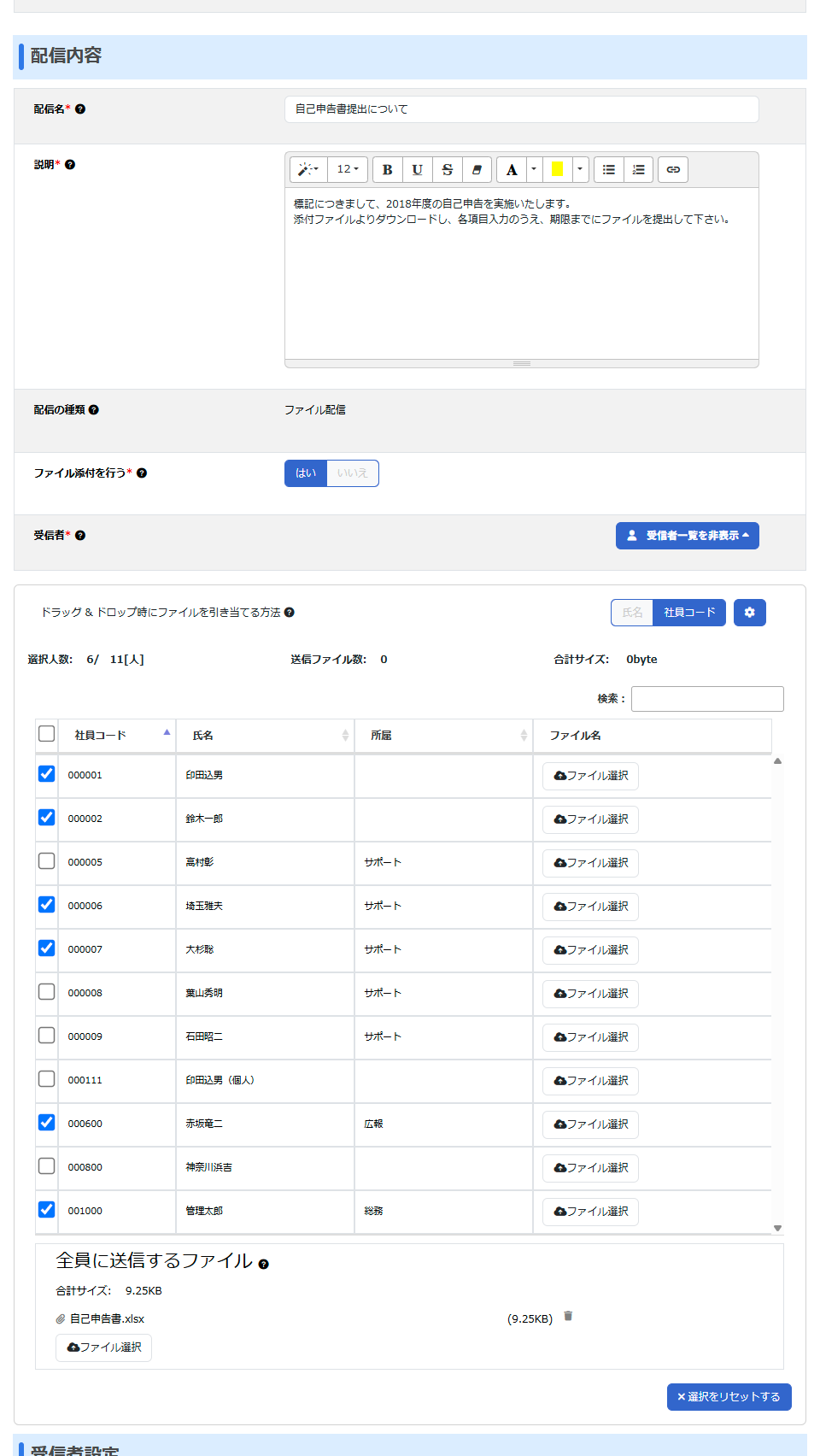
配信内容
- 配信名
-
配信名を入力します。
- 説明
-
配信の説明を入力します。入力した説明は、ファイル宅配ボックスの閲覧時に表示されます。
上部のツールバーを使用して、以下の装飾ができます。- スタイル
-
見出し行を設定します。
- 大きさ
-
選択した文字の大きさを変更します。
- 太字
-
選択した文字を太字にします。
- 下線
-
選択した文字に下線を引きます。
- 取り消し線
-
選択した文字に取り消し線を引きます。
- クリア(消しゴムのアイコン)
-
選択した文字に設定されている装飾を解除し、標準の状態に戻します。
スタイル(見出し)、通常リスト、番号リスト、リンクの設定は解除できません。 - 文字色
-
選択した文字の色を変更します。
- 背景色
-
選択した文字の背景色を変更します。
- 通常リスト
-
行頭に点をつけて箇条書きにします。
- 番号リスト
-
行頭に数字をつけて箇条書きにします。
- リンク
-
選択した文字に、Web サイトなどのリンクを設定します。
- 配信の種類
-
配信の種類(ファイル配信、メッセージ配信、年末調整配信)が表示されます。
変更できない設定についてメッセージ配信または年末調整配信の場合、ファイル添付設定および受信者設定の変更はできません。
- ファイル添付を行う
-
ファイル配信の場合のみ表示されます。
ファイルを添付するかどうかを選択します。- [はい]ボタン
-
ファイルを添付します。
- [いいえ]ボタン
-
ファイルを添付しません。
- 受信者
-
ファイル配信の場合のみ表示されます。
ファイル宅配ボックスを配信する社員と、配信時に送信するファイルを指定します。- [受信者一覧を非表示]ボタン / [受信者一覧を表示]ボタン
-
受信者一覧の表示、非表示を切り替えます。
- ドラッグ & ドロップ時にファイルを引き当てる方法
-
ファイル名に社員の氏名または社員コードを含めると、一括で社員ごとに配信するファイルを引き当てできます。
ファイルを引き当てるには、[受信者と送信ファイルの選択]に表示された受信者の一覧に、引き当てたいファイルをドラッグ & ドロップします。
ファイルを引き当てた社員は、自動的に指定されます。- [氏名]ボタン
-
ファイル名に社員の氏名が含まれたファイルを、ドラッグ & ドロップで引き当てます。
- [社員コード]ボタン
-
ファイル名に社員コードが含まれたファイルを、ドラッグ & ドロップで引き当てます。
- 詳細設定ボタン(
 )
) -
ファイルの引き当て方法の詳細設定を行います。クリックすると、[ファイルの引き当て方法の詳細設定]ダイアログが表示されます。
詳しくは、「[ファイルの引き当て方法の詳細設定]ダイアログ」を参照してください。
注意社員コードを利用した引き当ては、社員コードが設定されているアカウントに限ります。
- 選択人数
-
受信者に選択できる(ファイル宅配ボックスの権限を付与された)社員の一覧から、チェックを付けて選択した人数が表示されます。右側には、受信者に指定できる最大の人数(ファイル宅配ボックスの権限を付与された社員の合計数)が表示されます。
- 送信ファイル数
-
送信ファイルの合計数が表示されます。
- 合計サイズ
-
受信者に送信したファイルと、提出されたファイルすべてを、一括ダウンロードしたときの合計のファイルサイズが表示されます。
ダウンロードするファイルサイズが 600MB 以上の場合についてダウンロードするファイルサイズが 600MB 以上の場合は、[合計サイズ]のファイルサイズが赤色で表示され、分割してダウンロードされます。
- 受信者の一覧
-
ファイル宅配ボックスの権限を付与された社員の一覧が表示されます。一覧の左側のチェックボックスにチェックを付けて、配信する社員を指定します。
- チェックボックス
-
チェックを付けた社員に、ファイル宅配ボックスが配信されます。
- [ファイル選択]ボタン
-
社員ごとに送信するファイルを選択します。ファイルの数が多い場合は、ドラッグ & ドロップで引き当てると、手間が省けて便利です。
- 全員に送信するファイル
-
受信者全員に送信するファイルを選択します。[ファイル選択]ボタンをクリックして、表示されたダイアログから配信するファイルを選択します。
- [選択をリセットする]ボタン
-
[受信者と送信ファイルの選択]で設定した内容をリセットします。
受信者設定
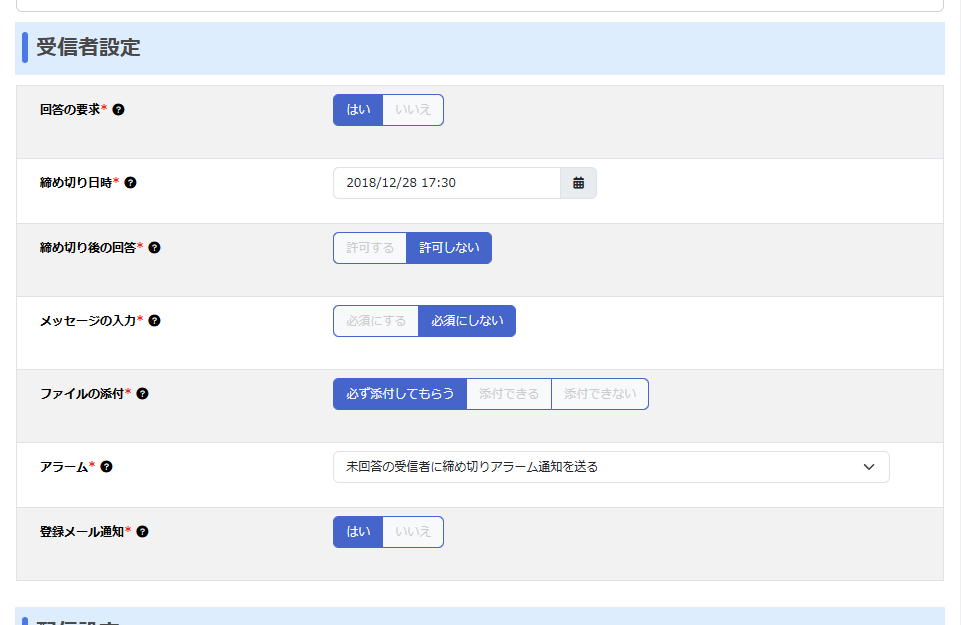
- 回答の要求
-
ファイル宅配ボックスの受信者に、回答やファイルの添付を要求するか設定します。
- [はい]ボタン
-
受信者に回答を要求します。[締め切り日時]、[ファイルの添付のチェック]、[アラーム]の設定が必要です。
- [いいえ]ボタン
-
受信者に回答を要求しません。
- 締め切り日時
-
[返答の要求]で[はい]ボタンをクリックした場合に設定します。受信者の回答の締め切り日時を指定します。
- 締め切り後の回答
-
[返答の要求]で[はい]ボタンをクリックした場合に設定します。締め切り後の回答を許可するか選択します。
- メッセージの入力
-
返答の要求で[はい]ボタンをクリックした場合に設定します。受信者の回答時に、メッセージの入力を必須にするか選択します。
- ファイルの添付
-
返答の要求で[はい]ボタンをクリックした場合に設定します。受信者の回答時に、ファイルの添付を必須にするか選択します。
- [必ず添付してもらう]ボタン
-
受信者の回答時に、ファイルの添付を必須にします。
- [添付できる]ボタン
-
受信者の回答時に、ファイルの添付を任意にします。
- [添付できない]ボタン
-
受信者の回答時に、ファイルを添付できないようにします。
- アラーム
-
回答の締め切り日時前に、アラーム通知をメールで受信者に送信するか選択します。
- 締め切りアラーム通知を行わない
-
アラーム通知を送信しません。
- 未回答の受信者に締め切りアラーム通知を送る
-
規定のタイミング(締め切り日時の 2 週間前、1 週間前、3 日前、当日)でアラーム通知を送信します。
- 未回答の受信者に締め切りアラーム通知を毎日送る
-
毎日アラーム通知を送信します。
- 登録メール通知
-
ファイル宅配ボックスの配信時に、受信者に通知メールを送信するか選択します。
- [はい]ボタン
-
受信者に通知メールを送信します。
- [いいえ]ボタン
-
受信者に通知メールを送信しません。
配信設定
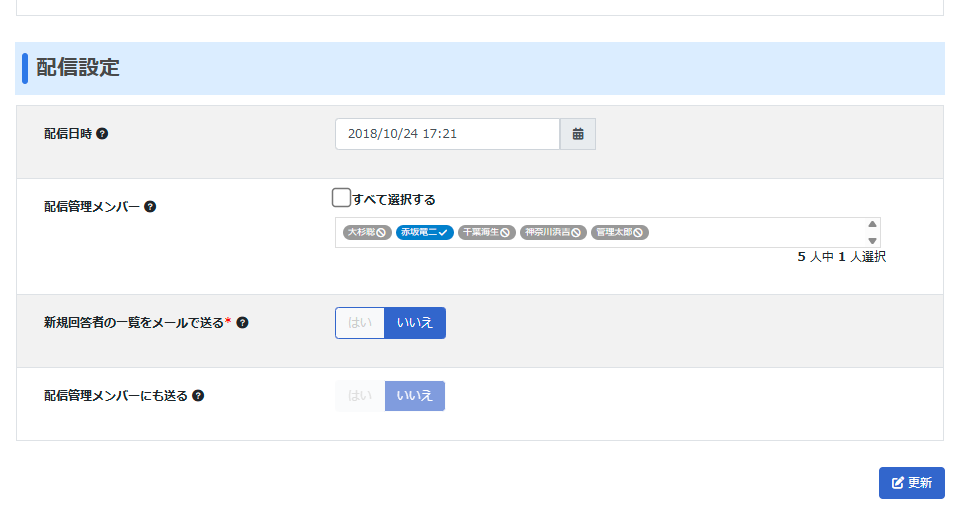
- 配信日時
-
配信のタイミングを設定します。
指定した日時に配信を開始するには、配信を開始する日時を[配信日時]に指定します。
配信内容を変更したらすぐに配信を開始する場合は、[開始日時]の入力欄を空欄にします。 - 配信管理メンバー
-
ファイル宅配ボックス管理の権限を付与された社員の⼀覧が表⽰されます。
配信内容の確認や編集できるようにしたい社員名をクリックして選択します。
選択した社員は、チェックマークが表示されます。選択した社員をもう一度クリックすると、選択がはずれて禁止マークに表示が変わります。 - 新規回答者の一覧をメールで送る
-
新規回答者の一覧メールを登録者に送信するか選択します。
新規回答者の一覧メールは、[設定]画面の[環境設定]タブにある[アラーム送信時刻]に設定された時間に送付されます。- [はい]ボタン
-
新規回答者の一覧メールを登録者に送信します。
- [いいえ]ボタン
-
新規回答者の一覧メールを登録者に送信しません。
- 配信管理メンバーにも送る
-
新規回答者の一覧メールを配信管理メンバーに送信するか選択します。
- [はい]ボタン
-
配信管理メンバーに送信します。
- [いいえ]ボタン
-
配信管理メンバーに送信しません。
- [更新]ボタン
-
ファイル宅配ボックスの内容の変更を反映します。