ファイル宅配ボックスを作成して、社員に配信する方法を説明します。
ファイル宅配ボックスを作成する
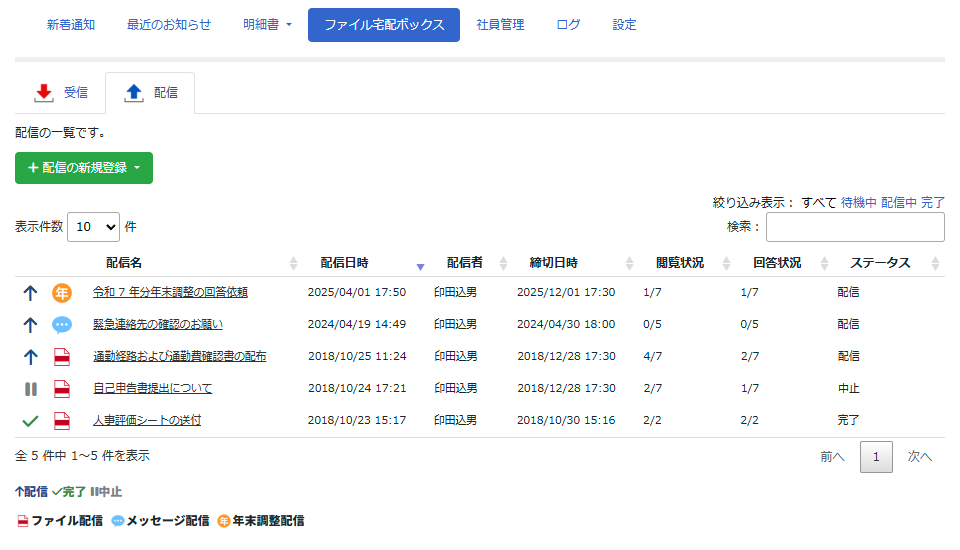
[配信]タブをクリックします。
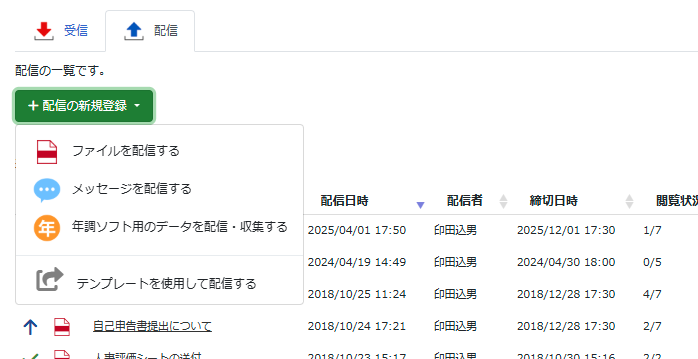
- ファイルを配信する
-
各社員に対して、個別にファイルを配付できます。
詳しくは、「ファイル宅配ボックスの作成画面(ファイル配信の場合)」を参照してください。 - メッセージを配信する
-
CSV 形式のファイルに設定した情報をもとに、社員一人ひとりに、配付するメッセージを個別に設定できます。 また、配付した情報を書き込みできるようにして、変更内容を受け取ることもできます。
利用例:住所の確認、緊急連絡先の確認・収集など詳しくは、「ファイル宅配ボックスの作成画面(メッセージ配信の場合)」を参照してください。
- 年調ソフト用のデータを配信・収集する
-
年末調整に必要なデータを社員に配付できます。
詳しくは、「年末調整用データを配信する」を参照してください。年末調整の手順を確認する場合は、「年末調整とは」を参照してください。
- テンプレートを使用して配信する
-
登録されているテンプレートを基に配付します。
詳しくは、「テンプレートを使用して配信する」を参照してください。
ファイル宅配ボックスで配信するファイルやメッセージなどを入力します。
作成画面は、選択した配信方法によって異なります。
配信が登録され、[配信]タブの配信の一覧に追加されます。
配信日時を過ぎると配信が開始され、ファイル宅配ボックスの作成者にメールで通知されます。作成時の設定により、ファイル宅配ボックスの受信者にもメールで通知されます。
テンプレートを使用して配信する
ファイル宅配ボックスの配信時に「テンプレートを保存する」を行うと、[テンプレートを使用して配信する]メニューから保存したテンプレートを読み込むことができます。
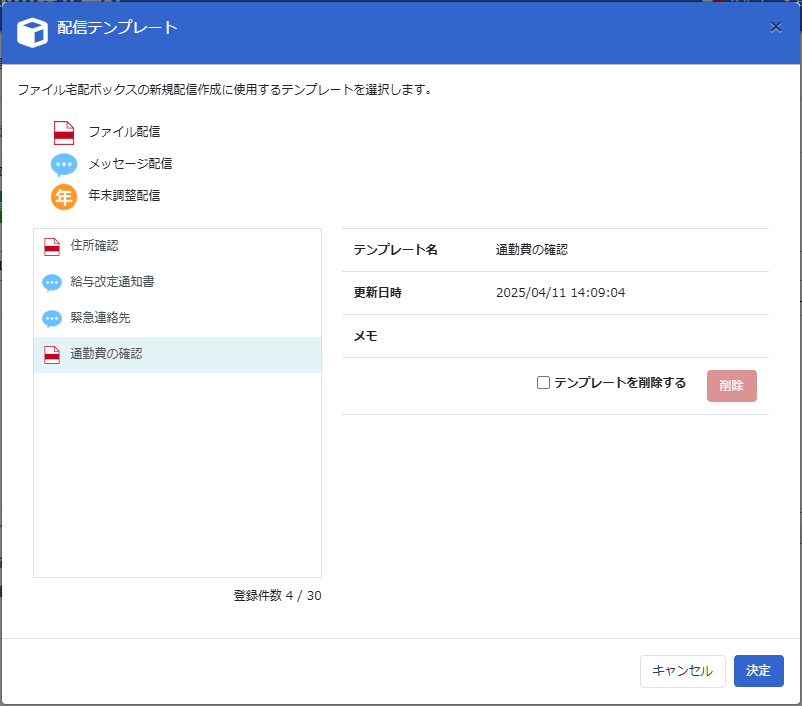
そのテンプレートで作成する場合は、[決定]ボタンをクリックします。
- ファイル配信
-
詳しくは、「ファイル宅配ボックスの作成画面(ファイル配信の場合)」を参照してください。
- メッセージ配信
-
詳しくは、「ファイル宅配ボックスの作成画面(メッセージ配信の場合)」を参照してください。
- 年末調整配信
-
詳しくは、「年末調整用データを配信する」を参照してください。
選択したテンプレートを削除するには、[テンプレートを削除する]にチェックを付けて[削除]ボタンをクリックします。
[削除]ボタンをクリックすると、確認なしですぐにテンプレートが削除されます。
削除したテンプレートを元に戻すことはできません。
ファイル宅配ボックスの作成画面(ファイル配信の場合)
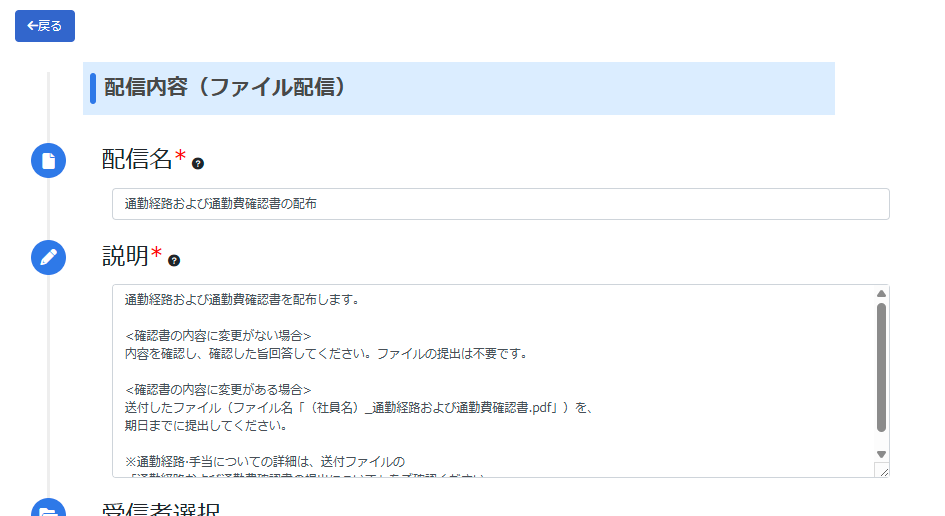
配信内容(ファイル配信)
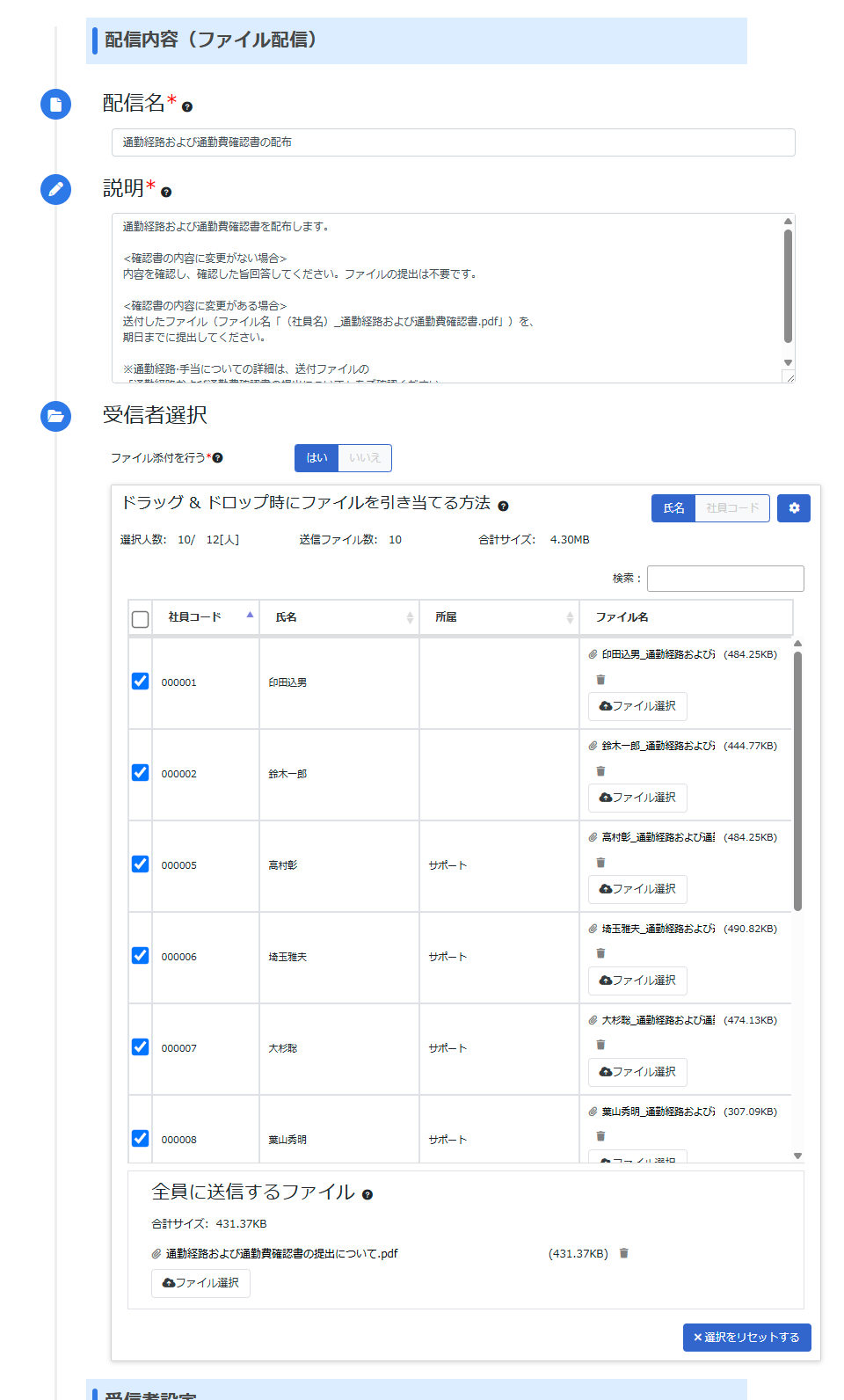
- 配信名
-
配信名を入力します。配信名は、[配信]タブの配信名の一覧や、配信時に送信されるメールの件名などに表示されます。
- 説明
-
配信の説明を入力します。入力した説明は、ファイル宅配ボックスの閲覧時に表示されます。
- 受信者選択
-
ファイル宅配ボックスを配信する社員と、配信時に送信するファイルを指定します。
- ファイル添付を行う
-
ファイルを添付するかどうかを選択します。
- [はい]ボタン
-
ファイルを添付します。
- [いいえ]ボタン
-
ファイルを添付しません。
- ドラッグ & ドロップ時にファイルを引き当てる方法
-
ファイル名に社員の氏名または社員コードを含めると、一括で社員ごとに配信するファイルを引き当てできます。
ファイルを引き当てるには、[受信者と送信ファイルの選択]に表示された受信者の一覧に、引き当てたいファイルをドラッグ & ドロップします。
ファイルを引き当てた社員は、自動的に指定されます。- [氏名]ボタン
-
ファイル名に含まれる氏名で引き当てます。
- [社員コード]ボタン
-
ファイル名に含まれる社員コードで引き当てます。
- 詳細設定ボタン(
 )
) -
ファイルの引き当て方法の詳細設定を行います。クリックすると、[ファイルの引き当て方法の詳細設定]ダイアログが表示されます。
詳しくは、「[ファイルの引き当て方法の詳細設定]ダイアログ」を参照してください。
注意社員コードを利用した引き当ては、社員コードが設定されているアカウントに限ります。
- 選択人数
-
受信者に選択できる(ファイル宅配ボックスの権限を付与された)社員の一覧から、チェックを付けて選択した人数が表示されます。右側には、受信者に指定できる最大の人数(ファイル宅配ボックスの権限を付与された社員の合計数)が表示されます。
- 送信ファイル数
-
送信ファイルの合計数が表示されます。
- 合計サイズ
-
受信者に送信したファイルと、提出されたファイルすべてを、一括ダウンロードしたときの合計のファイルサイズが表示されます。
ダウンロードするファイルサイズが 600MB 以上の場合についてダウンロードするファイルサイズが 600MB 以上の場合は、[合計サイズ]のファイルサイズが赤色で表示され、分割してダウンロードされます。
- 受信者の一覧
-
ファイル宅配ボックスの権限を付与された社員の一覧が表示されます。一覧の左側のチェックボックスにチェックを付けて、配信する社員を指定します。
- チェックボックス
-
チェックを付けた社員に、ファイル宅配ボックスが配信されます。
- [ファイル選択]ボタン
-
社員ごとに送信するファイルを選択します。ファイルの数が多い場合は、ドラッグ & ドロップで引き当てると、手間が省けて便利です。
- 全員に送信するファイル
-
受信者全員に送信するファイルを選択します。[ファイル選択]ボタンをクリックして、表示されたダイアログから配信するファイルを選択します。
- [選択をリセットする]ボタン
-
[受信者選択]で設定した内容をリセットします。
受信者設定
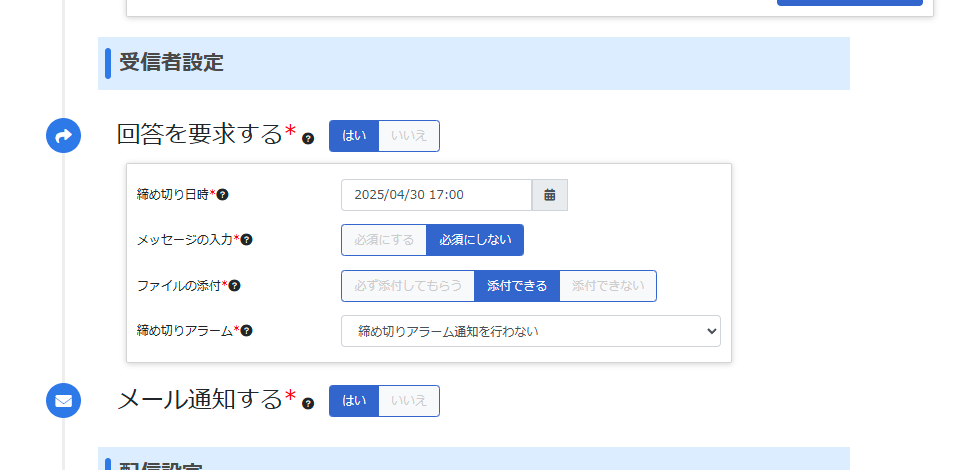
- 回答を要求する
-
ファイル宅配ボックスの受信者に、回答やファイルの添付を要求するか設定します。回答を要求した場合は、回答の締め切り日時前に、アラーム通知をメールで送信もできます。
- [はい]ボタン
-
受信者に回答を要求します。締め切り日時などの指定が必要です。
- 締め切り日時
-
受信者の回答の締め切り日時を指定します。
- メッセージの入力
-
受信者の回答時に、メッセージの入力を必須にするか選択します。
- [必須にする]ボタン
-
メッセージの入力を必須にします。
- [必須にしない]ボタン
-
メッセージの入力を必須にしません。
- ファイルの添付
-
受信者の回答時に、ファイルの添付を必須にするか選択します。
- [必ず添付してもらう]ボタン
-
受信者の回答時に、ファイルの添付を必須にします。
- [添付できる]ボタン
-
受信者の回答時に、ファイルの添付を任意にします。
- [添付できない]ボタン
-
受信者の回答時に、ファイルを添付できないようにします。
- 締め切りアラーム
-
回答の締め切り日時前に、アラーム通知をメールで受信者に送信するか選択します。
- 締め切りアラーム通知を行わない
-
アラーム通知を送信しません。
- 未回答の受信者に締め切りアラーム通知を送る
-
規定のタイミング(締め切り日時の 2 週間前、1 週間前、3 日前、当日)でアラーム通知を送信します。
- 未回答の受信者に締め切りアラーム通知を毎日送る
-
毎日アラーム通知を送信します。
アラーム通知の送信時刻についてアラーム通知の送信時刻は、[設定]画面の[環境設定]タブの[アラーム送信時刻]で設定します。
詳しくは、「[環境設定]タブの設定」の[アラーム送信時刻]の説明を参照してください。
- [いいえ]ボタン
-
受信者に回答を要求しません。
- メール通知する
-
ファイル宅配ボックスの配信時に、受信者に通知メールを送信するか選択します。
- [はい]ボタン
-
受信者に通知メールを送信します。
- [いいえ]ボタン
-
受信者に通知メールを送信しません。
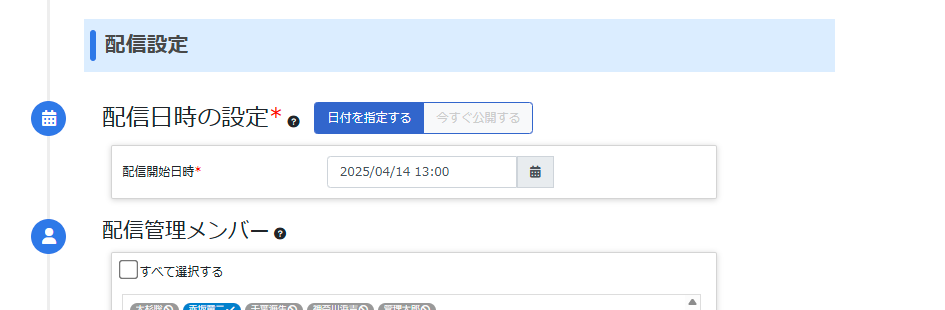
配信設定
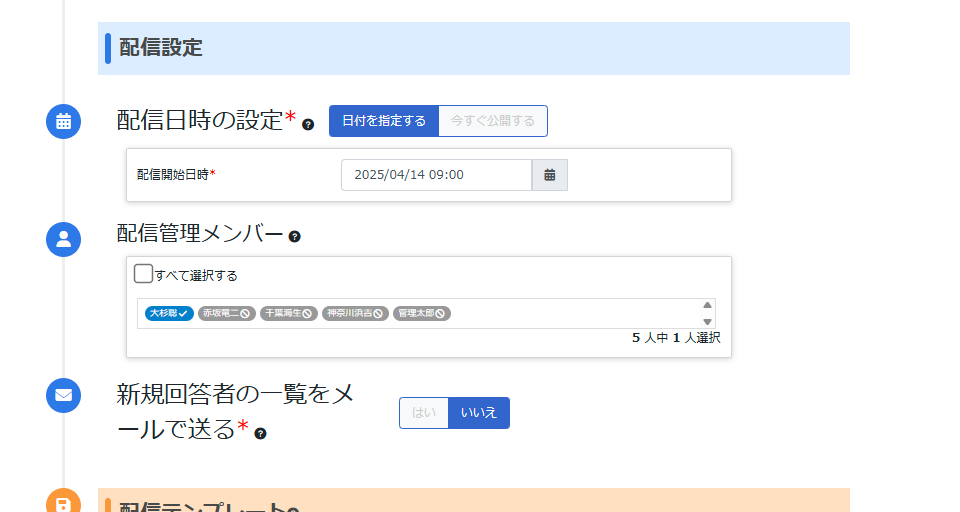
- 配信日時の設定
-
配信のタイミングを設定します。
- 日付を指定する
-
指定した日時に、ファイル宅配ボックスの配信を開始します。[配信開始日時]に、配信を開始する日時を指定します。
- 今すぐ公開する
-
ファイル宅配ボックスの作成後に、すぐに配信を開始します。
- 配信管理メンバー
-
ファイル宅配ボックス管理の権限を付与された社員の⼀覧が表⽰されます。
配信内容の確認や編集できるようにしたい社員名をクリックして選択します。
選択した社員は、チェックマークが表示されます。選択した社員をもう一度クリックすると、選択がはずれて禁止マークに表示が変わります。 - 新規回答者の一覧をメールで送る
-
新規回答者の一覧メールを登録者に送信するか選択します。
新規回答者の一覧メールは、[設定]画面の[環境設定]タブにある[アラーム送信時刻]に設定された時間に送付されます。- [はい]ボタン
-
新規回答者の一覧メールを登録者に送信します。
- [いいえ]ボタン
-
新規回答者の一覧メールを登録者に送信しません。
- 配信管理メンバーにも送る
-
新規回答者の一覧メールを配信管理メンバーに送信するか選択します。
- [はい]ボタン
-
新規回答者の一覧メールを登録者に送信します。
- [いいえ]ボタン
-
新規回答者の一覧メールを登録者に送信しません。
配信テンプレート
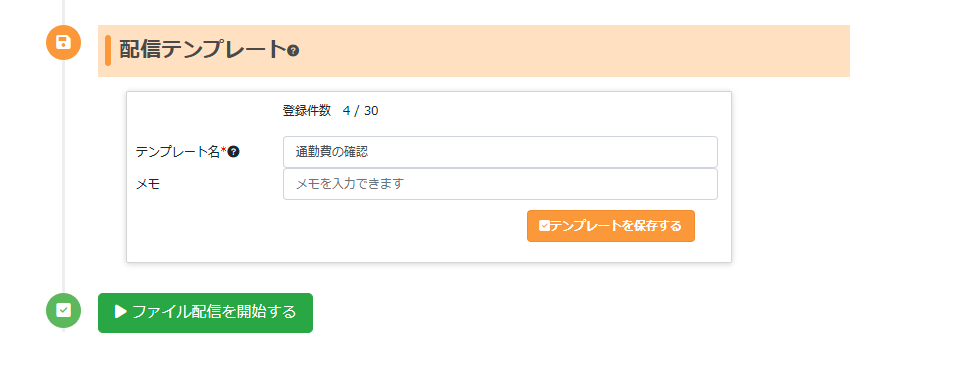
現在のファイル宅配ボックスの設定内容をテンプレートとして保存できます。同じ設定で繰り返し配信する場合は、テンプレートに登録しておくと便利です。テンプレートは30個まで登録できます。
- テンプレート名
-
テンプレートの名前を入力します。
- メモ
-
このテンプレートの用途などを入力します。
- テンプレートを保存する
-
現在の設定内容をテンプレートとして保存します。
ファイル宅配ボックスの作成画面(メッセージ配信の場合)
配信内容(メッセージ配信)
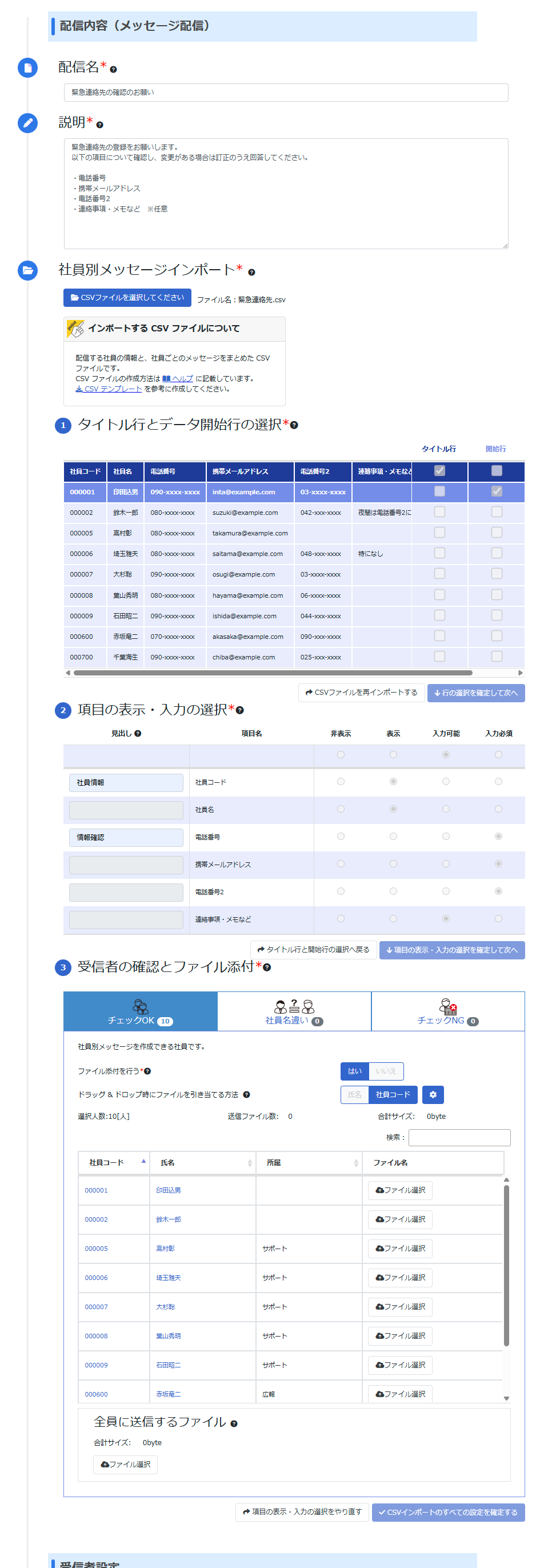
- 配信名
-
配信名を入力します。配信名は、[配信]タブの配信名の一覧や、配信時に送信されるメールの件名などに表示されます。
- 説明
-
配信の説明を入力します。入力した説明は、ファイル宅配ボックスの閲覧時に表示されます。
- 社員別メッセージインポート
-
ファイル宅配ボックスを配信する社員と、個別に配信するメッセージをまとめた CSV ファイルを取り込みます。
[CSV ファイルを選択してください]ボタンをクリックし、CSV ファイルを指定します。CSV ファイルの形式インポートする CSV ファイルには、以下の形式で社員別メッセージを入力します。
引き当て方法は、社員コードで行います。- 項目と項目の間に、カンマ(,)を入力して区切ります。
- ヘッダー行とデータ行からなるCSVファイルである必要があります。
- ヘッダー行の項目名は、1列目は”社員コード”、2列目は”社員名”である必要があります。項目名が異なっている場合はインポートすることができません。
- 入力する文字の文字コードは、「Shift-JIS」または「JIS」、「UTF-8」、「EUCJP」にします。
- インポートできるCSVファイルの最大サイズは、20MBです。
- インポートできるCSVファイルの最大行数は、5001行です。
- インポートできるCSVファイルの最大列数は、102列です。
- [設定]画面の [(配信)社員別メッセージの各項目で入力できる文字数]で指定されている最大文字数を超えた場合は、それ以降の文字は表示されません。
設定については、「[環境設定]タブの設定」を参照してください。
【CSV ファイルのイメージ】
社員コード 社員名 電話番号 携帯メールアドレス 電話番号2 連絡事項・メモなど 000001 印田込男 090-xxxx-xxxx inta@example.com 03-xxxx-xxxx 000002 鈴木一郎 080-xxxx-xxxx suzuki@example.com 042-xxx-xxxx 夜間は電話番号2に 000005 高村彰 080-xxxx-xxxx takamura@example.com 【CSV ファイルのサンプル】
社員コード,社員名,電話番号,携帯メールアドレス,電話番号2,連絡事項・メモなど
000001,印田込男,090-xxxx-xxxx,inta@example.com,03-xxxx-xxxx,
000002,鈴木一郎,080-xxxx-xxxx,suzuki@example.com,042-xxx-xxxx,夜間は電話番号2に
000005,高村彰,080-xxxx-xxxx,takamura@example.com,, - タイトル行とデータ開始行の選択
-
取り込んだ CSV ファイルのタイトル行とデータの開始行を選択します。
- [CSVファイルを再インポートする]ボタン
-
CSV ファイルのインポートへ戻ります。
- [行の選択を確定して次へ]ボタン
-
設定を確定します。
- 項目の表示・入力の選択
-
取り込んだ CSV ファイルの各項目に対して、詳細な設定を行います。
- 見出し
-
表示するときに見出しとなる文字列を入力します。
- 項目名
-
読み込んだ CSV ファイルの項目名が表示されます。
- 非表示
-
選択すると、項目が非表示になります。
- 表示
-
選択すると、項目が表示されます。
- 入力可能
-
選択すると、項目が入力できるようになります。
- 入力必須
-
選択すると、入力が必須の項目になります。
- [タイトル行と開始行の選択へ戻る]ボタン
-
タイトル行と開始号の選択へ戻ります。
- [項目の表示・入力の選択を確定して次へ]ボタン
-
設定を確定します。
一括設定について表の先頭行のラジオボタンを選択すると、各項目の[非表示]、[表示]、[入力可能]、[入力必須]の設定をまとめて変更できます。
- 受信者の確認とファイル添付
-
取り込んだ CSV ファイルの各項目に対して、詳細な設定を行います。
- チェックOK
-
クリックすると、受信者の一覧に、CSV ファイルの引き当てができた社員が表示されます。
- 社員名違い
-
クリックすると、受信者の一覧に、CSV ファイルに含まれる社員名と、社員情報に登録されている社員名が異なる社員が表示されます。
- チェックNG
-
クリックすると、受信者の一覧に、社員別メッセージを作成できない社員が表示されます。
- ファイル添付を行う
-
ファイルを添付するかどうかを選択します。
- [はい]ボタン
-
ファイルを添付します。
- [いいえ]ボタン
-
ファイルを添付しません。
- ドラッグ & ドロップ時にファイルを引き当てる方法
-
ファイル名に社員の氏名または社員コードを含めると、一括で社員ごとに配信するファイルを引き当てできます。
ファイルを引き当てるには、[受信者と送信ファイルの選択]に表示された受信者の一覧に、引き当てたいファイルをドラッグ & ドロップします。
ファイルを引き当てた社員は、自動的に指定されます。- [氏名]ボタン
-
ファイル名に含まれる氏名で引き当てます。
- [社員コード]ボタン
-
ファイル名に含まれる社員コードで引き当てます。
- 詳細設定ボタン( )
-
ファイルの引き当て方法の詳細設定を行います。クリックすると、[ファイルの引き当て方法の詳細設定]ダイアログが表示されます。
詳しくは、「[ファイルの引き当て方法の詳細設定]ダイアログ」を参照してください。
注意社員コードを利用した引き当ては、社員コードが設定されているアカウントに限ります。
- 送信ファイル数
-
送信ファイルの合計数が表示されます。
- 合計サイズ
-
受信者に送信したファイルと、提出されたファイルすべてを、一括ダウンロードしたときの合計のファイルサイズが表示されます。
ダウンロードするファイルサイズが 600MB 以上の場合についてダウンロードするファイルサイズが 600MB 以上の場合は、[合計サイズ]のファイルサイズが赤色で表示され、分割してダウンロードされます。
- 受信者の一覧
-
ファイル宅配ボックスの権限を付与された社員の一覧が表示されます。
- [ファイル選択]ボタン
-
社員ごとに送信するファイルを選択します。ファイルの数が多い場合は、ドラッグ & ドロップで引き当てると、手間が省けて便利です。
- 全員に送信するファイル
-
受信者全員に送信するファイルを選択します。[ファイル選択]ボタンをクリックして、表示されたダイアログから配信するファイルを選択します。
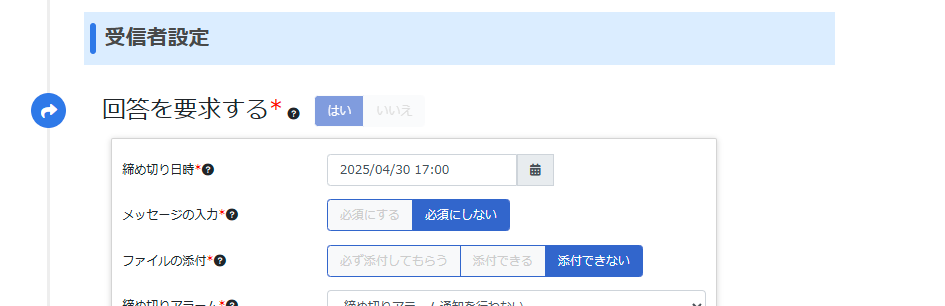
受信者設定
ファイル配信の場合と同じです。「受信者設定」を参照してください。
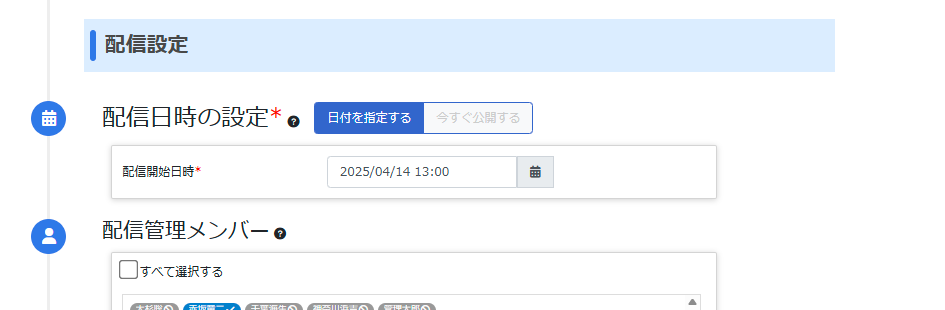
配信設定
ファイル配信の場合と同じです。「配信設定」を参照してください。
配信テンプレート
ファイル配信の場合と同じです。「配信テンプレート」を参照してください。

ファイル宅配ボックスの作成画面(年末調整配信の場合)
年調ソフト用データの配信・収集
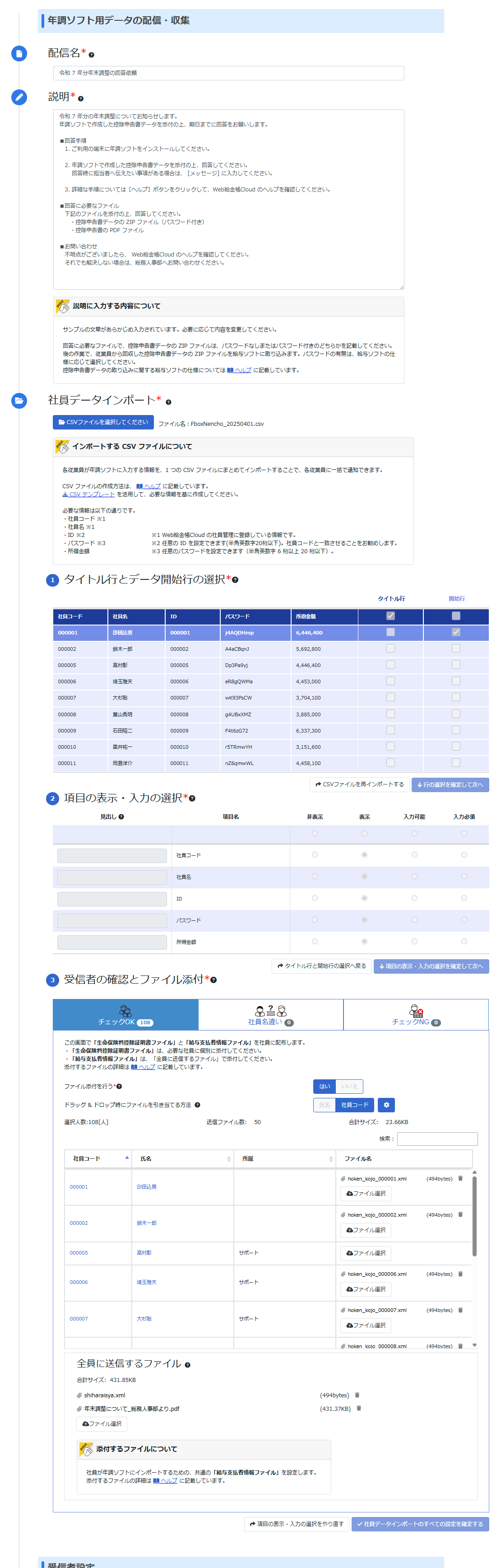
- 配信名
-
配信名を入力します。配信名は、[配信]タブの配信名の一覧や、配信時に送信されるメールの件名などに表示されます。
- 説明
-
配信の説明を入力します。入力した説明は、ファイル宅配ボックスの閲覧時に表示されます。
- 社員データインポート
-
「担当者①:年末調整作業前の準備をする」で作成した、年末調整配信用の社員データ CSV ファイルを取り込みます。
[CSV ファイルを選択してください]ボタンをクリックし、CSV ファイルを指定します。 - ① タイトル行とデータ開始行の選択
-
取り込んだ CSV ファイルのタイトル行とデータの開始行を選択します。
- [CSVファイルを再インポートする]ボタン
-
CSV ファイルのインポートへ戻ります。
- [行の選択を確定して次へ]ボタン
-
設定を確定します。
- ② 項目の表示・入力の選択
-
取り込んだ CSV ファイルの各項目に対して、詳細な設定を行います。
年末調整配信の場合、通常は設定を変更する必要はありません。
- 見出し
-
表示するときに見出しとなる文字列を入力します。
- 項目名
-
読み込んだ CSV ファイルの項目名が表示されます。
- 非表示
-
選択すると、項目が非表示になります。
- 表示
-
選択すると、項目が表示されます。
- 入力可能
-
選択すると、項目が入力できるようになります。
- 入力必須
-
選択すると、入力が必須の項目になります。
- [タイトル行と開始行の選択へ戻る]ボタン
-
タイトル行と開始号の選択へ戻ります。
- [項目の表示・入力の選択を確定して次へ]ボタン
-
設定を確定します。
一括設定について表の先頭行のラジオボタンを選択すると、各項目の[非表示]、[表示]、[入力可能]、[入力必須]の設定をまとめて変更できます。
- ③ 受信者の確認とファイル添付
-
取り込んだ CSV ファイルの各項目に対して、詳細な設定を行います。
- チェックOK
-
クリックすると、受信者の一覧に、CSV ファイルの引き当てができた社員が表示されます。
- 社員名違い
-
クリックすると、受信者の一覧に、CSV ファイルに含まれる社員名と、社員情報に登録されている社員名が異なる社員が表示されます。
- チェックNG
-
クリックすると、受信者の一覧に、社員別メッセージを作成できない社員が表示されます。
- ファイル添付を行う
-
ファイルを添付するかどうかを選択します。
- [はい]ボタン
-
ファイルを添付します。
- [いいえ]ボタン
-
ファイルを添付しません。
- ドラッグ & ドロップ時にファイルを引き当てる方法
-
ファイル名に社員の氏名または社員コードを含めると、一括で社員ごとに配信するファイルを引き当てできます。
ファイルを引き当てるには、[受信者と送信ファイルの選択]に表示された受信者の一覧に、引き当てたいファイルをドラッグ & ドロップします。
ファイルを引き当てた社員は、自動的に指定されます。- [氏名]ボタン
-
ファイル名に含まれる氏名で引き当てます。
- [社員コード]ボタン
-
ファイル名に含まれる社員コードで引き当てます。
- 詳細設定ボタン( )
-
ファイルの引き当て方法の詳細設定を行います。クリックすると、[ファイルの引き当て方法の詳細設定]ダイアログが表示されます。
詳しくは、「[ファイルの引き当て方法の詳細設定]ダイアログ」を参照してください。
注意社員コードを利用した引き当ては、社員コードが設定されているアカウントに限ります。
- 送信ファイル数
-
送信ファイルの合計数が表示されます。
- 合計サイズ
-
受信者に送信したファイルと、提出されたファイルすべてを、一括ダウンロードしたときの合計のファイルサイズが表示されます。
ダウンロードするファイルサイズが 600MB 以上の場合についてダウンロードするファイルサイズが 600MB 以上の場合は、[合計サイズ]のファイルサイズが赤色で表示され、分割してダウンロードされます。
- 受信者の一覧
-
ファイル宅配ボックスの権限を付与された社員の一覧が表示されます。
- [ファイル選択]ボタン
-
社員ごとに送信するファイルを選択します。ファイルの数が多い場合は、ドラッグ & ドロップで引き当てると、手間が省けて便利です。
- 全員に送信するファイル
-
受信者全員に送信するファイルを選択します。[ファイル選択]ボタンをクリックして、表示されたダイアログから配信するファイルを選択します。
受信者設定(年末調整配信)
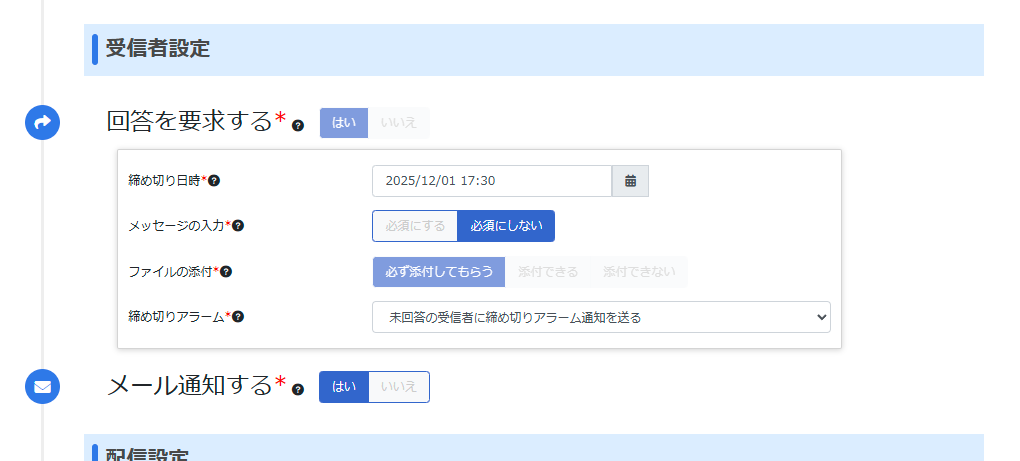
- 回答を要求する
-
年末調整配信の場合は、常に回答を要求する設定になります。
- 締め切り日時
-
受信者の回答の締め切り日時を指定します。
- メッセージの入力
-
受信者の回答時に、メッセージの入力を必須にするか選択します。
- [必須にする]ボタン
-
メッセージの入力を必須にします。
- [必須にしない]ボタン
-
メッセージの入力を必須にしません。
- ファイルの添付
-
年末調整配信の場合は、常にファイル添付が必須の設定になります。
- 締め切りアラーム
-
回答の締め切り日時前に、アラーム通知をメールで受信者に送信するか選択します。
- 締め切りアラーム通知を行わない
-
アラーム通知を送信しません。
- 未回答の受信者に締め切りアラーム通知を送る
-
規定のタイミング(締め切り日時の 2 週間前、1 週間前、3 日前、当日)でアラーム通知を送信します。
- 未回答の受信者に締め切りアラーム通知を毎日送る
-
毎日アラーム通知を送信します。
アラーム通知の送信時刻についてアラーム通知の送信時刻は、[設定]画面の[環境設定]タブの[アラーム送信時刻]で設定します。
詳しくは、「[環境設定]タブの設定」の[アラーム送信時刻]の説明を参照してください。
- メール通知する
-
ファイル宅配ボックスの配信時に、受信者に通知メールを送信するか選択します。
- [はい]ボタン
-
受信者に通知メールを送信します。
- [いいえ]ボタン
-
受信者に通知メールを送信しません。
配信設定
ファイル配信の場合と同じです。「配信設定」を参照してください。
配信テンプレート
ファイル配信の場合と同じです。「配信テンプレート」を参照してください。

[ファイルの引き当て方法の詳細設定]ダイアログ
ファイルの引き当て方法の詳細設定を行います。社員の氏名または社員コードを、ファイル名のどの位置から検索するかを設定できます。
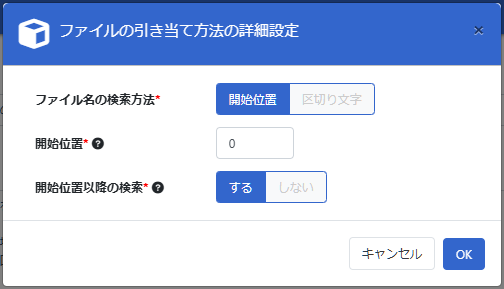
- [ファイル名の検索方法]
-
社員の氏名または社員コードの検索位置を設定する方法を選択します。
- [開始位置]ボタン
-
ファイル名の任意の位置から、社員の氏名または社員コードを検索します。
- [開始位置]
-
検索する開始位置を数値で指定します。0 を指定すると、ファイル名の先頭から検索します。
- [開始位置以降の検索]
-
指定した開始位置以降も、社員の氏名または社員コードを検索するかどうかを指定します。
[しない]を選択した場合は、開始位置でのみ検索します。それ以降に社員の氏名または社員コードと一致する文字列があっても無視されます。
開始位置を指定して検索する例ファイル名が「日付-社員コード.txt」の形式になっているとします。
ファイル名が ①「20240101-10001.txt」と ②「20240101-0001.txt」のファイルを使用し、社員コードが「0001」の社員にファイルを引き当てたい場合は、下記のように指定します。- ①と②の両方のファイルを引き当てる:
-
[開始位置]で「9」、[開始位置以降の検索]で「する」を指定する
- ②のファイルのみを引き当てる:
-
[開始位置]で「9」、[開始位置以降の検索]で「しない」を指定する
- [区切り文字]ボタン
-
指定した区切り文字でファイル名を分割し、社員の氏名または社員コードが入っている位置を指定して検索します。
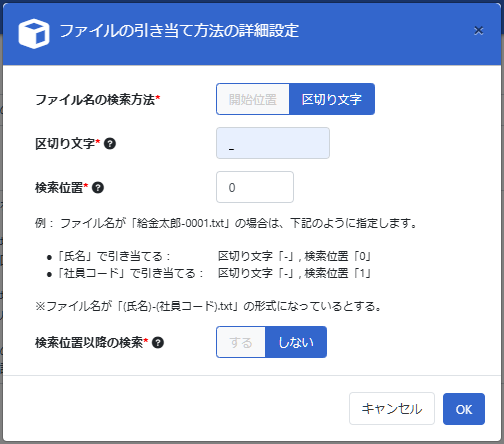
- [区切り文字]
-
ファイル名を分割する文字を指定します。5 文字まで指定できます。
- [検索位置]
-
指定した区切り文字で分割したファイル名の、どの位置を検索するか指定します。0 を指定すると、最初に区切り文字が一致した位置まで(分割されたうちの最初の文字列)を検索します。
- [検索位置以降の検索]
-
指定した検索位置以降も、社員の氏名または社員コードを検索するかどうかを指定します。
[しない]を選択した場合は、検索位置でのみ検索します。それ以降に社員の氏名または社員コードと一致する文字列があっても無視されます。
区切り文字を指定して検索する例ファイル名が「日付-社員コード.txt」の形式になっているとします。
ファイル名が ①「20240101-10001.txt」と ②「20240101-0001.txt」のファイルを使用し、社員コードが「0001」の社員にファイルを引き当てたい場合は、下記のように指定します。- ①と②の両方のファイルを引き当てる:
-
[区切り文字]で「-」、[検索位置]で「1」、[検索位置以降の検索]で「する」を指定する
- ②のファイルのみを引き当てる:
-
[区切り文字]で「-」、[検索位置]で「1」、[検索位置以降の検索]で「しない」を指定する