給与や賞与の明細書を新規に作成します。
ここでは、給与計算ソフトが弥生給与の場合の操作を基に説明します。
弥生給与以外の場合は、ご利用の給与計算ソフトに読み替えてください。
明細書を作成する前に、ご契約時に指定された給与計算ソフトの明細データを作成する必要があります。
詳しくは、「給与計算ソフトの明細データを作成する」を参照してください。
明細書を新規作成する
[明細書の新規作成]タブをクリックして、表示されたメニューから[給与・その他明細の作成]をクリックします。
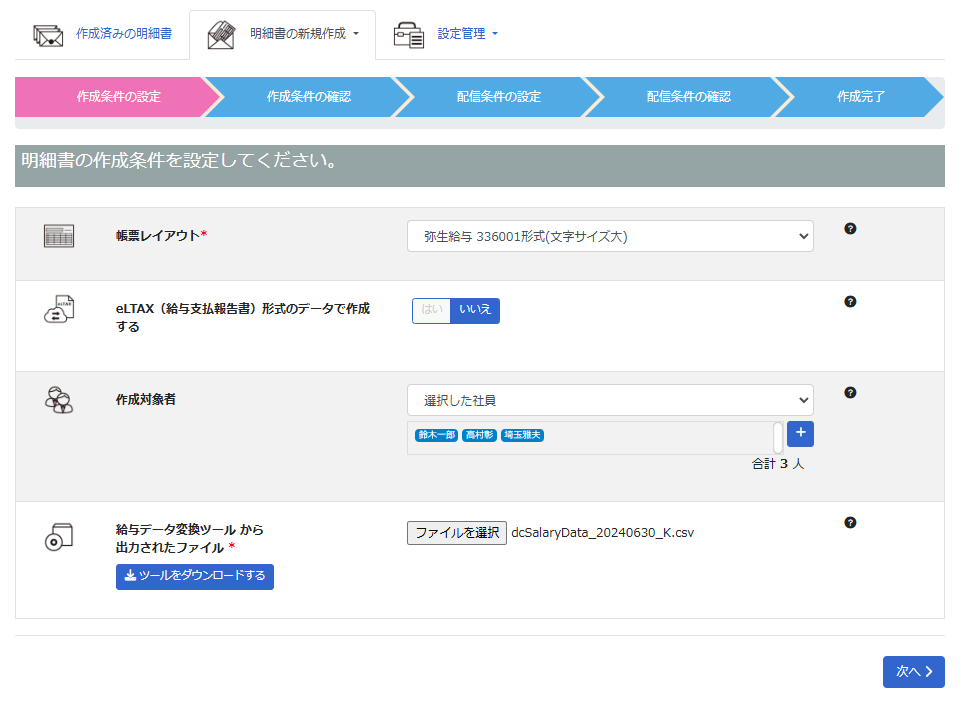
[帳票レイアウト]から明細書に使用するレイアウトを選択します。
[作成条件の設定]画面については、「[作成条件の設定]画面の説明」を参照してください。
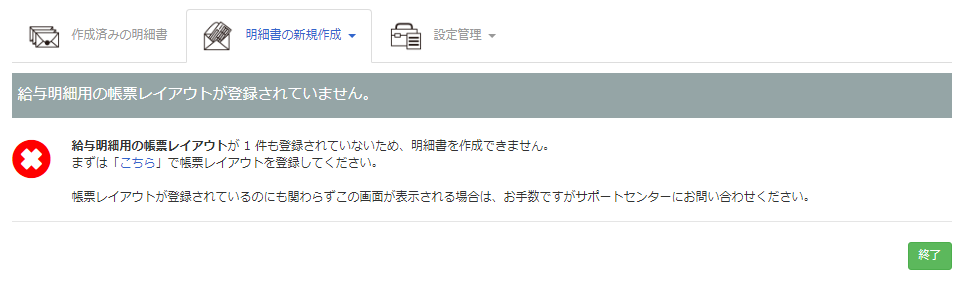
給与明細用の帳票レイアウトを取り込みしていない場合は、次の画面が表示されるので、「こちら」のリンクをクリックして、帳票レイアウトを取り込みます。
帳票レイアウトの取り込みについては、「明細書の帳票レイアウトを取り込む」を参照してください。
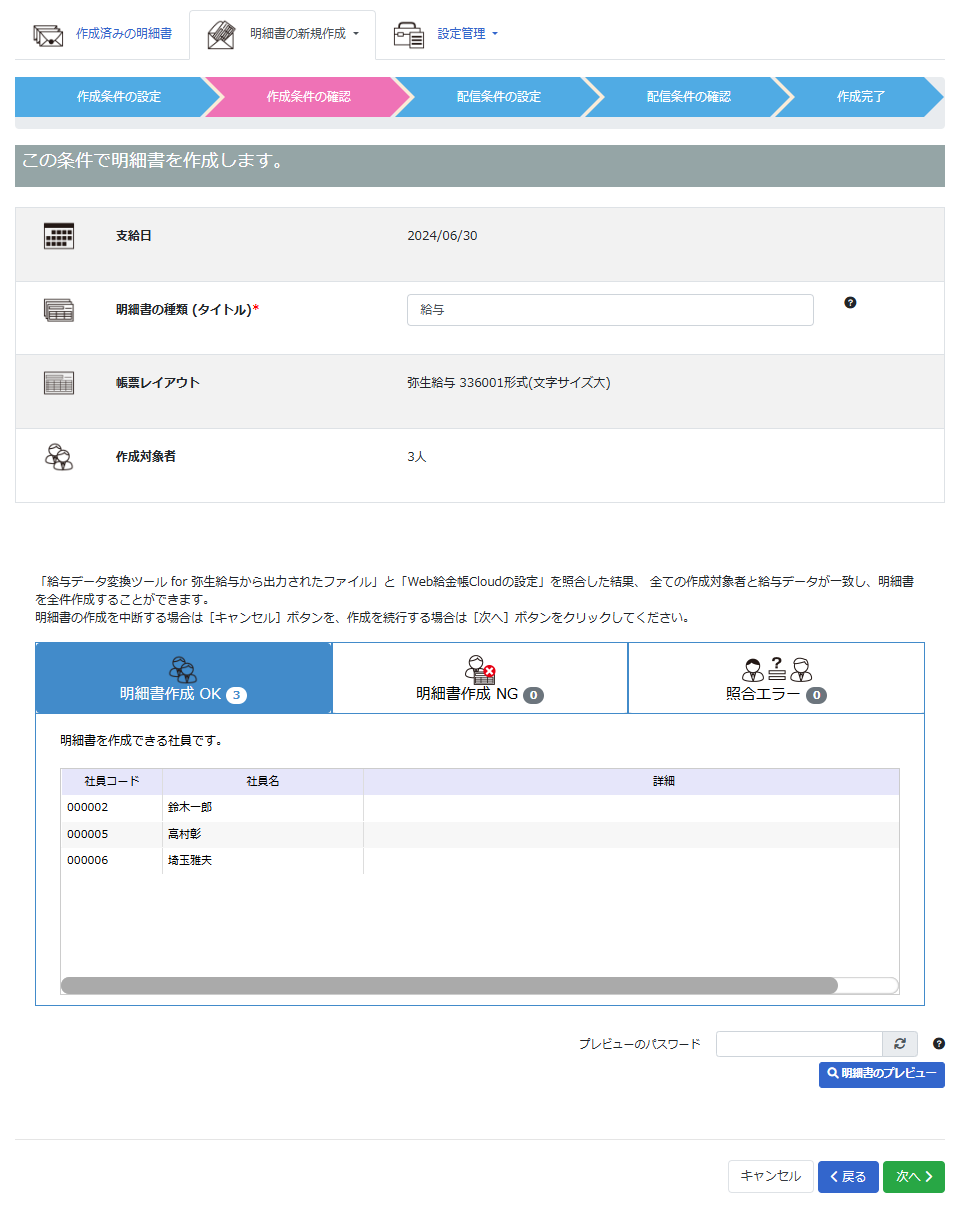
[明細書の種類(タイトル)]を指定します。
明細書に共通のコメントを表示させたい場合は、[コメント]欄にコメントを入力します。
その他、[作成条件の確認]画面については、「[作成条件の確認]画面の説明」を参照してください。
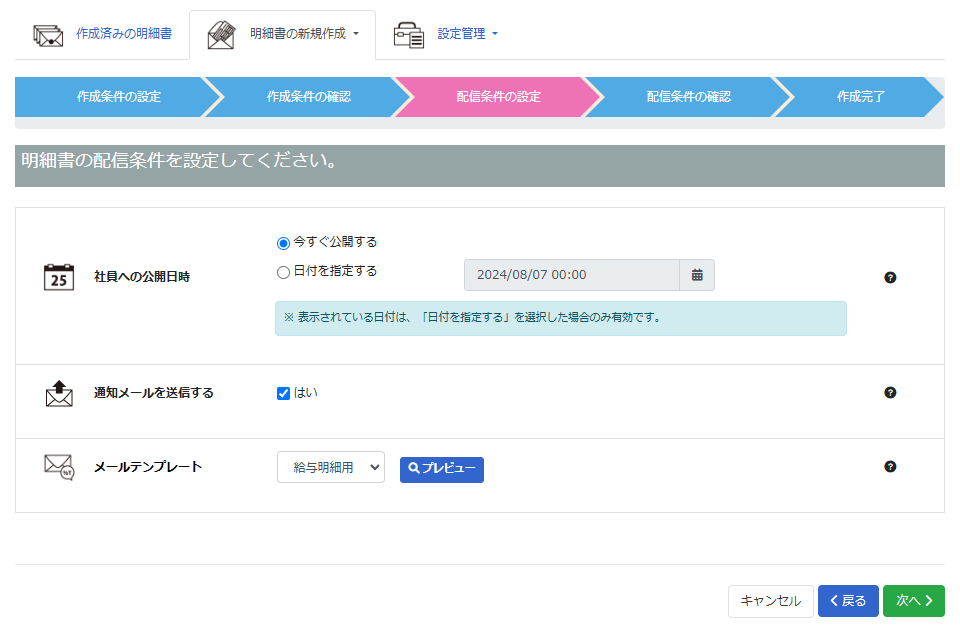
社員へ明細書を公開するタイミングを指定します。
明細書が公開されたら社員に通知メールを送信する場合は、[はい]にチェックを付けて、通知メールのテンプレートを[メールのテンプレート]から選択します。
その他、[配信条件の設定]画面については、「[配信条件の設定]画面の説明」を参照してください。
表示された内容を確認して、[登録]ボタンをクリックします。
[作成完了]画面が表示されます。これで明細書の登録は完了です。
登録した給与明細が社員の給与明細一覧に表示されない場合は、社員の入社年月日より支給日が新しい日付に設定されているか確認してください。社員の入社年月日より支給日が古い日付だと、給与明細が表示されません。
【給与明細の登録例】
| 入社年月日 | 支給日 | 説明 |
|---|---|---|
| 2017年4月01日 | 2017年4月25日 | 入社年月日より支給日が新しい日付のため、給与明細が表示されます。 |
| 2017年5月01日 | 2017年4月25日 | 入社年月日より支給日が古い日付のため、社員に給与明細が表示されません。 |
[作成条件の設定]画面の説明
- 帳票レイアウト
-
作成する明細書の帳票レイアウトを選択します。
給与ソフトが給与奉行または PCA 給与の場合は、表示されません。
各給与ソフトの帳票レイアウトについては、「帳票レイアウト」を参照してください。 - eLTAX(給与支払報告書)形式のデータで作成する
-
eLTAX 形式のデータを利用して源泉徴収票を出力するかどうか指定します。
eLTAX 形式に対応していない給与ソフトの場合は、表示されません。 - 作成対象者
-
明細書を作成する社員を選択します。
- すべての社員
-
すべての社員を対象にして、明細書作成をします。
- 選択した社員
-
対象の社員を選択して、明細書作成をします。
- [ファイルを選択]ボタン
-
ご契約時に指定された給与計算ソフトの設定ファイルを選択します。
設定ファイルについては、「給与計算ソフトの明細データを作成する」を参照してください。 - [次へ]ボタン
-
作成条件を確認します。
クリックすると、[作成条件の確認]画面が表示されます。
[作成条件の確認]画面の説明
- 支給日
-
ご契約時に指定された、給与計算ソフトに対応した変換ツールで CSV ファイルを出力したときの、明細の処理日時が表示されます。
- 明細書の種類(タイトル)
-
[作成済みの明細書]画面で、明細書の一覧に表示されるタイトルを指定します。
- 帳票レイアウト
-
[作成条件の設定]画面で選択した、帳票のレイアウトが表示されます。
- 作成対象者
-
[作成条件の設定]画面で選択した、作成対象者の人数が表示されます。
- プレビューのパスワード
-
明細書のプレビュー用のパスワードを指定します。自動生成ボタン(
 )をクリックすると、ランダムな小文字アルファベット 8 文字を生成します。
 - [明細書のプレビュー]ボタン
-
明細書のプレビューを表示します。
- [次へ]ボタン
-
作成条件を設定します。
クリックすると、[配信条件の設定]画面が表示されます。
[配信条件の設定]画面の説明
- 社員への公開日時
-
社員への公開日時を設定します。
- 今すぐ公開する
-
明細書の配信設定を行った後に、すぐに明細書を公開します。
- 日付を指定する
-
指定した日付に明細書を公開します。
- 通知メールを送信する
-
[はい]にチェックを付けると、明細書の公開日時に社員へ通知メールが送信されます。
通知メールのテンプレートを、[メールテンプレート]で設定できます。 - メールテンプレート
-
[通知メールを送信する]で[はい]にチェックを付けると、選択できます。通知メールのテンプレートを選択します。
通知メールのテンプレートについて通知メールのテンプレートを使用するには、使用前にテンプレートの追加が必要です。
通知メールのテンプレートの追加については、「作成済みの明細書を確認または編集する」を参照してください。- [プレビュー]ボタン
-
選択したテンプレートを基に、通知メールのプレビュー画面を表示します。
- [次へ]ボタン
-
設定した配信条件を確認します。
クリックすると、[配信条件の確認]画面が表示されます。
[配信条件の確認]画面の説明
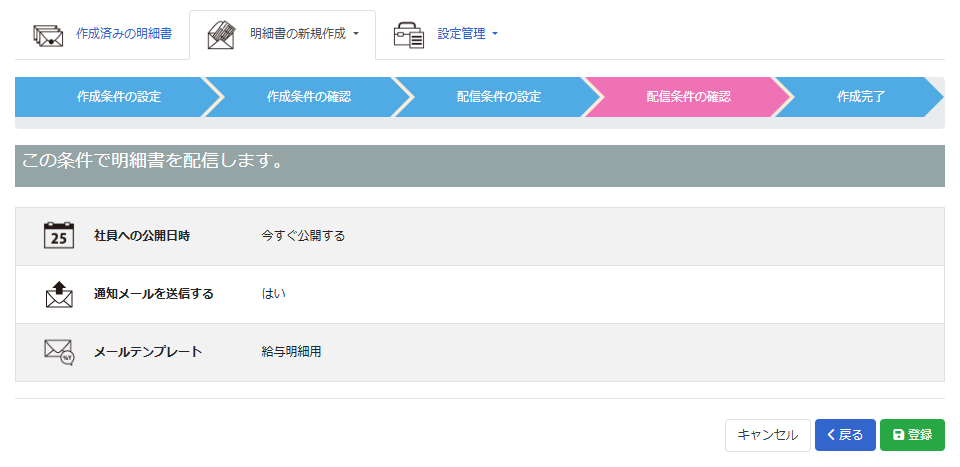
- [登録]ボタン
-
明細を登録します。
クリックすると、[作成完了]画面が表示されます。
[作成完了]画面の説明
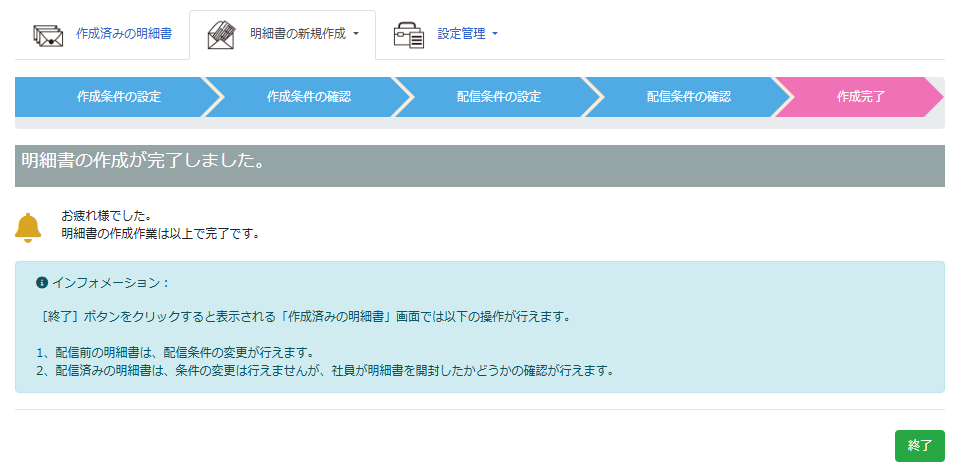
- [終了]ボタン
-
明細書の作成を完了します。