作成済みの明細書を確認します。明細書の作成条件の確認、変更、削除もできます。
作成済みの明細書を確認または編集する
ここでは、作成した明細書と作成条件を確認、変更、削除する方法について説明します。
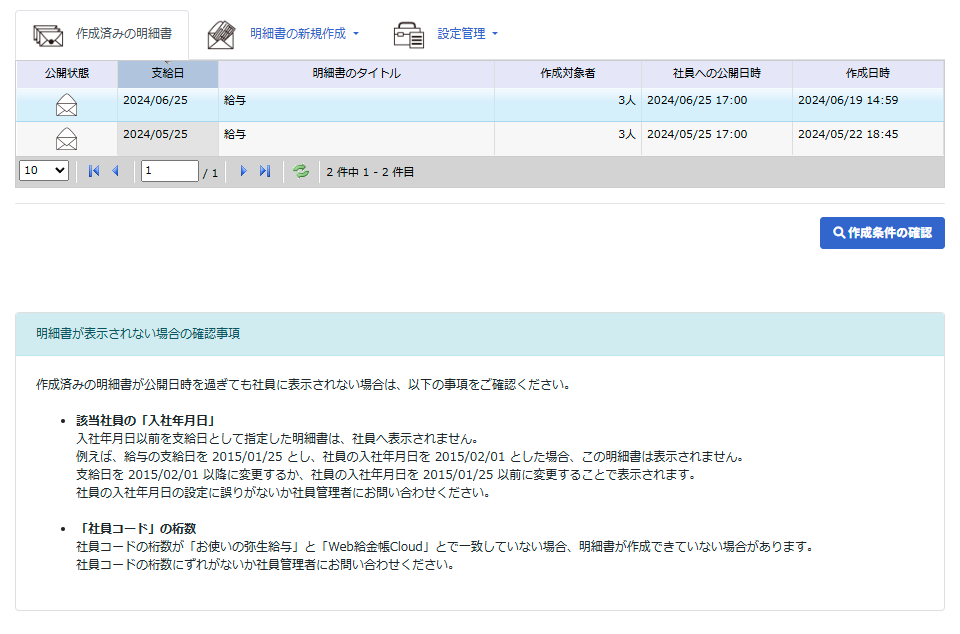
[作成済みの明細書]タブをクリックします。
作成済みの明細書の作成条件の確認、変更、削除を行う場合は、明細書を選択して[作成条件の確認]ボタンをクリックしてください。[明細書の作成条件]画面が表示され、作成条件の確認、変更、削除ができます。
[作成済みの明細書]画面の説明
- [作成条件の確認]ボタン
-
作成済みの明細書の作成条件の確認、変更、削除を行うことができます。
クリックすると、[明細書の作成条件]画面が表示されます。
[明細書の作成条件]画面の説明
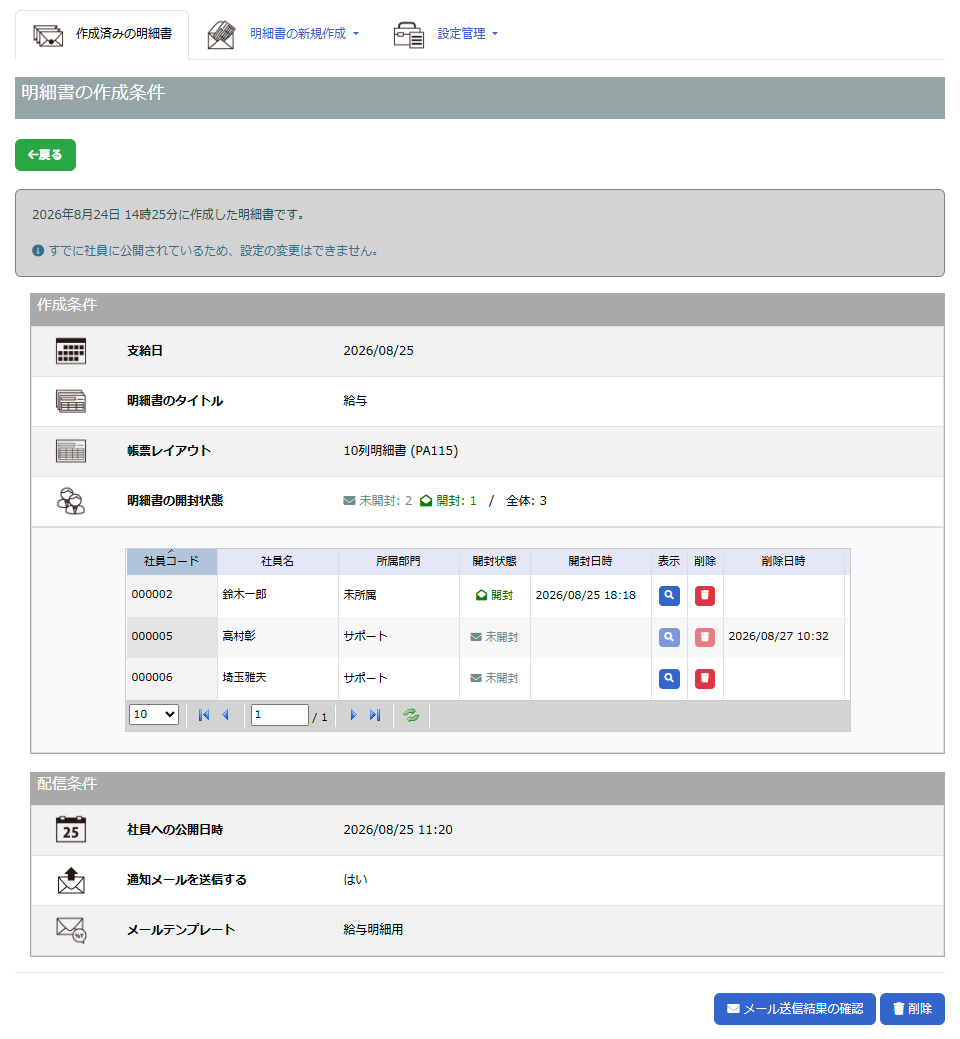
- [明細書の開封状態]
-
明細書の開封状態の合計が表示されます。
また、作成対象者の一覧で、社員ごとの開封状態の確認や明細書の操作ができます。- 開封状態
-
社員が明細書を開封したかどうかが表示されます。
- 未開封
-
まだ明細書を開封していません。
- 開封
-
明細書を開封しました。
- 開封日時
-
社員が明細書を開封した日時が表示されます。
- [表示]ボタン(
 )
) -
社員の明細書を閲覧します。作成済みの明細書を閲覧するには、[設定]メニューの[給与設定]タブで、閲覧用のパスワードを設定する必要があります。
詳しくは、「[給与設定]タブの設定」を参照してください。 - [削除]ボタン(
 )
) -
社員の明細書を個別に削除します。
社員への公開日時より前に削除した場合、明細書公開の通知メールは、対象の社員には送信されません。 - 削除日時
-
社員の明細書を削除した日時が表示されます。
- [配信条件の変更]ボタン/[メール送信結果の確認]ボタン
-
社員への公開日時より前の場合は、[配信条件の変更]ボタンが表示されます。
社員への公開日時を過ぎると、[メール送信結果の確認]ボタンが表示されます。- [配信条件の変更]ボタン
-
明細書の作成条件を変更します。
クリックすると、[配信条件の変更]ダイアログが表示されるので、配信条件を変更します。 - [メール送信結果の確認]ボタン
-
明細書の通知メールの送信結果を表示します。
クリックすると、[メール送信結果の確認]ダイアログが表示されるので、送信結果を確認します。
ダイアログ内の[メールの再送信]ボタンをクリックすると、通知メールの送信に失敗した社員に対して、再度通知メールを送信できます。
- [削除]ボタン
-
すべての作成対象者の明細書と、配信情報を削除します。