ここでは、社員の所属する部門を変更する方法について説明します。
STEP
メニューから[社員管理]をクリックします。
STEP
社員の一覧で、所属を変更したい社員にチェックを付けます。
STEP
[選択社員の移動]ボタンをクリックします。
STEP
[選択社員の移動]ダイアログが表示されます。
社員の一覧が表示されるので、社員ごとに所属の変更方法と移動元の部門(左側)、移動先の部門(右側)を設定します。
社員の一覧が表示されるので、社員ごとに所属の変更方法と移動元の部門(左側)、移動先の部門(右側)を設定します。
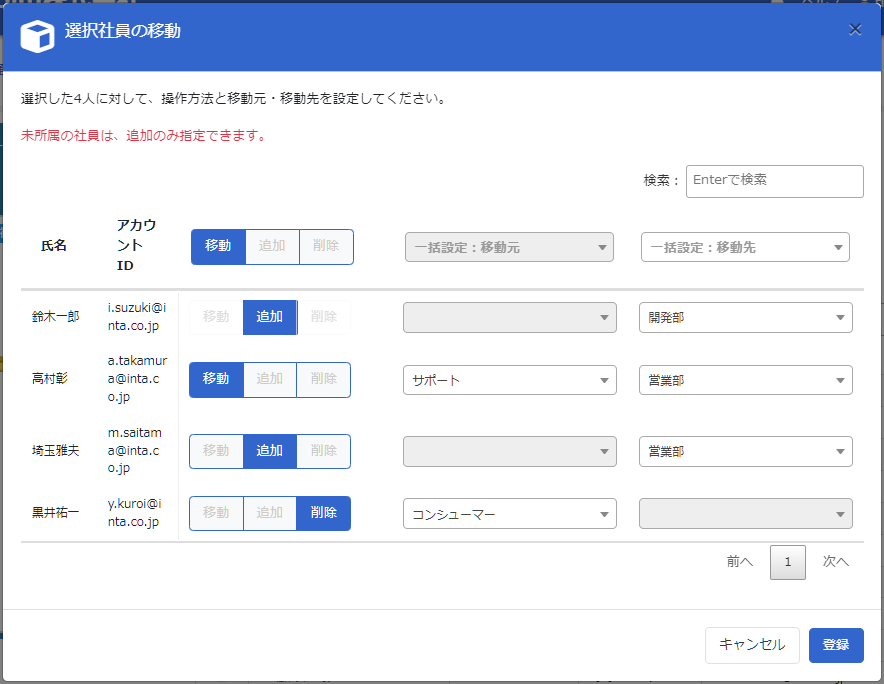
- [移動]を選択した場合
-
選択した社員の所属部門が変更されます。移動元の部門からは削除されます。
移動元と移動先の部門をそれぞれ設定します。 - [追加]を選択した場合
-
選択した社員の所属部門が追加されます。移動元の部門からも削除されず残ります。
移動先の部門(追加する部門)のみ設定します。 - [削除]を選択した場合
-
選択した社員の所属部門が削除されます。すべての部門の所属が削除された場合、社員の所属は「未所属」になります。
移動元の部門(削除する部門)のみ設定します。
一括設定について
表の先頭行で所属の変更方法や移動元の部門、移動先の部門を選択すると、すべての社員を一括で設定できます。
STEP
[登録]ボタンをクリックします。
社員の所属が変更されます。