社員管理者が社員を Web給金帳Cloud に招待(サービス利用開始のための情報を通知)し、社員がログインするまでの流れを説明します。
ここでは、メールアドレスが登録されていない社員を招待する流れについて説明します。メールを使用して招待できないため、ログイン用の URL を知らせる招待用紙を作成し、直接配付する必要があります。
メールアドレスが登録されている社員を招待する方法については、「社員を招待する(メールアドレス登録あり)」を参照してください。
あらかじめ、社員を登録しておく必要があります。登録する方法については、「社員を新規に登録する」を参照してください。
社員は、最初にログインパスワードを設定する必要があります。
社員管理者の操作(社員を招待する)
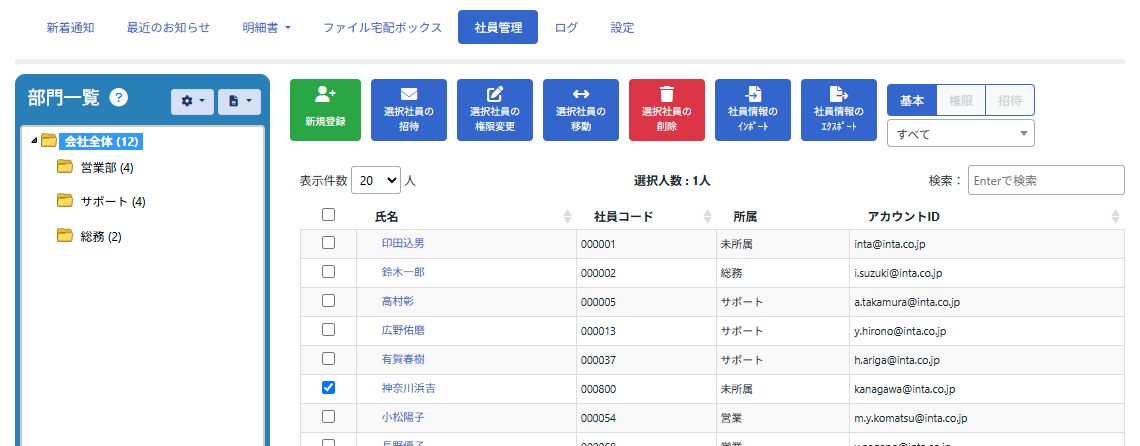
[招待方法]で[メール送信と招待用紙の発行]を選択します。
メールアドレスが登録されていない社員は、一覧の[招待方法]の項目に「用紙」と表示されます。

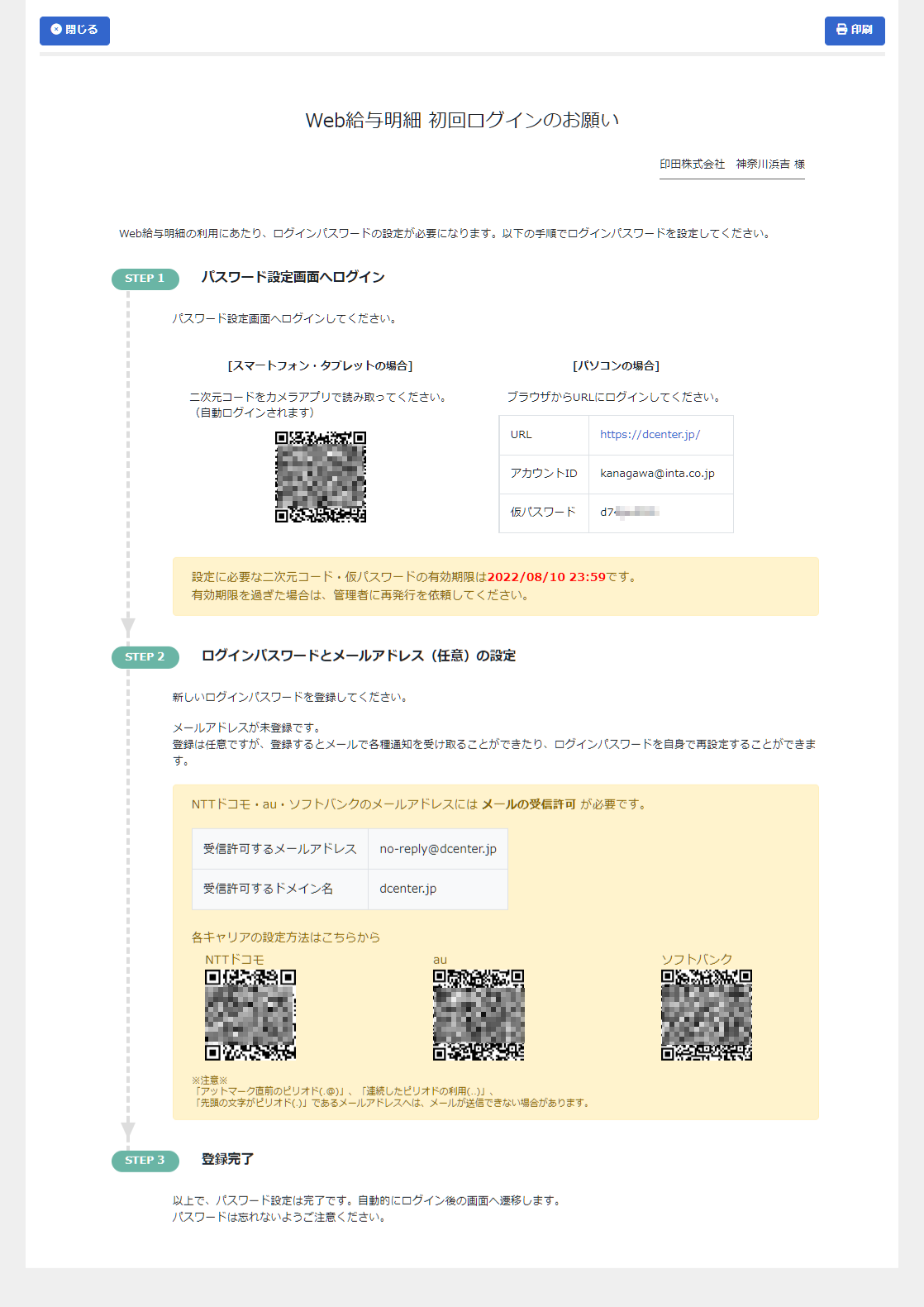
[閉じる]ボタンをクリックします。
社員管理者の操作はこれで完了です。
社員の操作(Web給金帳Cloud にログインする)
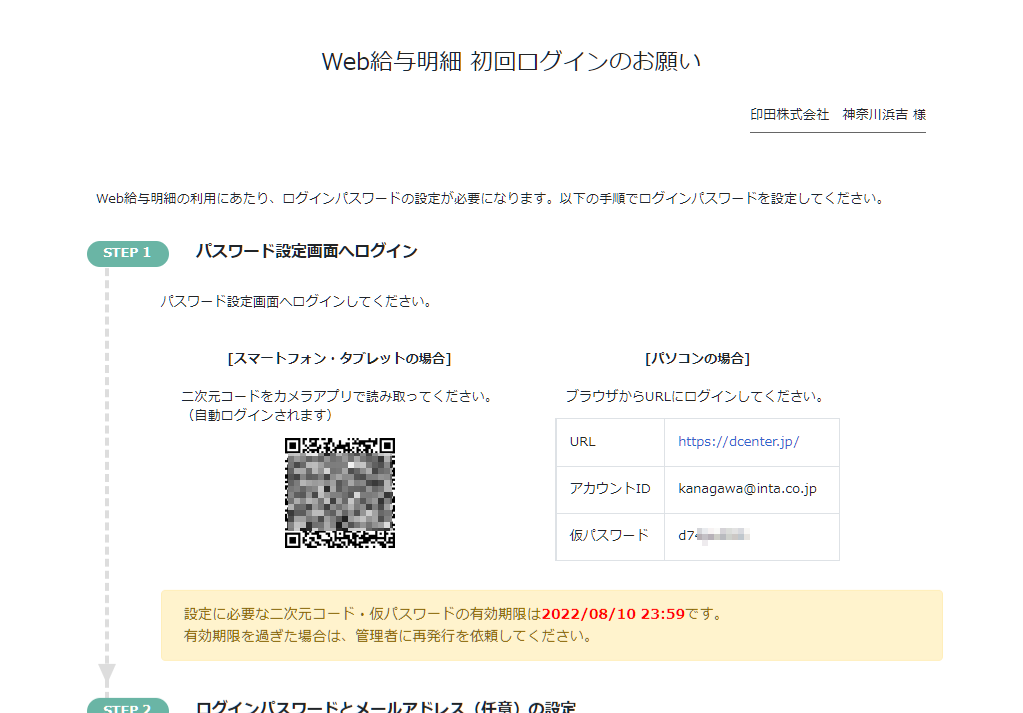
- スマートフォン、タブレットを使用する場合
-
スマートフォンやタブレットの場合は、内蔵のカメラを利用して、QR コードを読み込んでアクセスすると、自動的にログインします。
- パソコンを使用する場合
-
パソコンの場合や、QR コードを読み取れない場合は、招待用紙に記載されている URL にアクセスします。
Web ブラウザーに Web給金帳Cloud のログイン画面が表示されるので、招待用紙に記載されている「アカウント ID」と「仮パスワード」を入力して[ログイン]ボタンをクリックします。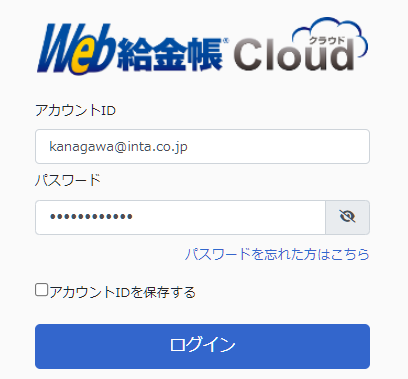
新しいパスワードを入力します。
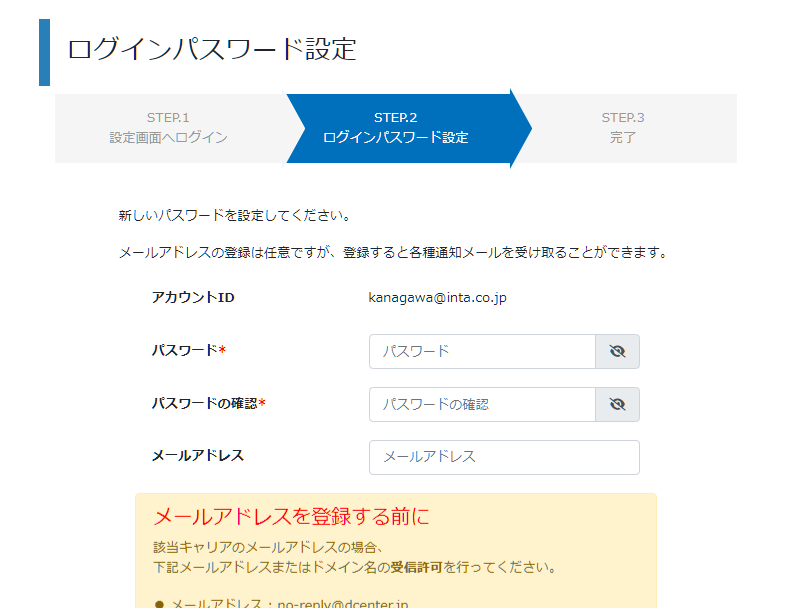
[ログインパスワード設定]画面で、メールアドレスを登録することもできます。
[テストメール送信]ボタンをクリックすると、入力したメールアドレスにテストメールを送信できます。
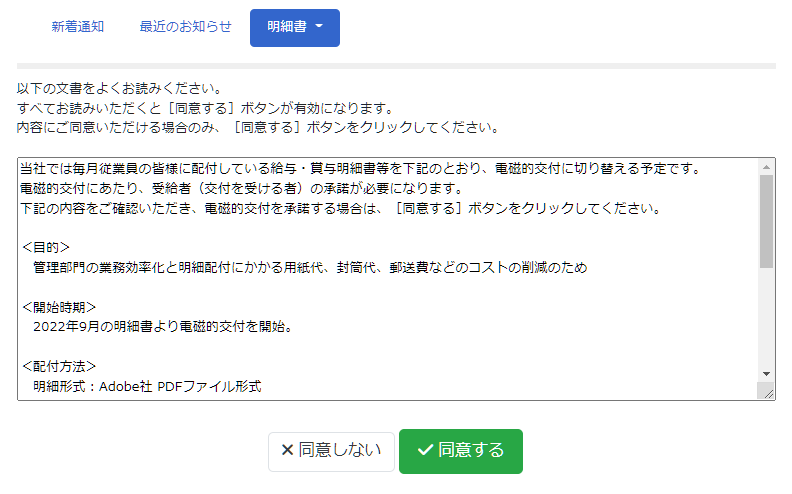
[電子化承諾の確認]画面は、社員に「社員」権限があり、管理者が[明細書作成]画面の設定で[電子化の承諾確認を社員から取得する]を有効にしている場合のみ表示されます。
電子化承諾の確認については、「明細書の電子化承諾を社員に確認する」を参照してください。
社員の操作はこれで完了です。
Web給金帳Cloud の操作画面が表示されます。
[選択社員の招待]ダイアログの説明
こちらを参照してください。