ここでは、[社員管理]画面で、登録した社員の情報を編集する方法について説明します。
社員が自分のメールアドレスや電話番号、パスワードなどの情報を編集する場合は、画面右上のアカウント名をクリックして表示される社員情報メニューから行います。
詳しくは、「社員情報メニューとは」を参照してください。
社員の情報を編集します。
社員情報の編集画面については、「社員情報の編集画面の説明」を参照してください。
社員情報が変更されます。
社員情報の編集画面の説明
画面の左側には、社員の一覧が表示されます。[社員情報の編集]ボタンをクリックすると、その社員の情報が右側に表示されます。
社員の詳しい情報を登録したり、社員にパスワードを再設定させることができます。
以下は、社員情報の編集について説明します。
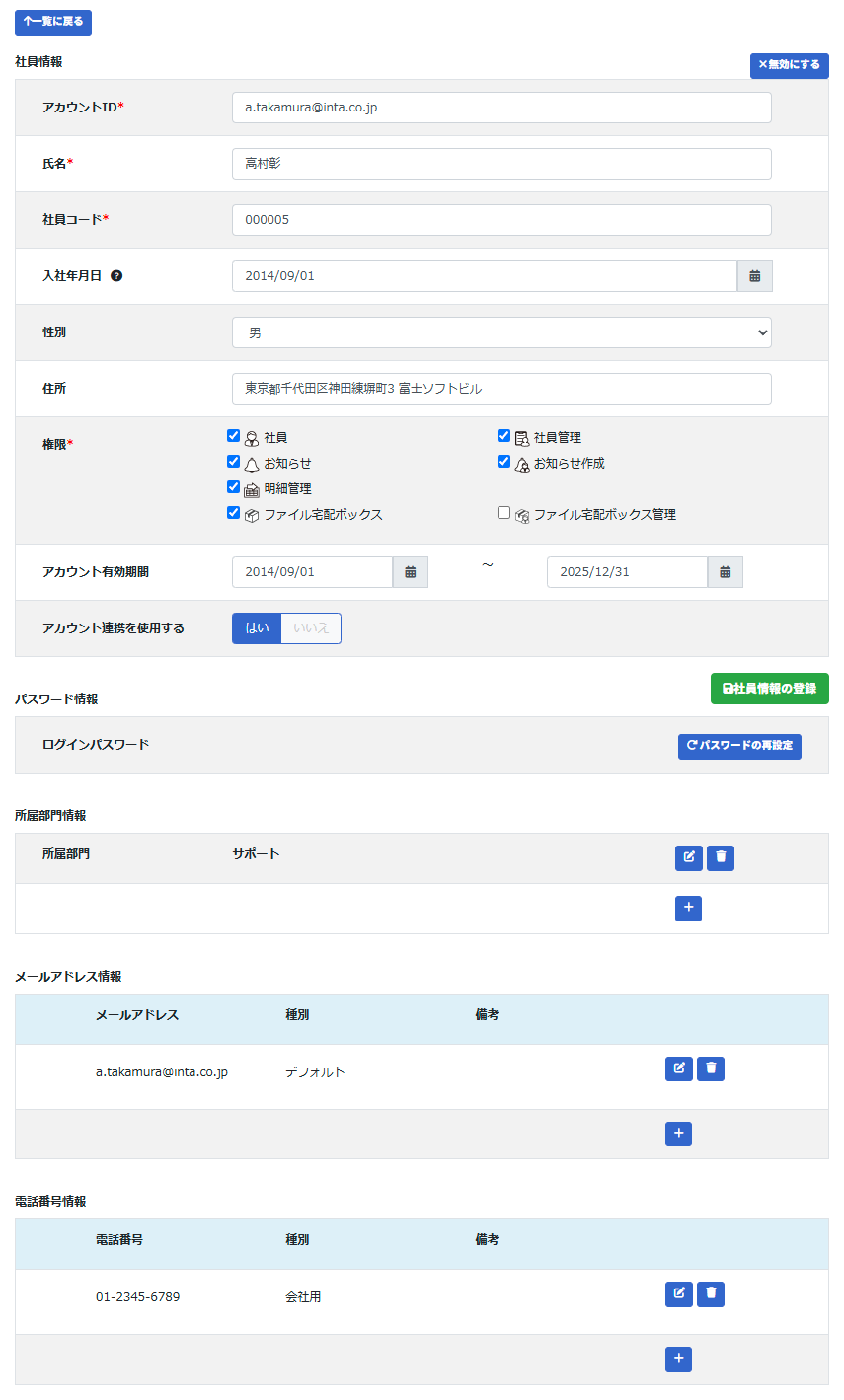
- [無効にする]ボタン /[有効にする]ボタン
-
[無効にする]ボタンをクリックすると、表示されている社員のアカウントを無効にします。無効にすると、そのアカウントではログインできなくなります。
[有効にする]ボタンをクリックすると、社員のアカウントが有効になります。 - 社員情報
-
社員の詳しい情報を入力します。変更した場合、[社員情報の登録]ボタンをクリックすると反映されます。
- 権限
-
社員の操作権限を選択します。
各権限で操作できる機能については、「社員の権限について」を参照してください。 - アカウント有効期間
-
アカウントの有効期間を入力します。有効期間を過ぎると、そのアカウントではログインできなくなります。
- アカウント連携を使用する
-
社員がアカウント連携機能を使用できるかどうかを指定します。
アカウント連携についてこの設定は、[設定]画面の[ログイン設定]タブで、[アカウント連携を使用する]を[はい]に設定した場合のみ表示されます。
詳しくは、「[ログイン設定]タブの設定」を参照してください。- [はい]ボタン
-
社員がアカウント連携機能を使用できるようにします。
- [いいえ]ボタン
-
社員がアカウント連携機能を使用できないようにします。
- [社員情報の登録]ボタン
-
入力した社員情報を反映します。
- パスワード情報
-
[リセット]ボタンをクリックすると、社員のメールアドレスにパスワードの再設定用 URL を記載したメールを送信します。
- 所属部門情報
-
社員が所属している部門が表示されます。所属する部門の追加、編集、削除を行います。
- メールアドレス情報
-
登録されているメールアドレスが表示されます。メールアドレスの追加、編集、削除を行います。
- 電話番号情報
-
登録されている電話番号が表示されます。電話番号の追加、編集、削除を行います。
[種別]には、電話番号の用途を 3 種(会社用、携帯電話、固定電話)から設定できます。
設定した回数を超えてログインに失敗した場合、そのアカウントは一定時間ログインできない状態(ロック状態)になります。
ロック状態は一定時間が経過すると自動的に解除されますが、社員管理者はロックされた社員の社員情報の編集画面から手動で解除できます。