ここでは、登録した社員の権限を変更する方法について説明します。
STEP
メニューから[社員管理]をクリックします。
STEP
社員の一覧で、権限を変更したい社員にチェックを付けます。
STEP
[選択社員の権限変更]ボタンをクリックします。
STEP
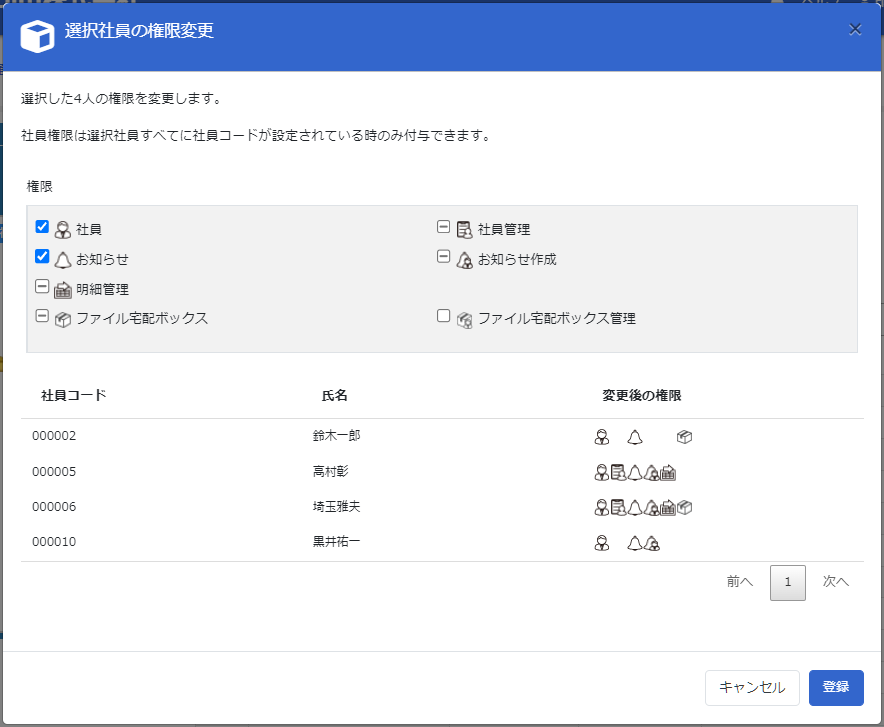
[選択社員の権限変更]ダイアログが表示されます。
[権限]のチェックを変更し、社員に付与する権限を設定します。
[権限]のチェックを変更し、社員に付与する権限を設定します。
権限と操作できる機能については、「社員の権限について」を参照してください。
STEP
社員の一覧で変更後の権限を確認し、[登録]ボタンをクリックします。
社員の権限が変更されます。
[権限]のチェックについて
- [権限]のチェックを変更すると、選択中のすべての社員に設定が反映されます。個別に設定を変更することはできません。
- 権限のある社員と権限のない社員が混在している場合、チェックボックスの表示は混在状態(
 )になります。