社員の登録や招待(サービス利用開始用のメール送信や招待用紙の印刷)、社員と部門情報の編集などをします。
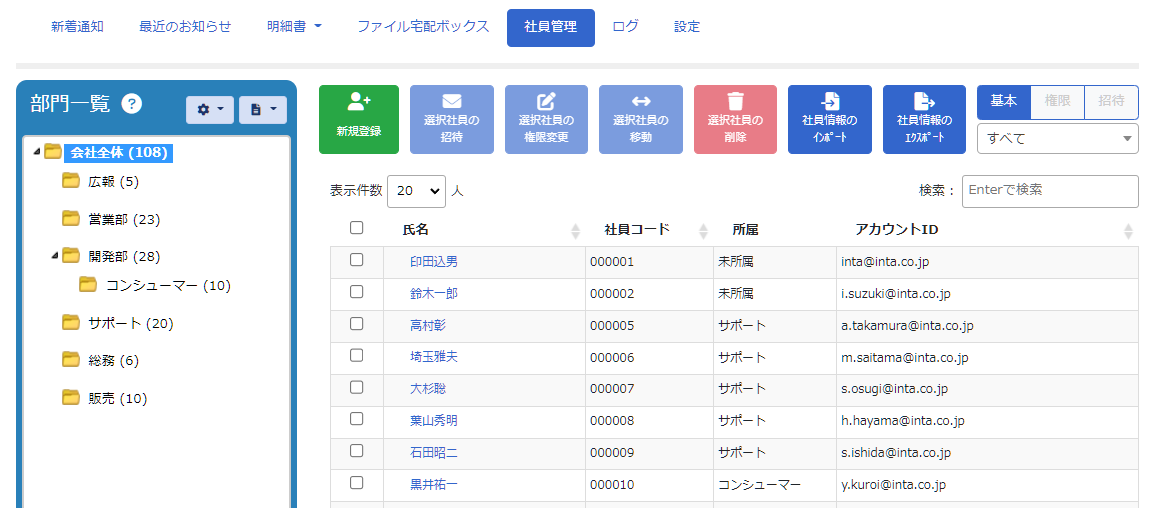
[社員管理]画面の説明
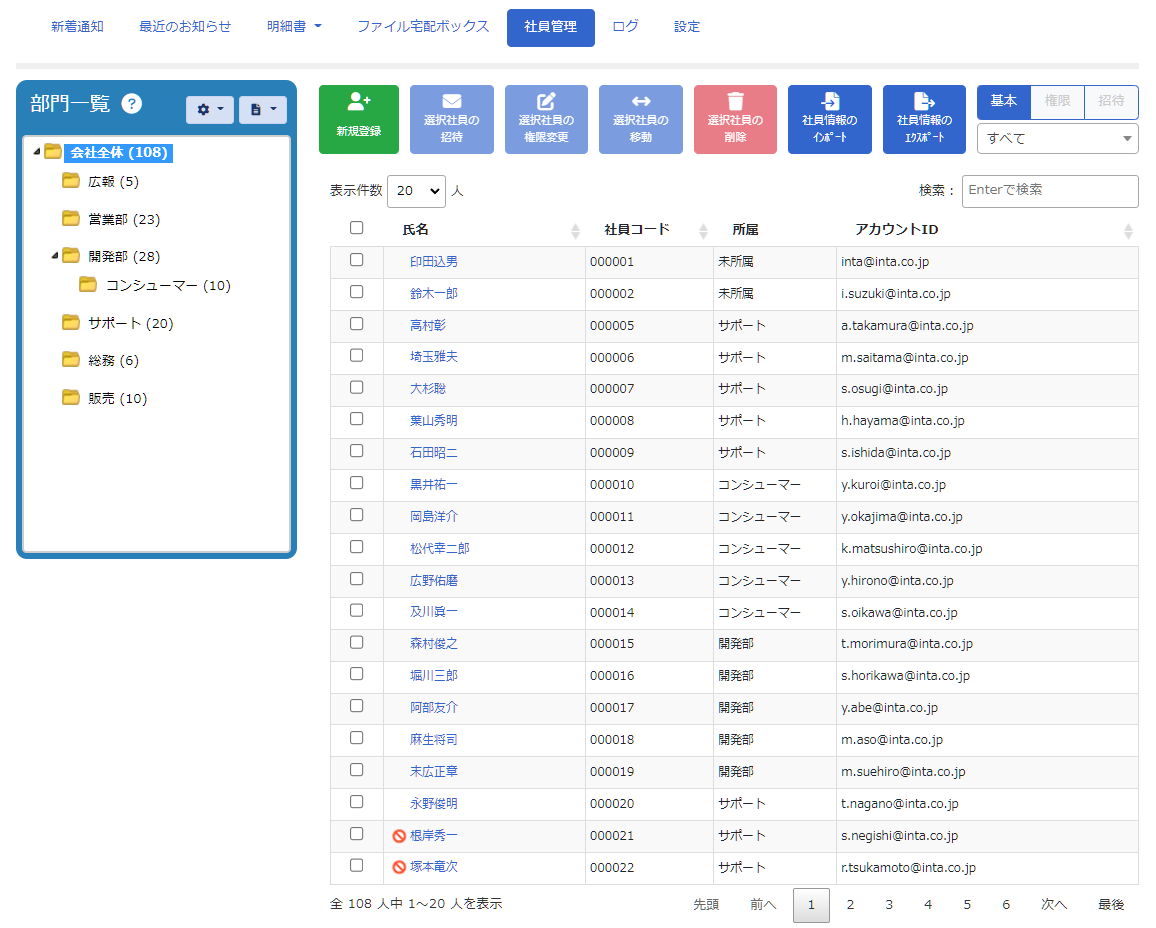
部門一覧(左側のフォルダーツリー)
会社の部門一覧が表示されます。
部門名をクリックすると、社員一覧に表示される社員の絞り込みができます。
- メニューボタン(
 )
) -
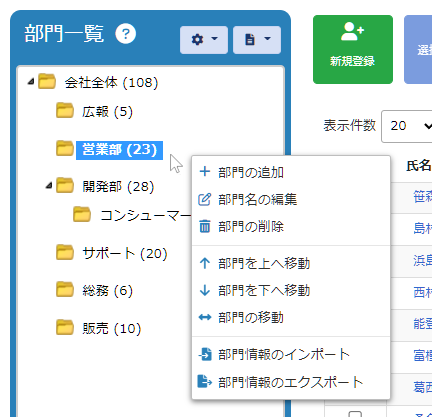
部門のメニューが表示されます。
- 部門の追加
-
部門を追加します。
- 部門名の編集
-
選択した部門の名前を編集します。
- 部門の削除
-
選択した部門を削除します。部門に所属している社員がいる場合は削除できません。
- 部門を上へ移動
-
選択した部門を上へ移動します。階層を越えた移動はできません。
- 部門を下へ移動
-
選択した部門を下へ移動します。階層を越えた移動はできません。
- 部門の移動
-
[部門の移動]ダイアログが表示されます。部門ごと所属を移動します。階層を変更することもできます。
- インポート/エクスポートボタン(
 )
) -
インポート/エクスポートのメニューが表示されます。
- 部門情報のインポート
-
部門情報をテキストファイルでインポートします。
詳しくは、「部門を新規に登録する」の「まとめて登録する場合(テキストファイルをインポート)」を参照してください。 - 部門情報のエクスポート
-
クリックすると、部門情報のテキストファイルがダウンロードされます。
エクスポートされるテキストファイルについては、「テキストファイルの形式」を参照してください。
部門一覧のメニューは、[部門一覧]の枠内を右クリックしても表示できます。
社員一覧(右側)
部門一覧(左側のフォルダーツリー)で選択している部門に所属する社員の一覧が表示されます。
- [新規登録]ボタン
-
クリックすると、社員を新規登録する[社員の追加]ダイアログが表示されます。
詳しくは、「社員を新規に登録する」を参照してください。 - [選択社員の招待]ボタン
-
チェックを付けて選択した社員を招待(サービス利用開始のための情報を通知)します。
社員の招待については、「社員を招待する(メールアドレス登録あり)」または「社員を招待する(メールアドレス登録なし)」を参照してください。 - [選択社員の権限変更]ボタン
-
チェックを付けて選択した社員の権限を一括で変更します。
詳しくは、「社員の権限を変更する」を参照してください。 - [選択社員の移動]ボタン
-
チェックを付けて選択した社員を移動(所属を変更)します。
詳しくは、「社員を移動する(所属を変更する)」を参照してください。 - [選択社員の削除]ボタン
-
チェックを付けて選択した社員を削除します。
詳しくは、「社員を削除する」を参照してください。 - [社員情報のインポート]ボタン
-
クリックしてインポートする CSV ファイルを選択すると、[社員情報のインポート]ダイアログが表示されます。
詳しくは、「社員を新規に登録する」の「[社員情報のインポート]ダイアログの説明」を参照してください。 - [社員情報のエクスポート]ボタン
-
クリックすると、社員情報の CSV ファイルがダウンロードされます。
エクスポートされる CSV ファイルについては、「社員情報をエクスポートする」の「社員情報のエクスポートの CSV ファイルの形式」を参照してください。 - 表示列の切り替えボタン
-
社員一覧に表示される列を選択します。
- [基本]ボタン
-
基本の表示項目(氏名、社員コード、所属、アカウント ID)の列が表示されます。
- [権限]ボタン
-
基本の表示項目(氏名、社員コード、所属、アカウント ID)に加えて、権限の列が表示されます。
各権限で操作できる機能については、「社員の権限について」を参照してください。 - [招待]ボタン
-
基本の表示項目(氏名、社員コード、所属、アカウント ID)に加えて、パスワード、招待状況、メールアドレスの列が表示されます。
- [パスワード]
-
パスワードの設定状態が表示されます。
項目 説明 未登録 社員が Web給金帳Cloud に一度もログインしたことがなく、パスワードが未登録の状態です。 設定済み 社員が Web給金帳Cloud にログインし、パスワードを設定した状態です。 - [招待状況]
-
招待の状況が表示されます。
項目 説明 (空欄) 社員を招待していない状態です。 招待中 社員を招待中の状態です。
削除ボタン( )をクリックすると、認証キーを削除して招待を無効にできます。
再設定依頼中 社員が社員管理者にパスワードの再設定を依頼中の状態です。
メールアドレス未登録の社員が、ログイン画面の[パスワードを忘れた方はこちら]から[パスワードの再設定]を行うと、このステータスになります。 - [メールアドレス]
-
メールアドレスが登録されているかどうかが表示されます。
- 絞り込みフィルター
-
社員一覧に表示される社員を、選択した条件で絞り込みます。
項目 説明 [すべて] 部門一覧で選択している部門に所属する、すべての社員を表示します。 [有効期間外] アカウントの有効期限が過ぎている社員を表示します。 [無効] アカウントが無効にされている社員を表示します。 [未登録] Web給金帳Cloud に一度もログインしたことがなく、パスワードが未登録の社員を表示します。 [設定済み] Web給金帳Cloud にログインし、パスワードが設定済みの社員を表示します。 [招待中] 招待中の社員を表示します。 [再設定依頼中] 社員管理者にパスワードの再設定を依頼中の社員を表示します。 [メールアドレスなし] メールアドレスが登録されていない社員を表示します。 [メールアドレスあり] メールアドレスが登録されている社員を表示します。 - 検索ボックス
-
社員一覧から社員を検索します。
半角スペースで区切ると、入力したキーワードをすべて含む社員を検索できます。
氏名、社員コード、所属、アカウント ID、権限名、「無効」「有効期間外」などで検索できます。 - 社員一覧
-
社員の一覧が表示されます。
社員の氏名をクリックすると、社員情報の編集画面が表示されます。社員情報の編集画面については、「社員情報を編集する」を参照してください。アカウントの有効期限が過ぎた社員と、アカウントが無効にされた社員は、社員名の左側に禁止マーク(
 )が表示されます。
アカウントの有効期限と、アカウントの有効または無効については、「社員情報を編集する」を参照してください。ライセンス利用数についてアカウントの有効期限が過ぎた社員や、アカウントが無効にされた社員も、ライセンスの利用数に含まれます。
ライセンスの利用状況は、メニューの[設定]-[全般設定]タブで確認できます。