 このページを印刷
Web給金帳Cloud へようこそ。
Web給金帳Cloud は、給与や賞与などの明細を電子化して、パソコンやスマートフォンで「いつでも」「どこからでも」閲覧できるサービスです。
他にも、管理者からのお知らせを受け取ったり、書類をダウンロードしたり、質問に返信したりする機能もあります。
ここでは、Web給金帳Cloud に招待されてから明細書を閲覧するまでの流れを説明します。

ログインする
招待メール、または招待用紙を受け取ったら、Web給金帳Cloud にアクセスしてログインします。
初めてログインする場合は、ログインパスワードを設定する必要があります。
招待の方法によって、ログインの手順が異なります。
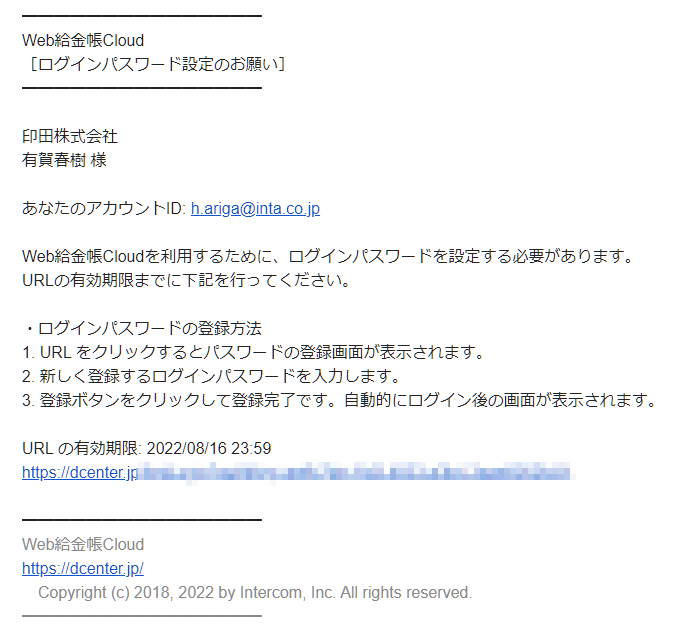
招待メールを受け取った場合
招待メールを受け取った場合の手順を説明します。
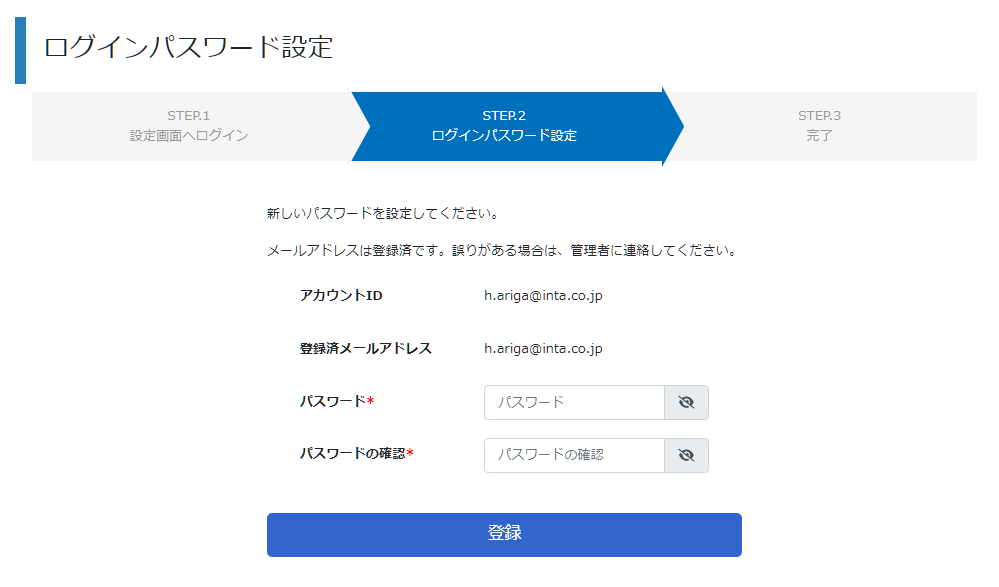
新しいパスワードを入力します。
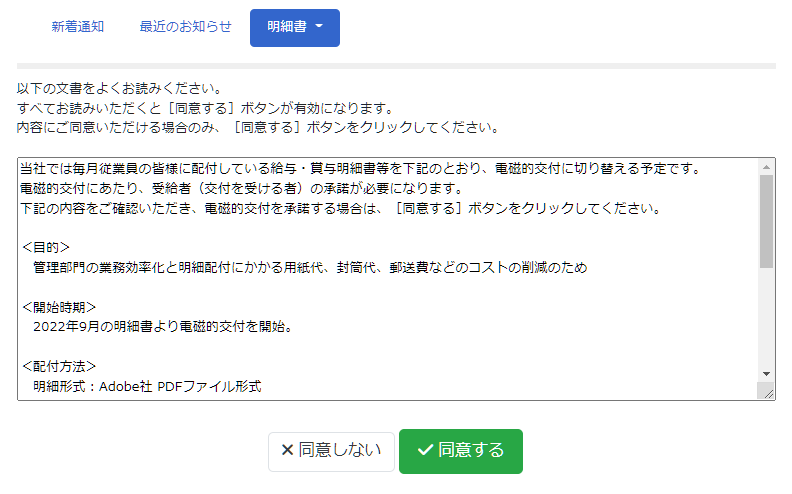
これで、初めてのログインは完了です。
Web給金帳Cloud の画面が表示されます。画面の見かたについては、「Web給金帳Cloud の画面構成」を参照してください。
明細書の閲覧へ進みましょう。
招待用紙を受け取った場合
招待用紙を受け取った場合の手順を説明します。
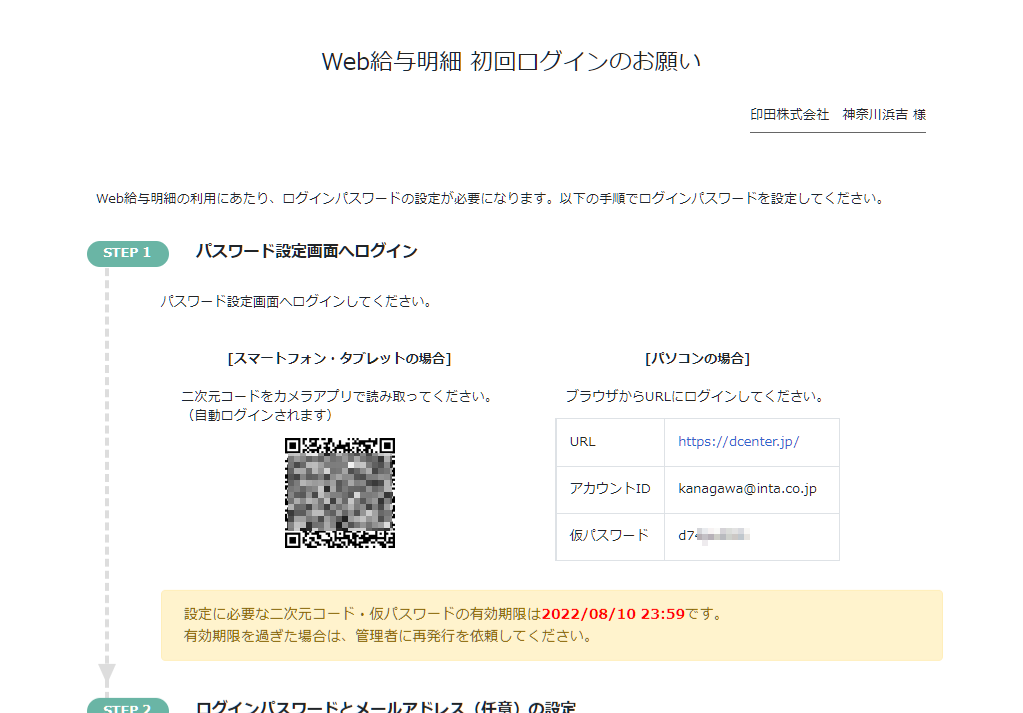
- スマートフォン、タブレットを使用する場合
-
スマートフォンやタブレットの場合は、内蔵のカメラを利用して、QR コードを読み込んでアクセスすると、自動的にログインします。
- パソコンを使用する場合
-
パソコンの場合や、QR コードを読み取れない場合は、招待用紙に記載されている URL にアクセスします。
Web ブラウザーに Web給金帳Cloud のログイン画面が表示されるので、招待用紙に記載されている「アカウント ID」と「仮パスワード」を入力して[ログイン]ボタンをクリックします。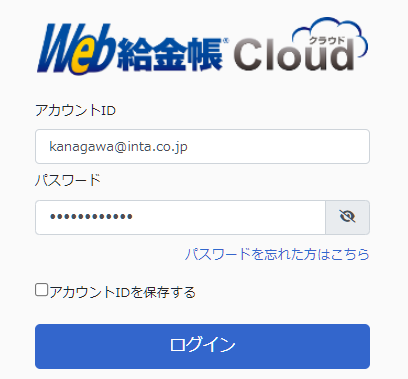
新しいパスワードを入力します。
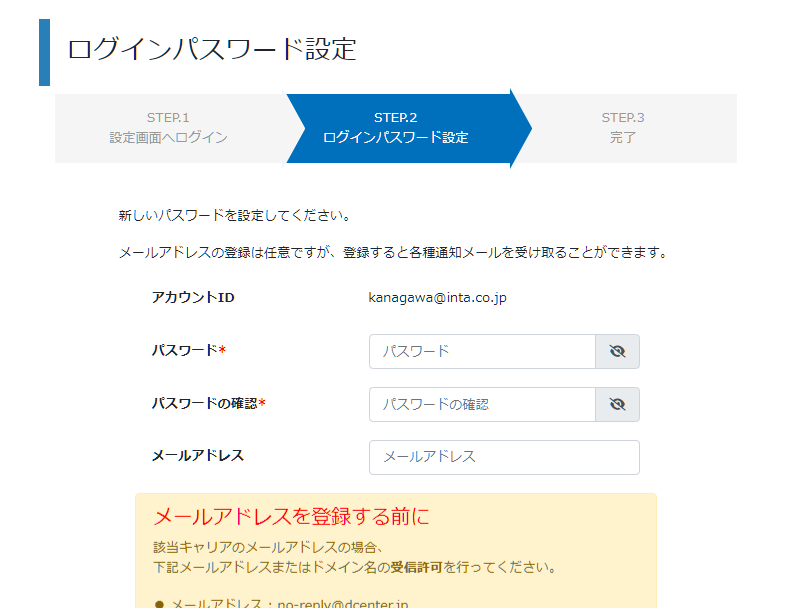
[ログインパスワード設定]画面で、メールアドレスを登録することもできます。
[テストメール送信]ボタンをクリックすると、入力したメールアドレスにテストメールを送信できます。
これで、初めてのログインは完了です。
Web給金帳Cloud の画面が表示されます。画面の見かたについては、「Web給金帳Cloud の画面構成」を参照してください。
明細書の閲覧へ進みましょう。
明細書を閲覧する
配付された明細書を閲覧します。
初めて明細書を閲覧する場合は、PDF を閲覧するためのパスワードを設定する必要があります。
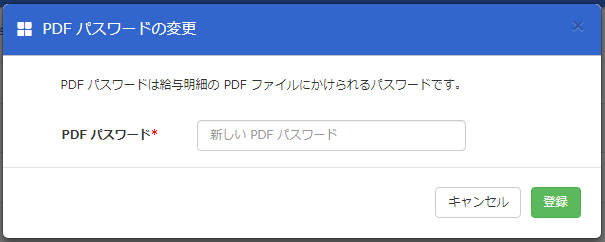
これは、先ほど設定したログインパスワードとは別のものです。2 段階のパスワードを設定することで、給与明細書などの重要な情報を守ります。
「PDF パスワードの桁数」の設定によっては、PDF パスワードの設定が不要、または設定できない場合があります。
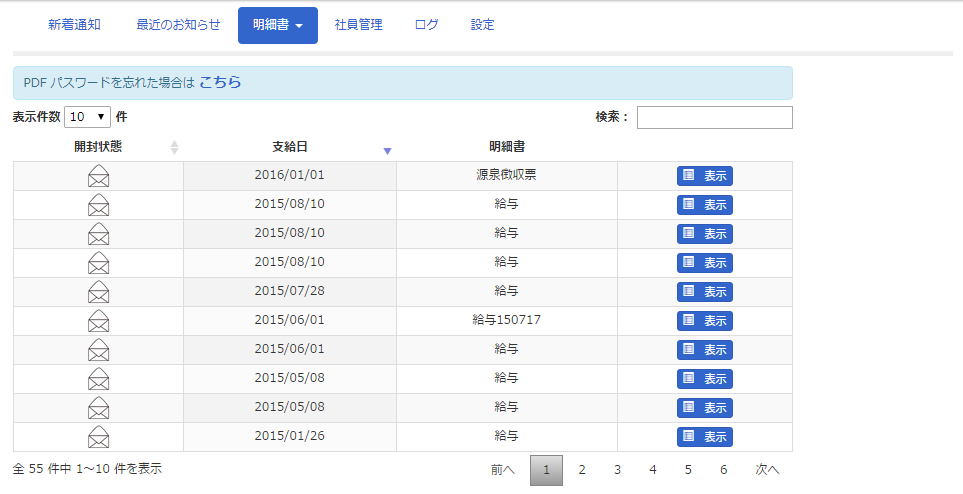
文言中の[こちら]のリンクをクリックします。
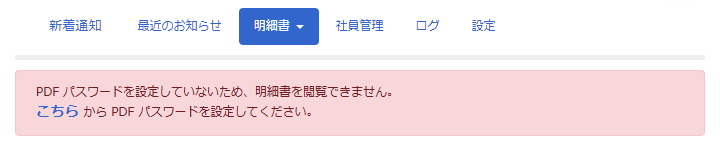
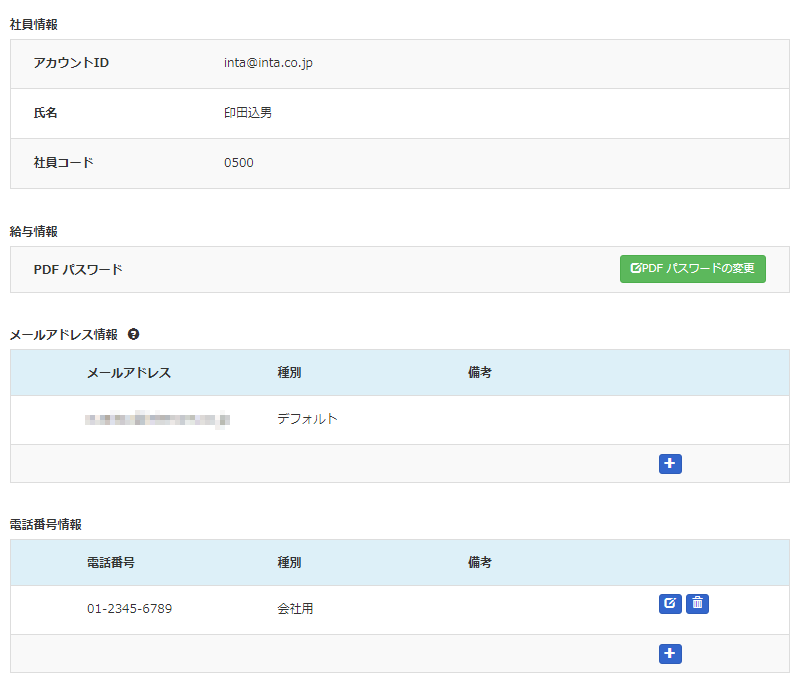
[PDF パスワードの変更]ボタンをクリックします。
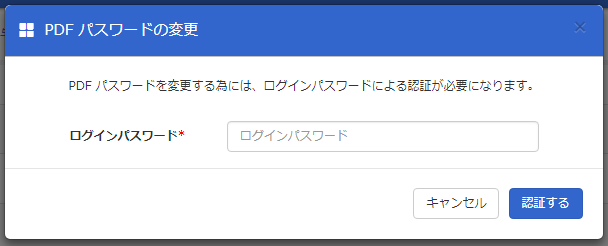
ログインパスワードを入力して、[認証する]ボタンをクリックします。
これで、PDF 閲覧用のパスワードの設定は完了です。
閲覧したい明細書の[表示]ボタンをクリックします。
登録した PDF パスワードを入力して、[OK]ボタンをクリックします。
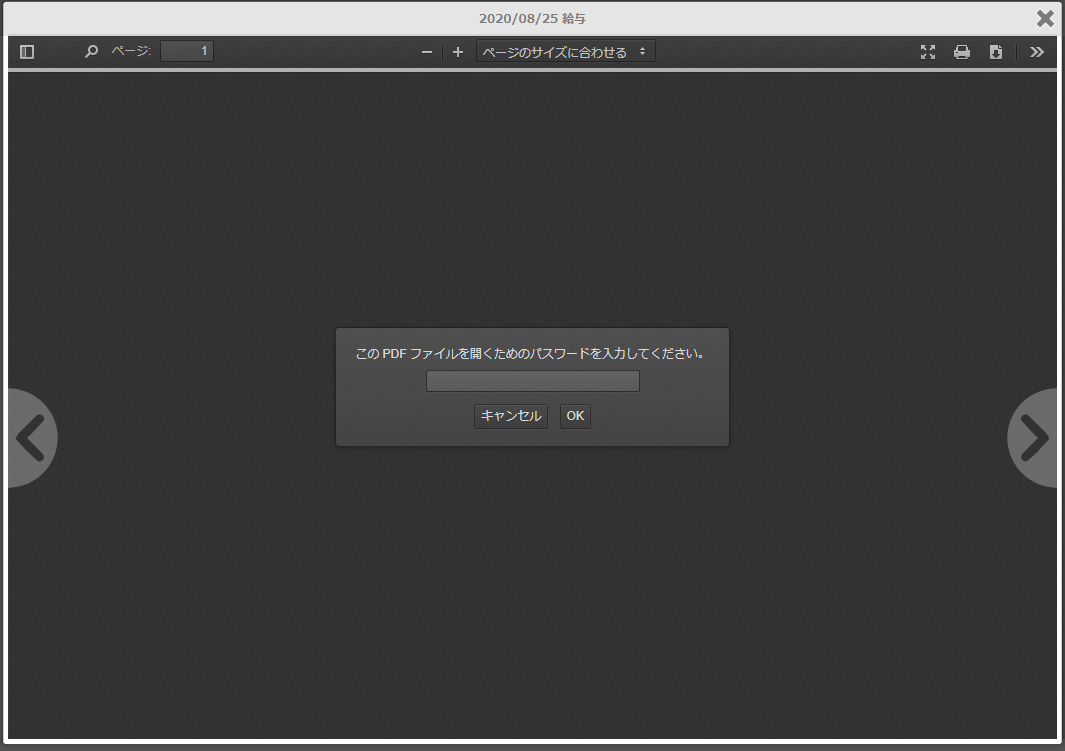
明細書をダウンロードする場合は、  ボタンをクリックします。明細書を印刷する場合は、
  ボタンをクリックします。
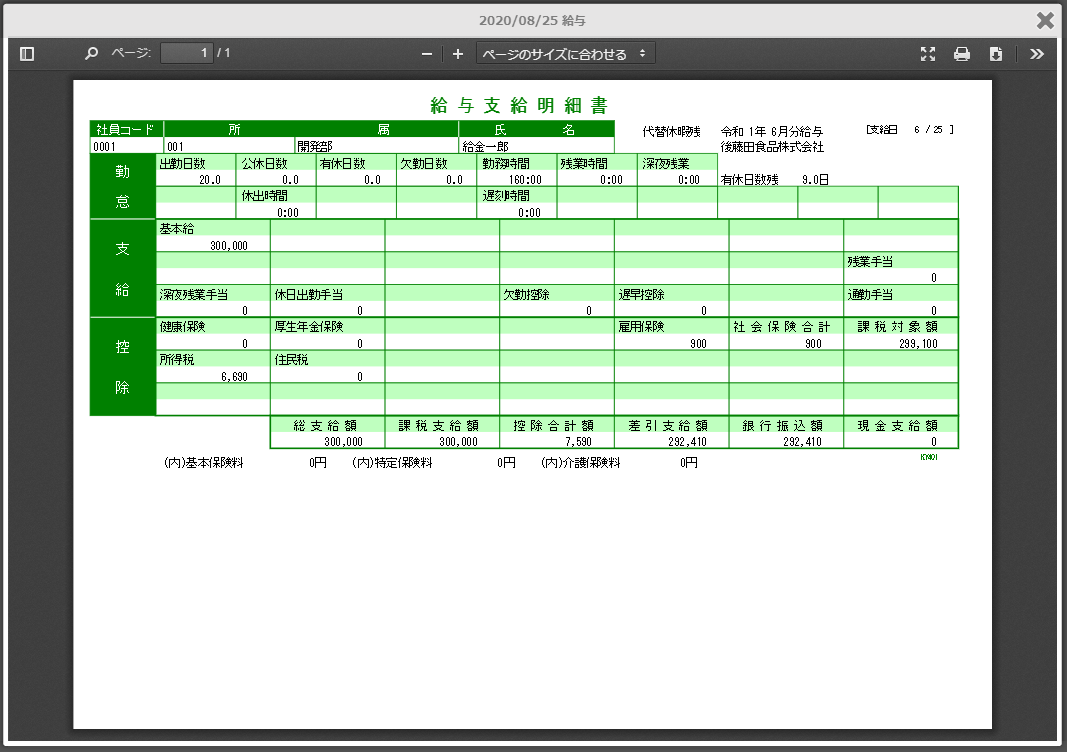
これで、明細書の閲覧は完了です。
その他の機能
明細書の閲覧の他にも、Web給金帳Cloud には便利な機能があります。
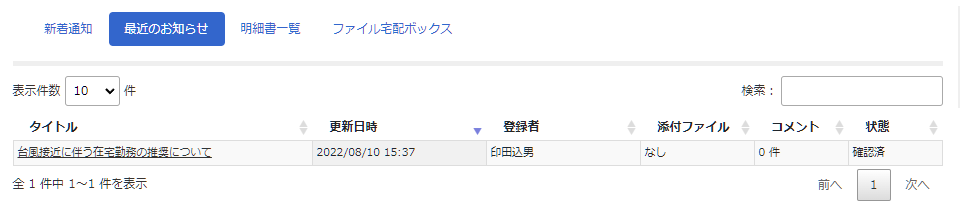
「最近のお知らせ」では、他の社員からのメッセージを閲覧したり、コメントを返信したりできます。
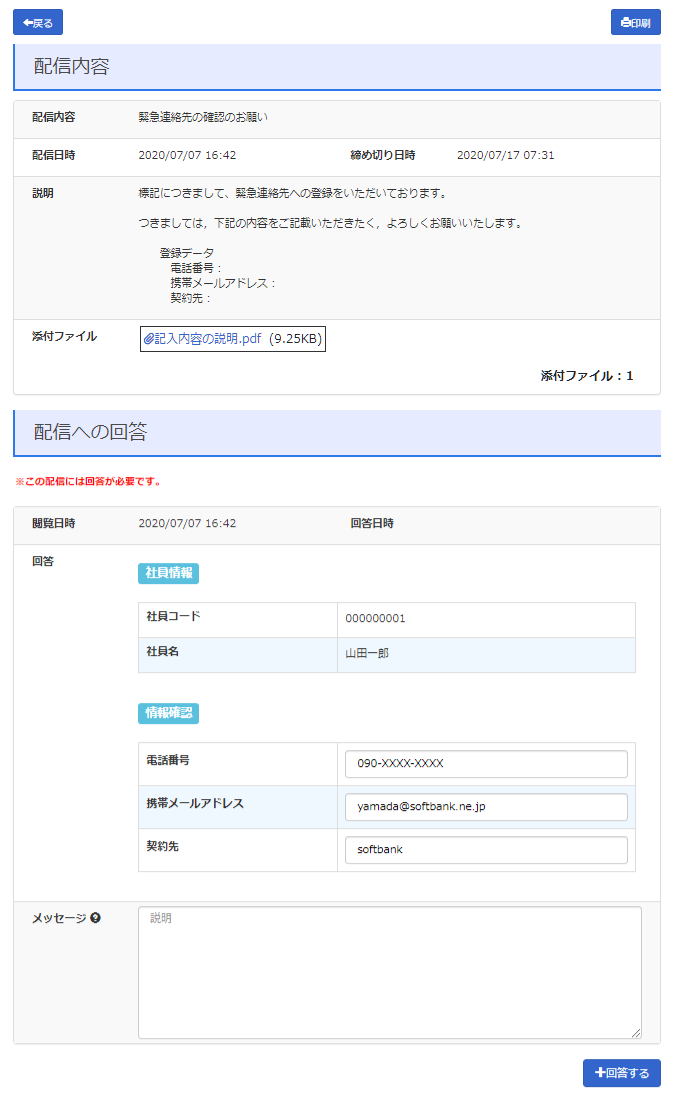
「ファイル宅配ボックス」では、他の社員からファイルを受け取ったり、質問に回答したりできます。
その他、よく使う機能については「よく使う機能(一般社員向け)」をご覧ください。
キーワードを入力してヘルプを検索することもできます。