ここでは、登録したお知らせの閲覧状況を確認したり、設定を変更したりする方法を説明します。
お知らせの内容や状況を確認する
STEP
メニューから、[最近のお知らせ]をクリックします。
STEP
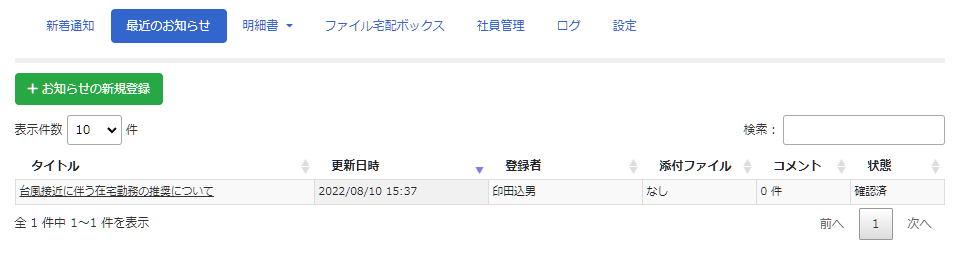
[最近のお知らせ]画面が表示されます。
一覧から、自分が登録したお知らせのタイトルをクリックします。
一覧から、自分が登録したお知らせのタイトルをクリックします。
STEP
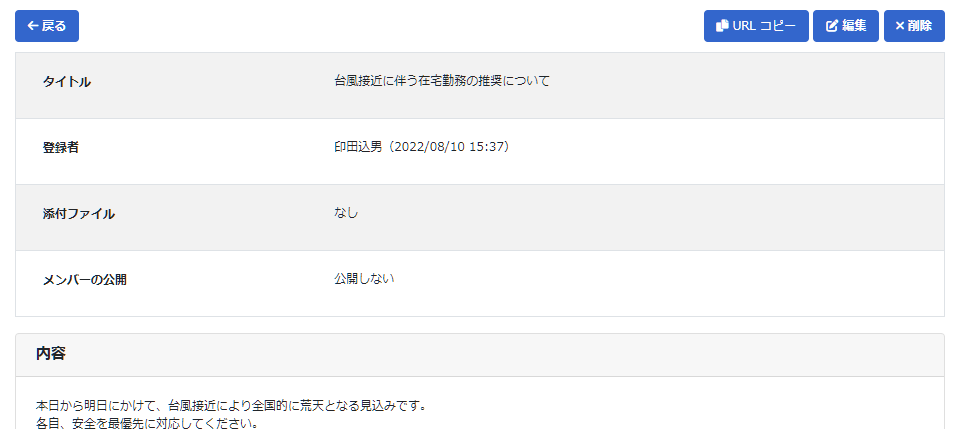
お知らせの詳細画面が表示されます。
詳しくは、「お知らせの詳細画面の説明」を参照してください。
お知らせの内容を編集する
STEP
メニューから、[最近のお知らせ]をクリックします。
STEP
[最近のお知らせ]画面が表示されます。
一覧から、自分が登録したお知らせのタイトルをクリックします。
一覧から、自分が登録したお知らせのタイトルをクリックします。
STEP
お知らせの詳細画面が表示されます。
[編集]ボタンをクリックします。
[編集]ボタンをクリックします。
STEP
編集の画面が表示されます。
お知らせの内容を編集します。
お知らせの内容を編集します。
STEP
[登録]ボタンをクリックします。
お知らせの内容が変更されます。
お知らせの詳細画面の説明
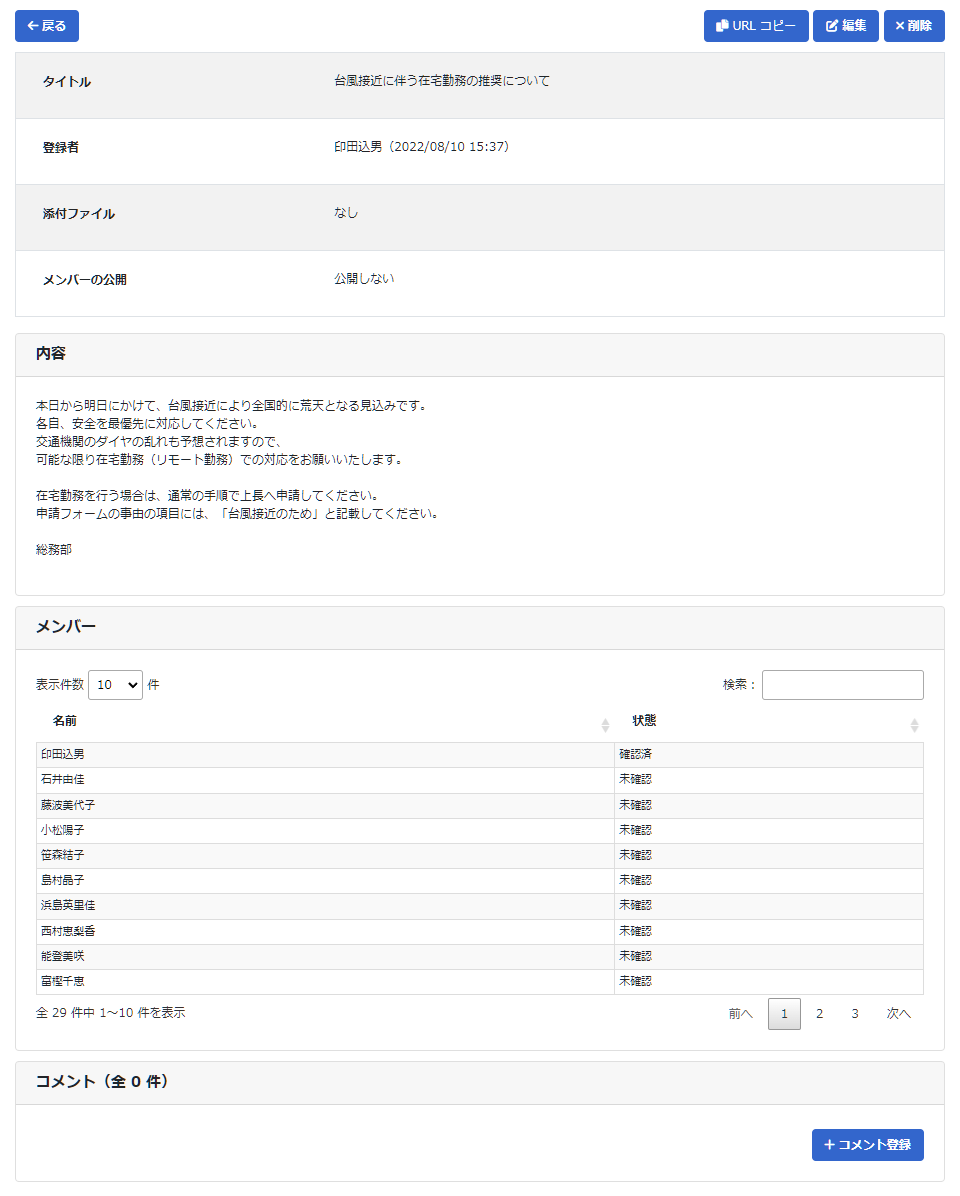
- [URL コピー]ボタン
-
お知らせの URL を、クリップボードにコピーします。
- [編集]ボタン
-
お知らせの内容を編集します。
- [削除]ボタン
-
お知らせを削除します。
- メンバー
-
お知らせを閲覧できる社員(メンバー)が表示されます。
- 状態
-
メンバーのお知らせの確認状況が表示されます。
- 未確認
-
お知らせを確認していない場合に表示されます。
- 確認済
-
お知らせを確認した場合に表示されます。
- コメント
-
登録されたコメントが表示されます。自分が登録したコメントは、編集または削除できます。
- [コメント登録]ボタン
-
コメントを登録します。