ここでは、お知らせのメッセージを登録する方法を説明します。
登録したお知らせは、任意の社員が閲覧できます。
権限について
お知らせを登録するには、お知らせ作成の権限が必要です。
最近のお知らせを登録する
STEP
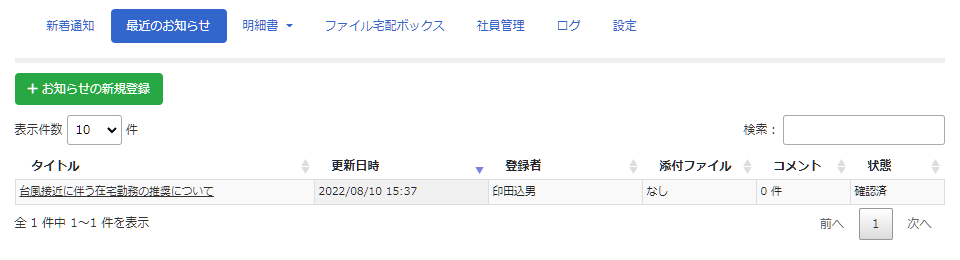
メニューから、[最近のお知らせ]をクリックします。
STEP
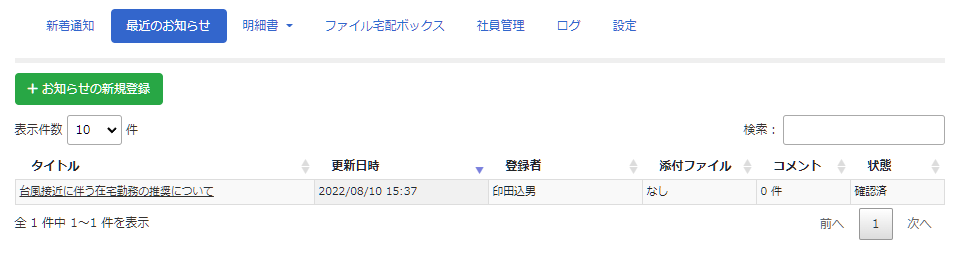
[最近のお知らせ]画面が表示されます。
[お知らせの新規登録]ボタンをクリックします。
[お知らせの新規登録]ボタンをクリックします。
STEP
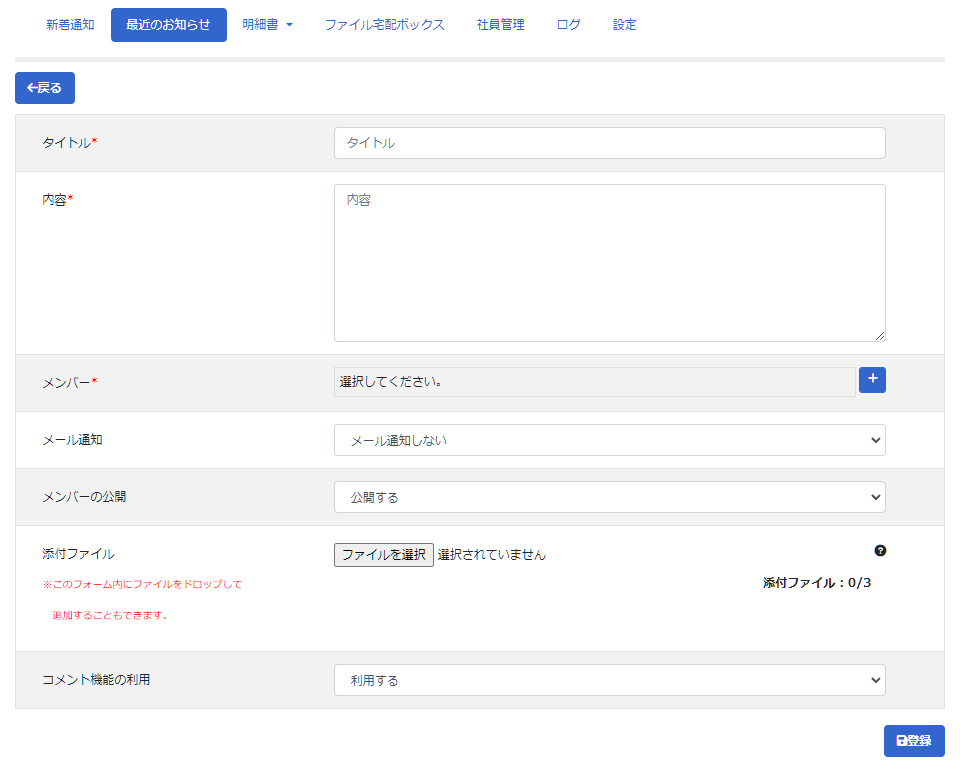
お知らせの新規登録画面が表示されます。
お知らせの内容を設定します。
お知らせの内容を設定します。
- お知らせのタイトルを入力します。
- お知らせの内容を入力します。
- [メンバー]に、お知らせを閲覧する社員(メンバー)を追加します。
- 社員にお知らせの新規登録の連絡をメールで送付する場合は、[メール通知]の[メール通知する]を選択します。
- お知らせにファイルを添付する場合は、[添付ファイル]の[ファイルを選択]ボタンをクリックして、添付する任意のファイルを選択します。
画面について詳しくは、「お知らせの新規登録画面の説明」を参照してください。
STEP
[登録]ボタンをクリックすると、[お知らせの登録]ダイアログが表示されます。
表示された内容を確認して[登録]ボタンをクリックします。
表示された内容を確認して[登録]ボタンをクリックします。
お知らせが登録されます。
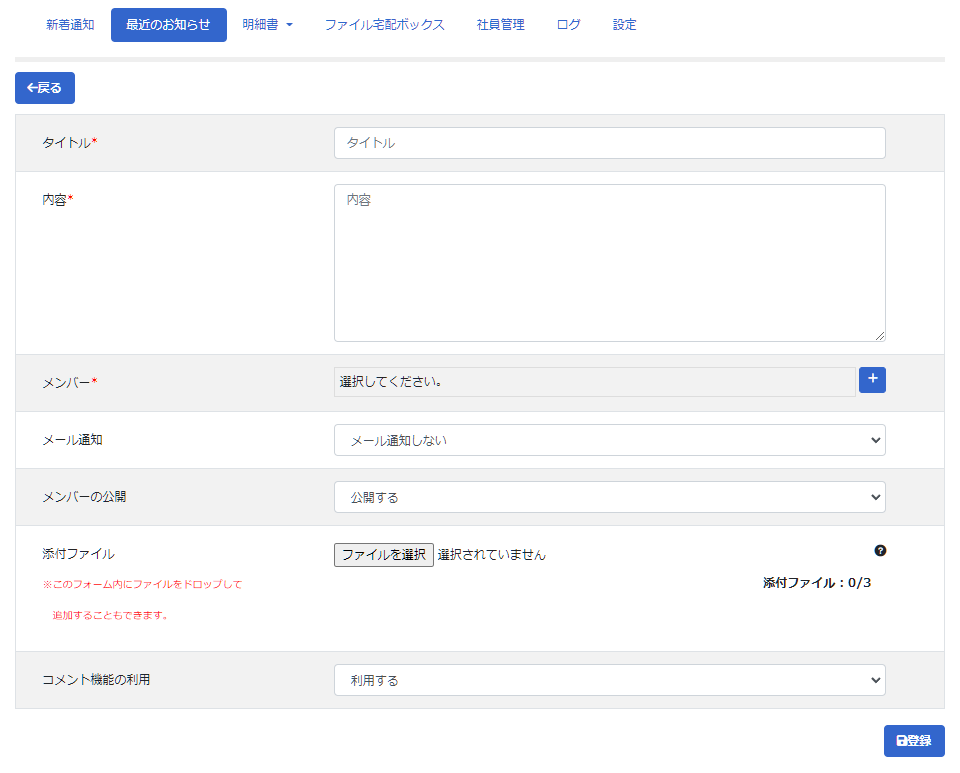
お知らせの新規登録画面の説明
- メンバー
-
メンバーを指定します。
[+]ボタンをクリックすると、部門と社員の一覧が表示されます。
お知らせを表示させたい部署や社員をクリックして、チェックを付けます。お知らせを非表示にする場合は、部署や社員のチェックをはずします。 - メール通知
-
送信先に登録した社員に、お知らせの新規登録の連絡をメールで送信するか選択します。
このメールの本文にお知らせを表示する URL が記載されます。メールを送信する場合は、[メール通知する]を選択します。メールを送信しない場合は、[メール通知しない]を選択します。
- メンバーの公開
-
メンバーの情報を、お知らせの画面に表示するか選択します。
表示する場合は、[公開する]を選択します。表示しない場合は、[公開しない]を選択します。
[公開しない]を選択した場合は、お知らせの作成者のみ、メンバーを閲覧できます。 - 添付ファイル
-
登録するお知らせに任意のファイルを添付します。
[ファイルを選択]ボタンをクリックして、添付するファイルを選択します。
添付したファイルを削除する場合は、[ごみ箱]ボタンをクリックします。注意[メール通知する]を選択した場合に送信されるメールには、添付ファイルは添付されません。
- コメント機能の利用
-
コメント機能を利用するか選択します。
- [登録]ボタン
-
お知らせを登録します。