社員のログインパスワードには有効期間を設定できます。
有効期間が過ぎると、社員のログイン時にパスワードの変更を要求するメッセージが表示されます。
ここでは、パスワードの有効期間を変更する、またはパスワードを無期限にする方法を説明します。
注意
設定の変更は、「社員管理」権限のある社員のみ実行できます。
パスワードの有効期間を変更する
STEP
「社員管理」権限のあるアカウントで、Web給金帳Cloud にログインします。
STEP
メニューから[設定]をクリックします。
STEP
[ログイン設定]タブをクリックします。
STEP
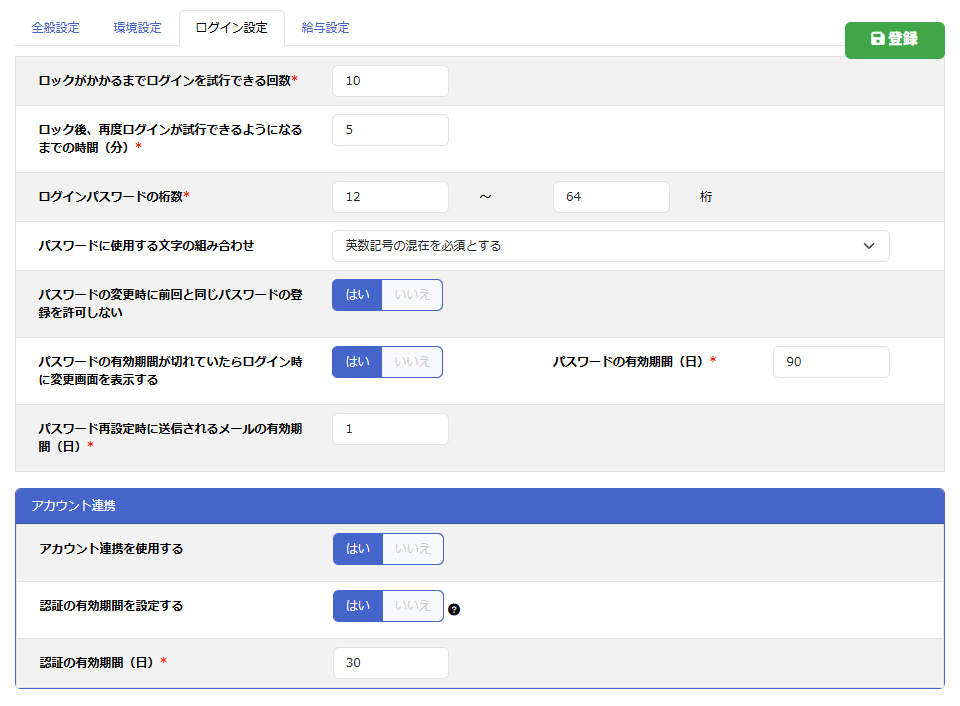
設定画面が表示されます。
以下の設定を行います。
以下の設定を行います。
- [パスワードの有効期間が切れていたらログイン時に変更画面を表示する]:[はい]
- [パスワードの有効期間(日)]:任意の日数
メモ
[パスワードの有効期間(日)]は、3 ~ 365 日の範囲で指定できます。
STEP
[登録]ボタンをクリックします。
設定が変更されます。
パスワードを無期限にする
STEP
「社員管理」権限のあるアカウントで、Web給金帳Cloud にログインします。
STEP
メニューから[設定]をクリックします。
STEP
[ログイン設定]タブをクリックします。
STEP
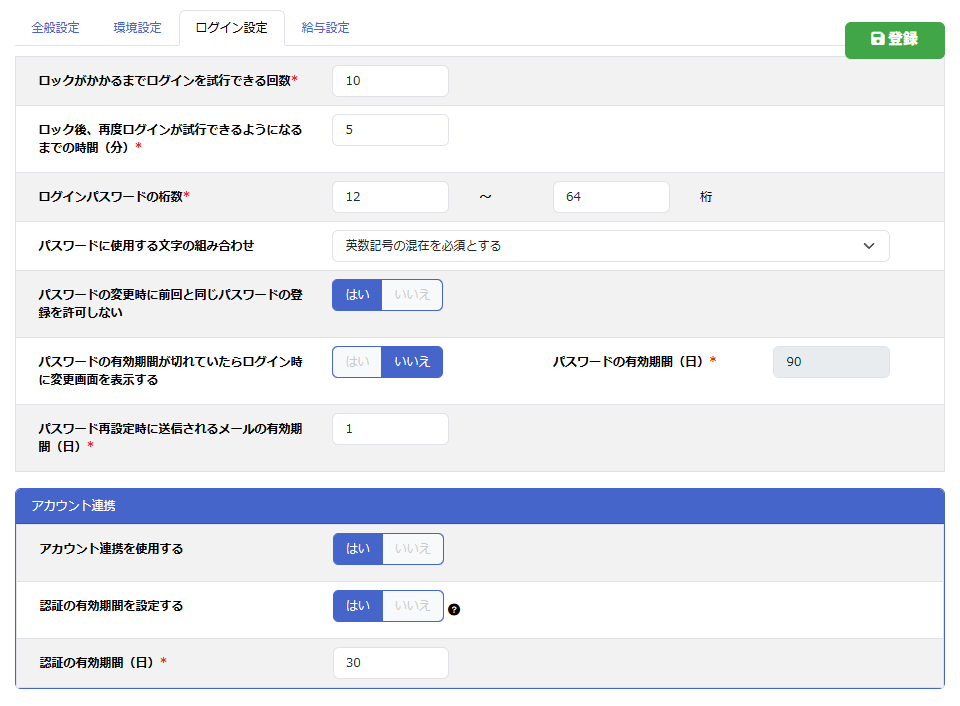
設定画面が表示されます。
以下の設定を行います。
以下の設定を行います。
- [パスワードの有効期間が切れていたらログイン時に変更画面を表示する]:[いいえ]
STEP
[登録]ボタンをクリックします。
設定が変更されます。