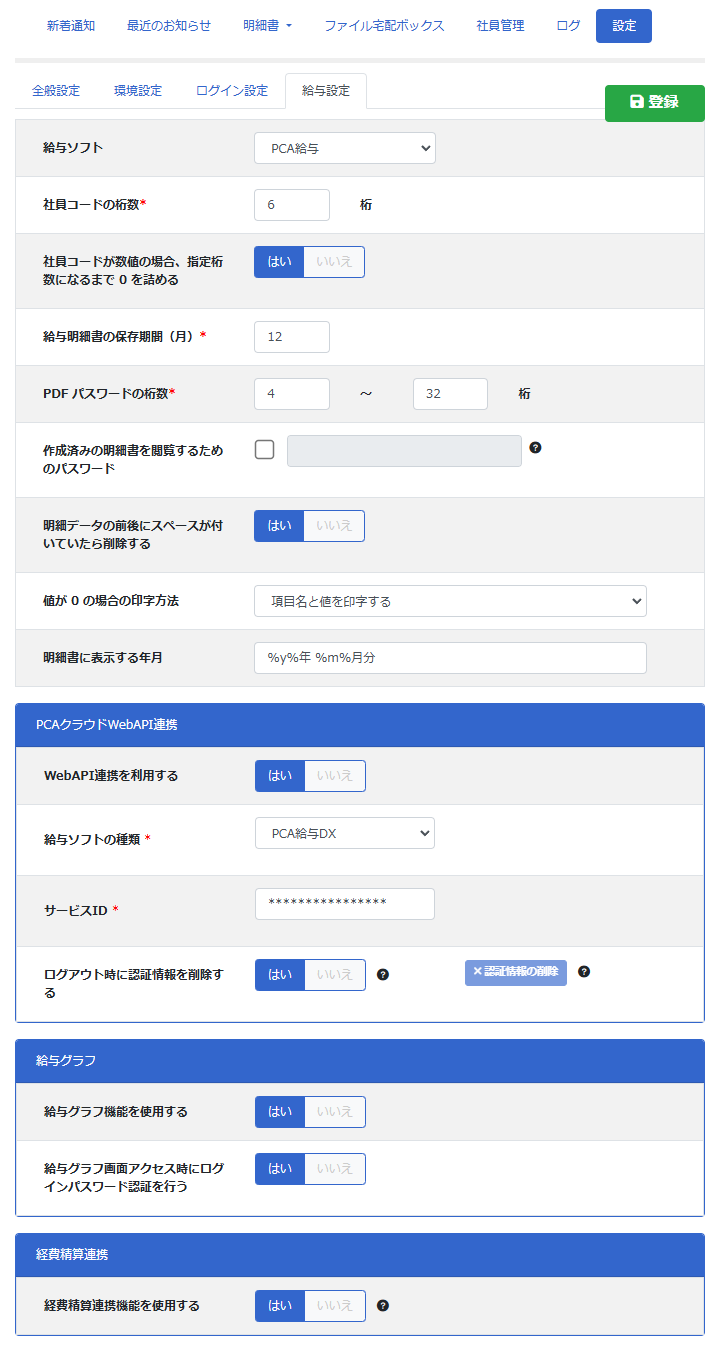
給与機能の設定を指定します。お使いの給与計算ソフトにより、設定できる項目が変わります。
- 給与ソフト
-
お使いの給与計算ソフトを選択します。
表示された一覧にない対応給与計算ソフトをお使いの場合は、[エンタープライズ]を選択します。 - 社員コードの桁数
-
お使いの給与計算ソフトの社員コードの桁数を、指定します。
- 社員コードが数値の場合、指定桁数になるまで 0 を詰める
-
- [はい]ボタン
-
社員コードが数値の場合に、指定した桁数になるまで 0 が自動的に入力されます。
- [いいえ]ボタン
-
社員コードが数値の場合に、0 が自動的に入力されません。
- 給与明細書の保存期間(月)
-
給与明細書の保存期間を月数で指定します。
- PDF パスワードの桁数
-
給与明細書の PDF のパスワードの桁数を指定します。
最小桁数を「0」に設定した場合PDF パスワードの最小桁数を「0」に設定すると、各社員の PDF パスワードが未設定でも明細書を閲覧できます。
- 作成済みの明細書を閲覧するためのパスワード
-
[明細書作成]画面で、作成済みの明細書を閲覧するためのパスワードを設定します。
注意パスワードを設定すると、「明細管理」権限を持つ社員は、全社員の明細書を閲覧できるようになります。
- 明細データの前後にスペースが付いていたら削除する
-
- [はい]ボタン
-
データの前後のスペースを削除します。
例えば、「 100 」というデータの前後のスペースが削除されて、「100」になります。 - [いいえ]ボタン
-
データの前後のスペースを削除しません。
PCA クラウド Web API 連携
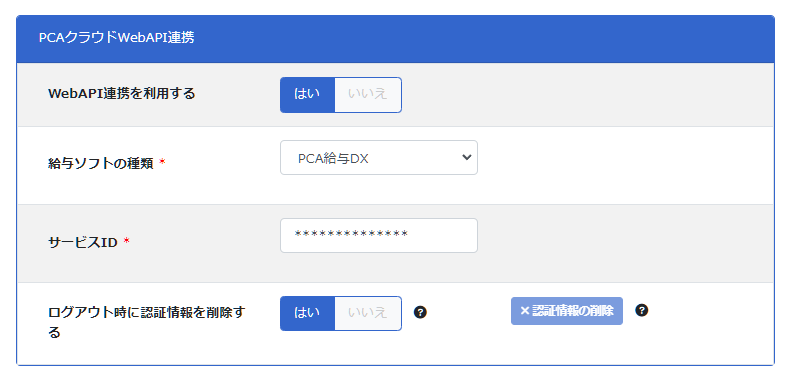
PCA クラウド Web API 連携の設定を指定します。
- 利用には、PCA クラウドの Web API の申し込みが必要です。
- Web API を利用するには、「PCA クラウド利用通知書」に記載されているサービスユーザー ID と、パスワードが必要です。
- Web API 連携を利用する
-
PCA クラウドの Web API 連携を利用して給与明細を作成する場合は、[はい]ボタンをクリックして選択します。
PCA クラウドの Web API 連携を利用しない場合は、[いいえ]ボタンをクリックして選択します。 - 給与ソフトの種類
-
お使いの給与計算ソフトを選択します。
- サービス ID
-
「PCA クラウド利用通知書」に記載されているサービスユーザー ID を入力します。
- ログアウト時に認証情報を削除する
-
[はい]ボタンをクリックして選択すると、ログアウト時に Web給金帳Cloud に保存された PCA クラウドの認証情報が、自動的に削除されます。
[いいえ]ボタンをクリックして選択すると、ログアウト時に PCA クラウドの認証情報が削除されません。- [認証情報の削除]ボタン
-
クリックすると、Web給金帳Cloud に保存された PCA クラウドの認証情報が、すぐに削除されます。
給与グラフ
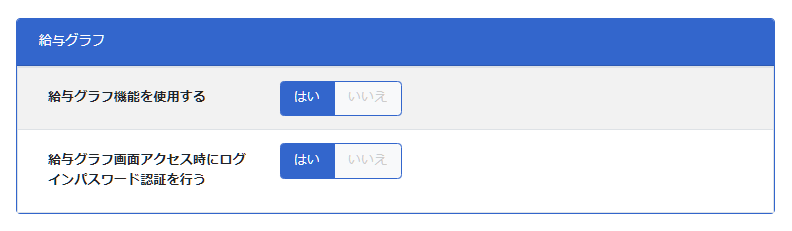
給与グラフの設定を指定します。
- 給与グラフ機能を使用する
-
- [はい]ボタン
-
給与グラフを使用します。
- [いいえ]ボタン
-
給与グラフを使用しません。
- 給与グラフ画面アクセス時にログインパスワード認証を行う
-
- [はい]ボタン
-
給与グラフ画面の表示時に、ログインパスワードの認証を行います。
- [いいえ]ボタン
-
給与グラフ画面の表示時に、ログインパスワードの認証を行いません。
経費精算連携
経費精算連携の設定を指定します。

- 経費精算連携機能を使用する
-
- [はい]ボタン
-
経費精算連携を使用します。
- [いいえ]ボタン
-
経費精算連携を使用しません。
PCA 給与をお使いの場合のみ表示される項目
- 値が 0 の場合の印字方法
-
値が 0 の場合に、項目名と値を印刷するか指定します。
- 項目名と値を印字する
-
項目名と値の両方を印刷します。
- 項目名のみ印字する
-
項目名のみを印刷します。
- 項目名と値を印字しない
-
項目名と値の両方が、印刷されません。
- 明細書に表示する年月
-
明細書に表示する年月を入力します。「%y%」と入力すると、明細書の作成時に年に置換されます。「%m%」と入力すると、明細書の作成時に月に置換されます。
例えば、「%y%年 %m%月度」と入力して 2014 年 11 月の明細書を作成すると、明細書には「2014 年 11 月度」と印刷されます。
給与大臣をお使いの場合のみ表示される項目
- 値が 0 の場合に詰める
-
- [はい]ボタン
-
値が 0 または 0:00 の項目を非表示にして、明細書を印刷します。明細書が歯抜けになりません。
- [いいえ]ボタン
-
値が 0 または 0:00 の項目も印刷されます。
- 勤怠項目が小数点以下だった場合に 0 を付ける
-
- [はい]ボタン
-
勤怠項目に整数が含まれていない場合は、0 を付与します。
例えば、「.5」というデータが「0.5」に変更されます。 - [いいえ]ボタン
-
0 を付与しません。
- 支給・控除項目が 0 円の場合の印字方法
-
支給または控除項目が 0 円の場合に、項目名と値を印刷するか指定します。
- 項目名と値を印字する
-
項目名と値の両方を印刷します。
- 項目名のみ印字する
-
項目名のみを印刷します。
- 項目名と値を印字しない
-
項目名と値の両方が、印刷されません。
- 勤怠項目が 0 の場合の印字方法
-
勤怠項目が 0 の場合に、項目名と値を印刷するか指定します。
- 項目名と値を印字する
-
項目名と値の両方を印刷します。
- 項目名のみ印字する
-
項目名のみを印刷します。
- 項目名と値を印字しない
-
項目名と値の両方が、印刷されません。
- 有休残項目を印字する
-
- [はい]ボタン
-
有休残項目を印刷します。
- [いいえ]ボタン
-
有休残項目を印刷しません。
- 代替休暇残項目を印字する
-
- [はい]ボタン
-
代替休暇残項目を印刷します。
- [いいえ]ボタン
-
代替休暇残項目を印刷しません。
- 一般保険料の内訳を印字する
-
- [はい]ボタン
-
一般保険料の内訳を印刷します。
- [いいえ]ボタン
-
一般保険料の内訳を印刷しません。
- 介護保険料を印字する
-
- [はい]ボタン
-
介護保険料を印刷します。
- [いいえ]ボタン
-
介護保険料を印刷しません。
- 子ども・子育て支援金を印字する
-
- [はい]ボタン
-
子ども・子育て支援金を印刷します。
- [いいえ]ボタン
-
子ども・子育て支援金を印刷しません。
- 振込先銀行を印字する
-
- 印字しない
-
振り込み先の銀行名を印刷しません。
- 振込先銀行が 2 つ以上ある場合に印字する
-
振り込み先の銀行名が、複数ある場合に印刷します。
- すべての振込先銀行を印字する
-
振り込み先のすべての銀行名を印刷します。
SMILE 人事給与をお使いの場合のみ表示される項目
- 勤怠項目が小数点以下だった場合に 0 を付ける
-
- [はい]ボタン
-
勤怠項目に整数が含まれていない場合は、0 を付与します。
例えば、「.5」というデータが「0.5」に変更されます。 - [いいえ]ボタン
-
0 を付与しません。
- 支給・控除項目が 0 円の場合の印字方法
-
支給または控除項目が 0 円の場合に、項目名と値を印刷するか指定します。
- 項目名と値を印字する
-
項目名と値の両方を印刷します。
- 項目名のみ印字する
-
項目名のみを印刷します。
- 項目名と値を印字しない
-
項目名と値の両方が、印刷されません。
- 勤怠項目が 0 の場合の印字方法
-
勤怠項目が 0 の場合に、項目名と値を印刷するか指定します。
- 項目名と値を印字する
-
項目名と値の両方を印刷します。
- 項目名のみ印字する
-
項目名のみを印刷します。
- 項目名と値を印字しない
-
項目名と値の両方が、印刷されません。