給与または賞与明細の、任意の項目の一定期間の推移を、グラフ化します。
ここでは、給与明細をグラフ化する方法について説明します。
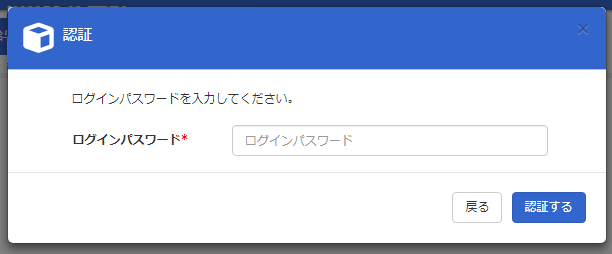
管理者が、給与グラフ画面へのアクセス時にログインパスワード認証を行うよう設定している場合のみ表示されます。
設定については「[給与設定]タブの設定」を参照してください。
[グラフを作成]ボタンをクリックします。
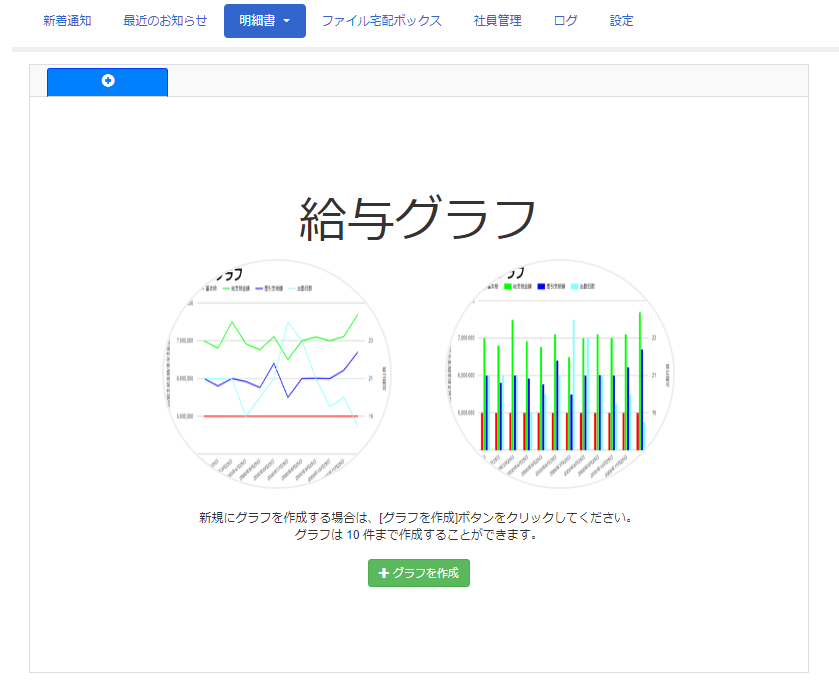
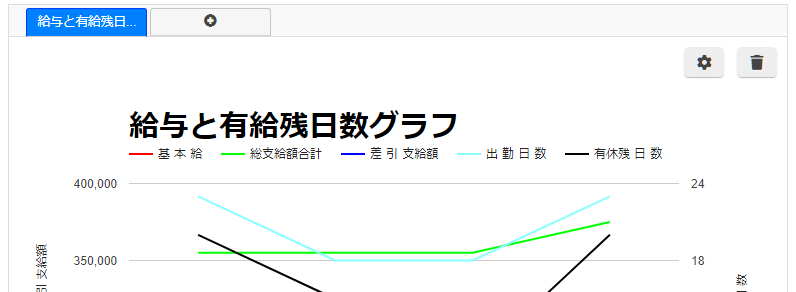
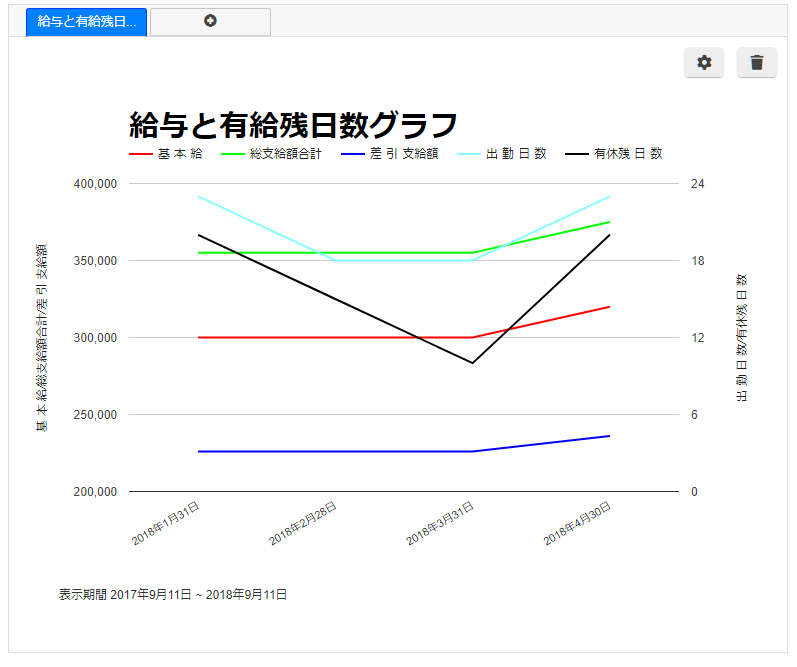
すでに作成済みの給与グラフがある場合は、給与グラフが表示されます。
[+]タブをクリックすると、新規作成のための[グラフを作成]ボタンが表示されます。
作成したいグラフの情報を入力します。
グラフの作成画面については、 「グラフの作成画面の説明」を参照してください。
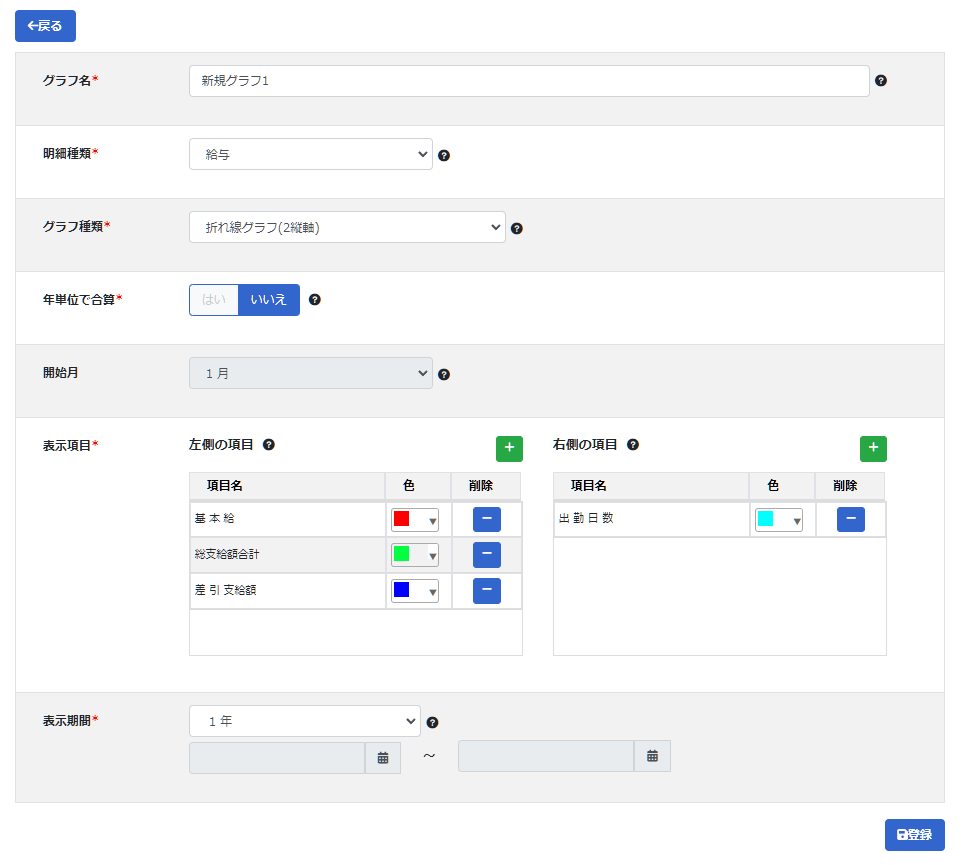
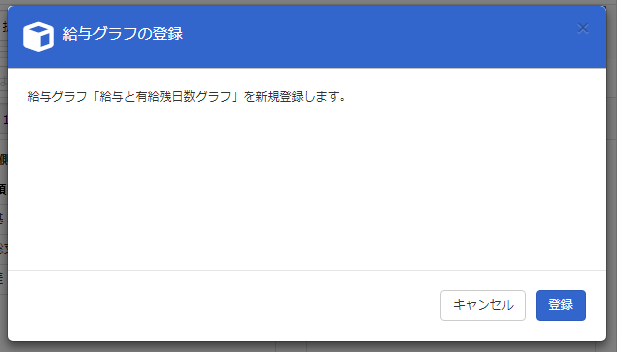
[登録]ボタンをクリックします。
グラフの作成画面の説明
作成または編集する給与グラフの項目を設定します。
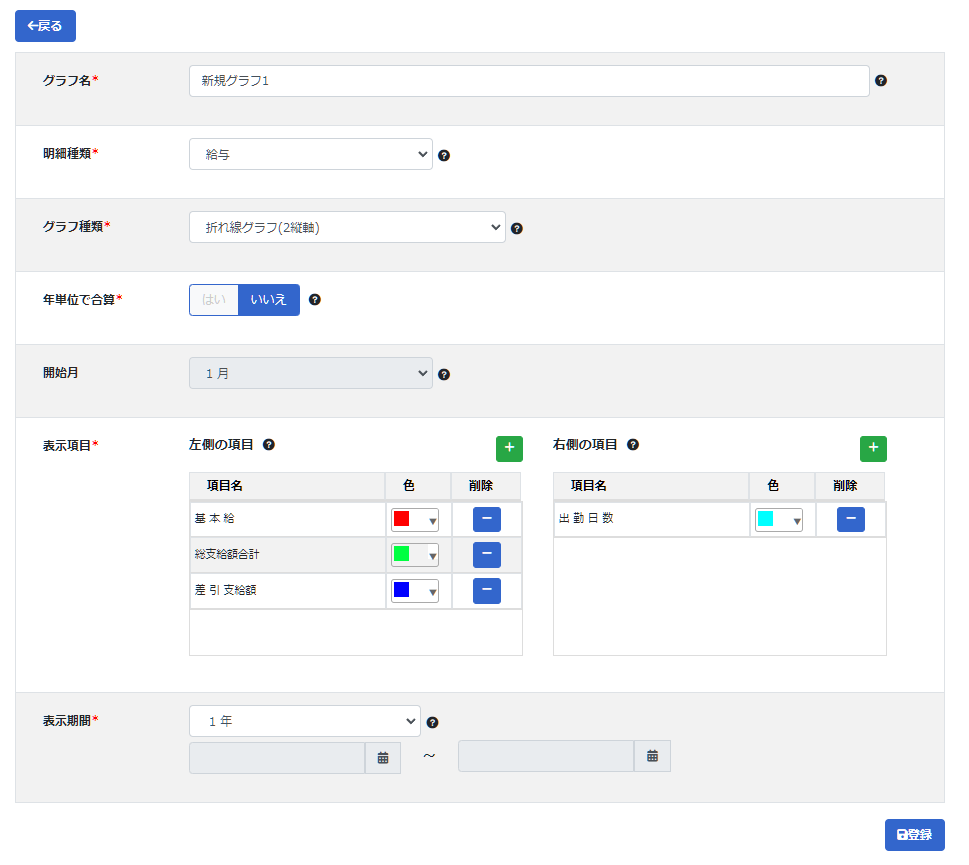
作成したグラフがない場合は、グラフの作成画面の[グラフ種類]の初期値に、[折れ線グラフ(2 縦軸)]が設定され、[表示項目]に項目が表示されます。
作成済みのグラフがある場合は、グラフの作成画面の[グラフ種類]の初期値に、[折れ線グラフ(1 縦軸)]が設定されます。[表示項目]は空欄になります。
- グラフ名
-
グラフの名前を入力します。最大 30 文字まで入力できます。
- 明細種類
-
グラフに使用する明細の種類(「給与」または「賞与」)を選択します。
- グラフ種類
-
グラフの種類を選択します。
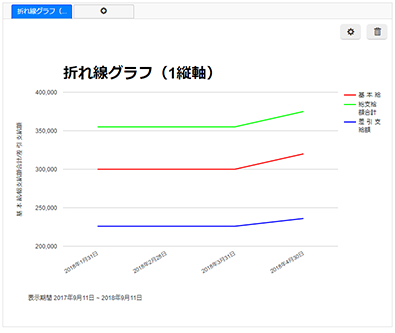
- 折れ線グラフ(1 縦軸)
-
折れ線グラフで表示します。グラフの表示項目は、左側の縦軸を設定します。
- 折れ線グラフ(2 縦軸)
-
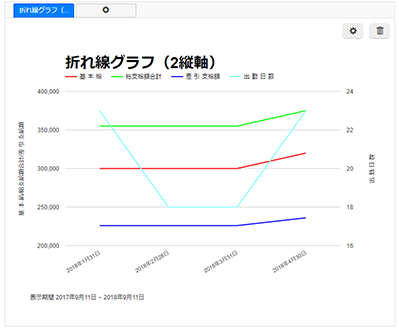
折れ線グラフで表示します。グラフの表示項目は、左側と右側の縦軸を設定します。
- 棒グラフ(1 縦軸)
-
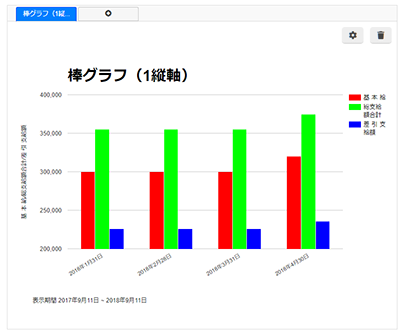
棒グラフで表示します。グラフの表示項目は、左側の縦軸を設定します。
- 棒グラフ(2 縦軸)
-
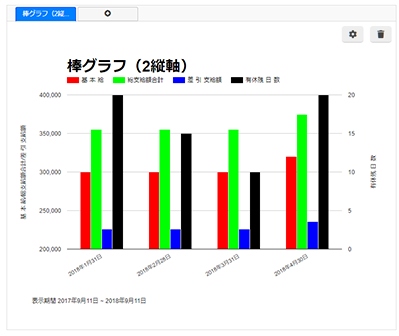
棒グラフで表示します。グラフの表示項目は、左側と右側の縦軸を設定します。
- 年単位で合算
-
[はい]ボタンをクリックすると、年収でグラフを作成します。年収の基準となる開始月を、[開始月]で指定します。
[いいえ]ボタンをクリックすると、月収でグラフを作成します。 - 開始月
-
[年単位で合算]で[はい]ボタンをクリックした場合に、設定できます。年収の基準となる開始月を指定します。
- 表示項目
-
グラフの表示項目を設定します。
- 左側の項目
-
グラフの縦軸の左側に表示される項目が、一覧で表示されます。
- 右側の項目
-
グラフの縦軸の左側に表示される項目が、一覧で表示されます。
- [+]ボタン
-
グラフに表示項目を追加します。
- [-]ボタン
-
表示項目を削除します。
- 表示期間
-
グラフの表示期間を設定します。
- 1 年
-
最新から 1 年前までの給与または賞与を、グラフで表示します。
- 3 年
-
最新から 3 年前までの給与または賞与を、グラフで表示します。
- 5 年
-
最新から 5 年前までの給与または賞与を、グラフで表示します。
- 表示期間を指定する
-
グラフで表示する期間を指定します。
- [登録]ボタン
-
設定した内容で、給与グラフを作成します。