ログイン中のアカウントで連携設定を行い、切り替え先のアカウントを追加します。
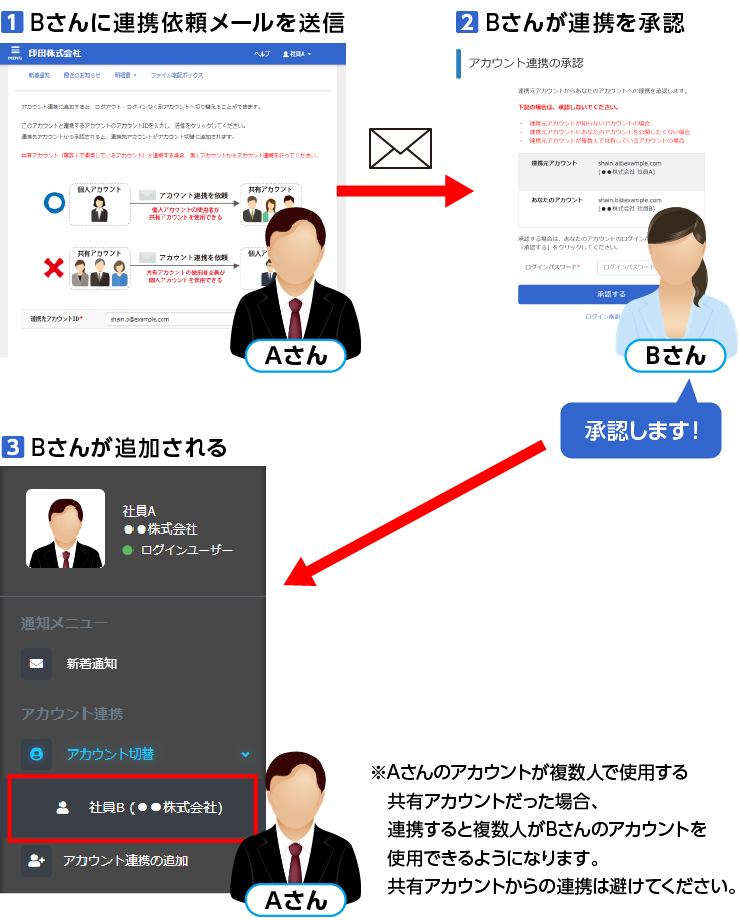
アカウントの連携について
- 連携設定を行うには、切り替え元のアカウントおよび切り替え先のアカウントの両方が、アカウント連携機能を使用できる必要があります。
アカウント連携機能を使用するには、以下のすべての条件を満たす必要があります。
詳しくは、「設定を変更する([ログイン設定]タブ)」および「社員情報を編集する」を参照してください。- アカウントが所属する会社の[設定]画面の[ログイン設定]タブで、アカウント連携を使用する設定になっている
- アカウントが、[社員管理]画面の[社員情報]画面で、アカウント連携を使用する設定になっている
- 連携設定を行うには、追加する切り替え先のアカウントのパスワードを入力する必要があります。
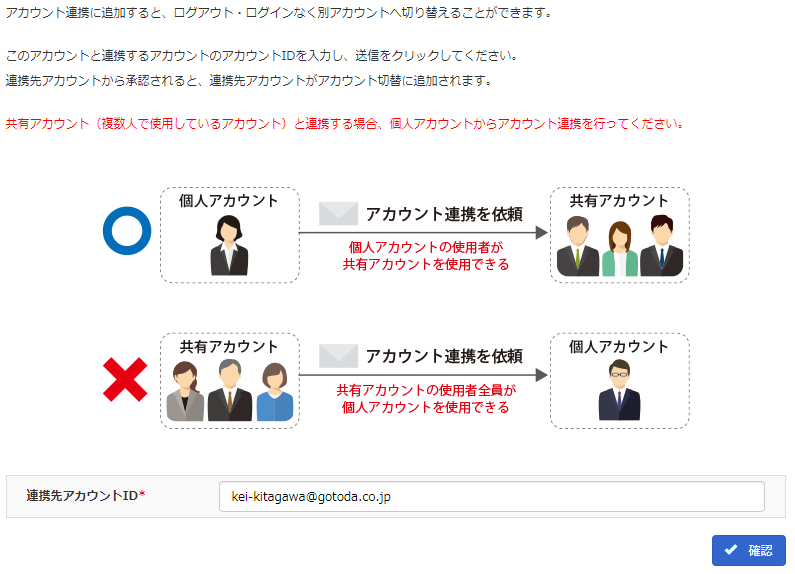
- 複数人で共有しているアカウントと個人で使用しているアカウントを連携する場合、共有アカウントでログインした状態で個人アカウントを切り替え先として追加すると、共有アカウントを使用するすべての人が個人アカウントへ切り替え可能になり、個人アカウントの情報を全員が確認できる状態になります。
共有アカウントと個人アカウントを連携する場合は、個人アカウント側でログインした状態で、共有アカウントを切り替え先として追加してください。
STEP
画面左上のメニューボタンをクリックします。
STEP
表示されたサイドメニューから、[アカウント連携の追加]をクリックします。
STEP
アカウント連携の追加画面が表示されます。
[連携先アカウント ID]に切り替え先のアカウント ID を入力し、[確認]ボタンをクリックします。
[連携先アカウント ID]に切り替え先のアカウント ID を入力し、[確認]ボタンをクリックします。
STEP
確認の画面が表示されるので、[送信]ボタンをクリックします。
切り替え先のアカウントのメールアドレスに、アカウント連携の承認依頼メールが送信されます。
また、切り替え先のアカウントの[新着通知]画面に、「アカウント連携の承認依頼」という通知が表示されます。
切り替え先のアカウントにメールアドレスが登録されていない場合
切り替え先のアカウントにメールアドレスが登録されていない場合は、承認依頼メールは送信されません。[新着通知]画面の通知から操作を行ってください。
STEP
受信したメール、または通知の URL をクリックすると、[アカウント連携の承認]画面が表示されます。
[あなたのアカウントのログインパスワード]に切り替え先のアカウントのログイン用パスワードを入力し、[承認する]ボタンをクリックします。
[あなたのアカウントのログインパスワード]に切り替え先のアカウントのログイン用パスワードを入力し、[承認する]ボタンをクリックします。
これでアカウント連携の追加は完了です。
追加を行ったアカウントのサイドメニューから、アカウントの切り替えができるようになります。
相互にアカウント切り替えを行う場合
連携しているアカウントのどちらからでもアカウントの切り替えができるようにするには、両方のアカウントから相互にアカウント連携の追加設定を行う必要があります。