ログインパスワードがわからなくなった場合に、パスワードを再設定する方法について説明します。
ここでは、社員情報にメールアドレスが登録されていない場合について説明します。メールで手続きができないため、管理者にパスワードの再設定を依頼する必要があります。
メールアドレスが登録されている場合の方法については、「自分のログインパスワードを再設定する(メールアドレス登録あり)」を参照してください。
管理者は、再設定を依頼された社員に、再設定のための招待用紙を印刷して渡す必要があります。
Web給金帳Cloud のログイン画面から依頼できます。
社員の操作(パスワードの再設定を依頼する)
パスワードの再設定を依頼するには、アカウント ID が必要です。わからない場合は、管理者にお問い合わせください。
アカウント ID を入力します。
社員管理者に、ログインパスワードの再設定を依頼するメールが自動的に送信されます。
パスワードの再設定を依頼する操作は、これで完了です。
社員管理者がパスワードを再発行するまで待ちます。
社員管理者の操作
クリックして「社員管理者の操作」を開く
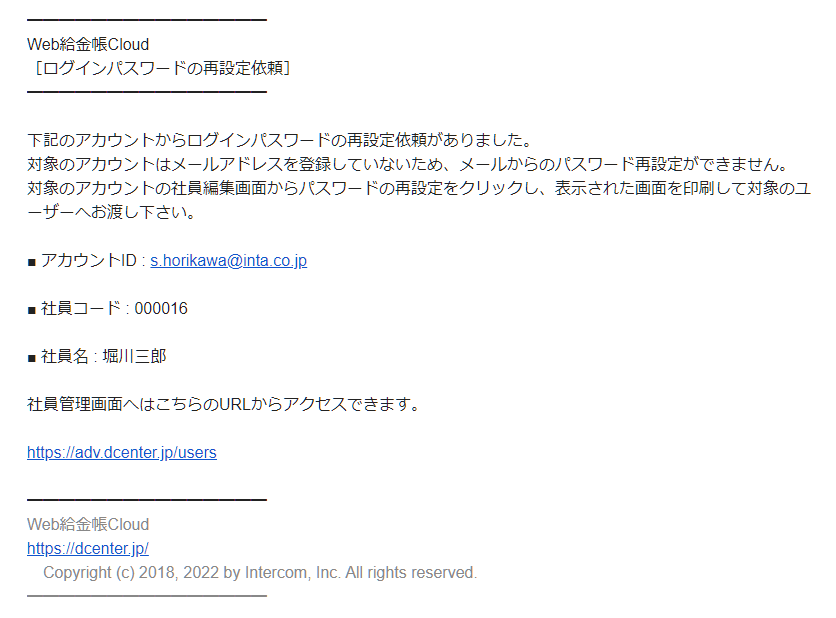
メールアドレスを登録していない社員がログインパスワードの再設定を依頼すると、社員管理者のメールアドレスに、再設定を依頼するメールが送信されます。
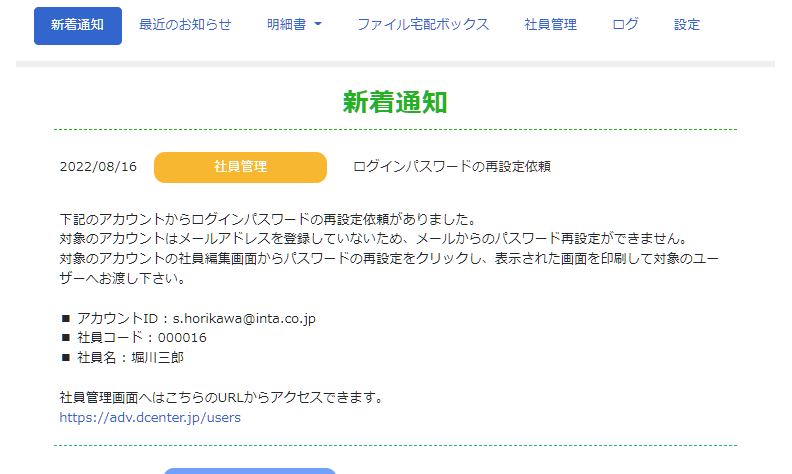
社員がログインパスワードの再設定を依頼すると、社員管理者の[新着通知]画面に通知も表示されます。
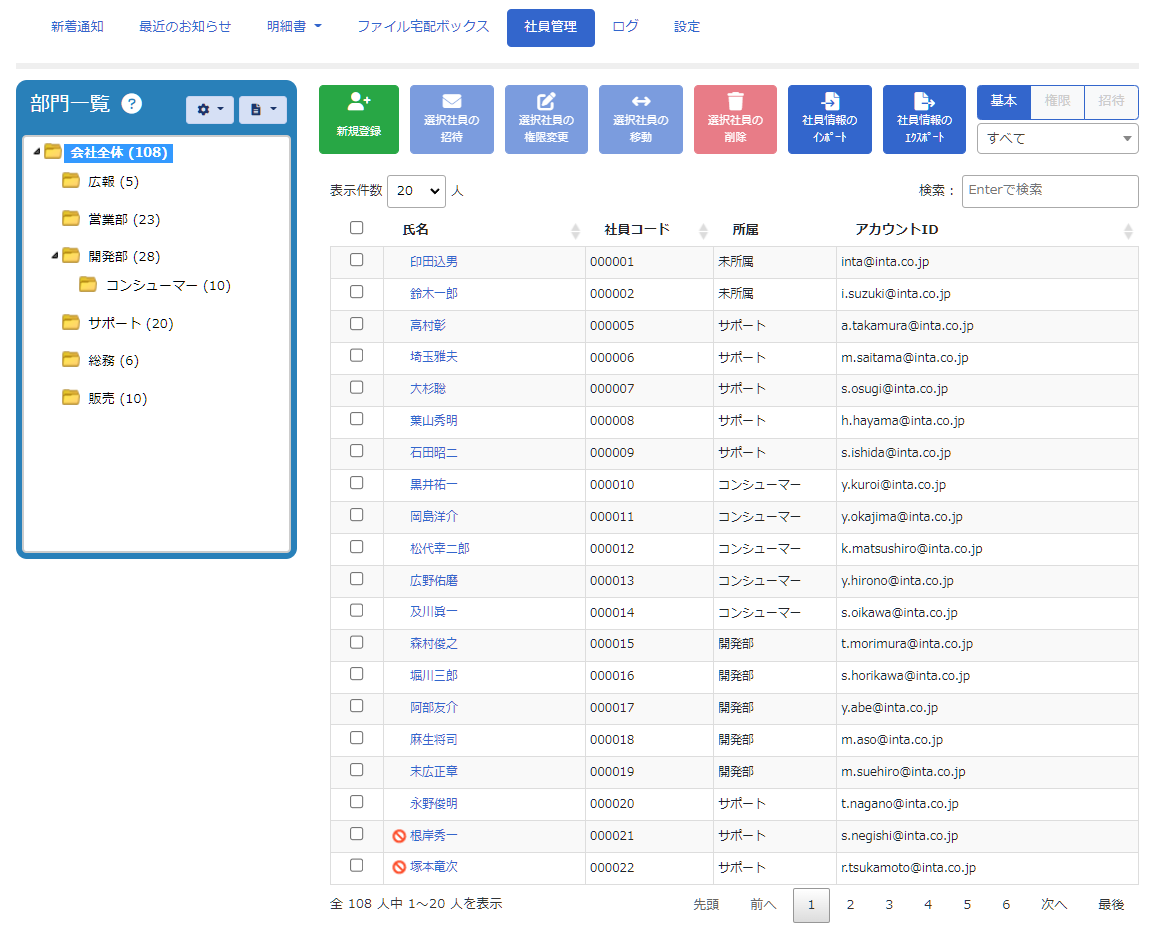
[招待方法]で[メール送信と招待用紙の発行]を選択します。
メールアドレスが登録されていない社員は、招待方法に「用紙」と表示されます。

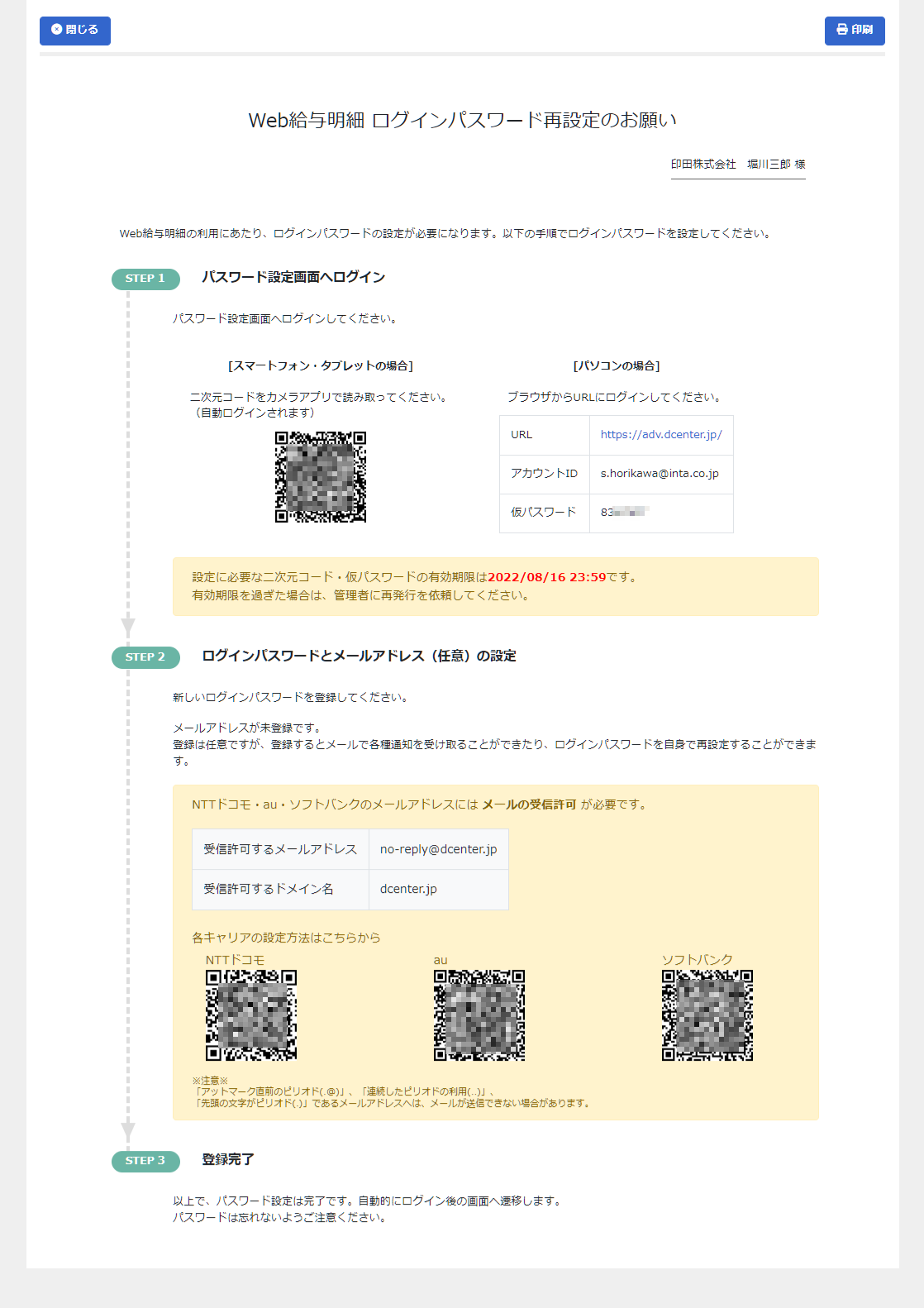
[閉じる]ボタンをクリックします。
社員管理者の操作はこれで完了です。
社員の操作(新しいパスワードの設定)
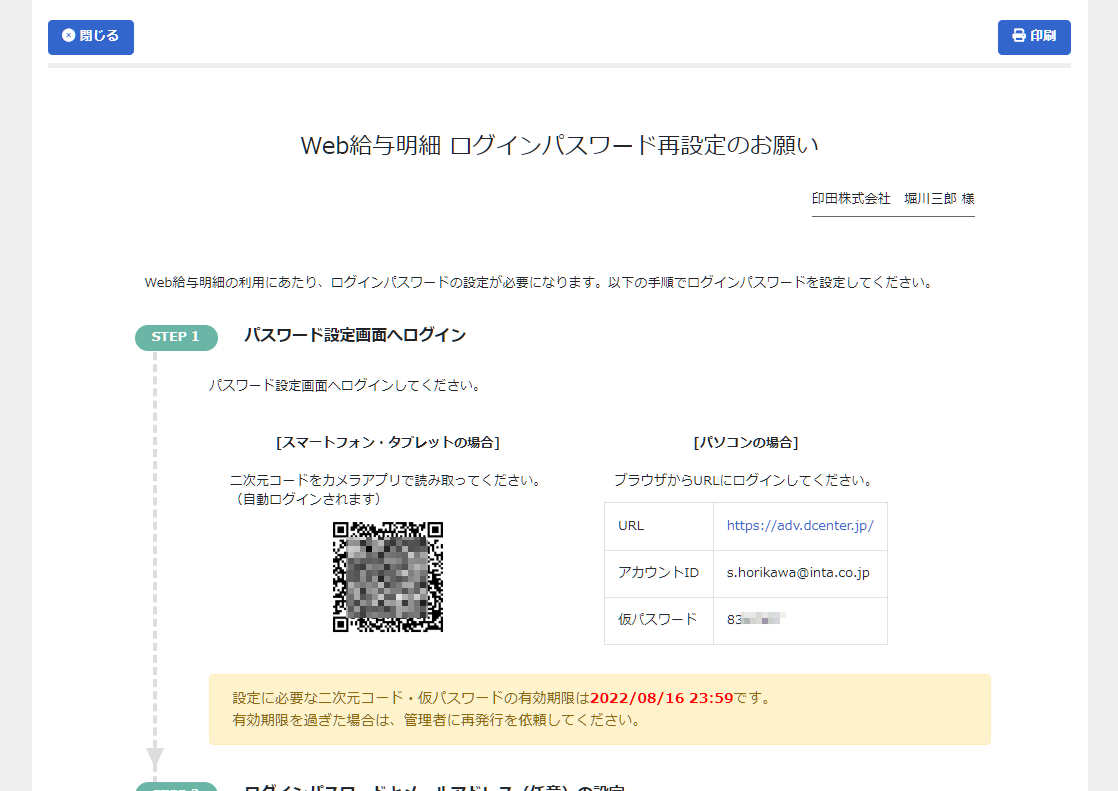
- スマートフォン、タブレットを使用する場合
-
スマートフォンやタブレットの場合は、内蔵のカメラを利用して、QR コードを読み込んでアクセスすると、自動的にログインします。
- パソコンを使用する場合
-
パソコンの場合や、QR コードを読み取れない場合は、招待用紙に記載されている URL にアクセスします。
Web ブラウザーに Web給金帳Cloud のログイン画面が表示されるので、招待用紙に記載されている「アカウント ID」と「仮パスワード」を入力して[ログイン]ボタンをクリックします。
新しいパスワードを入力します。

社員の操作はこれで完了です。
Web給金帳Cloud の操作画面が表示されます。