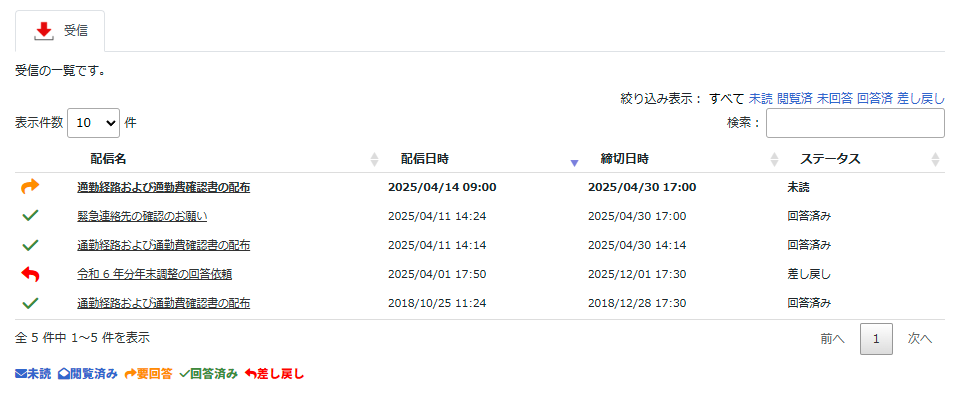
ファイル宅配ボックスで配信された内容を確認します。
配信されたファイルのダウンロードや、配信への回答などができます。
年末調整配信の確認手順や回答方法は、「社員②:年末調整用データを受け取る」または「社員④:控除申告書データを提出する(年末調整の配信に回答する)」を参照してください。
ファイル宅配ボックスの配信を確認する
ファイル宅配ボックスで配信された内容を確認します。
メールに記載された URL をクリックすると、ファイル宅配ボックスの確認画面に直接アクセスできます。
内容を確認します。
[添付ファイル]に表示されたファイル名をクリックすると、ダウンロードできます。
画面について詳しくは、「ファイル宅配ボックスの確認画面の説明」を参照してください。
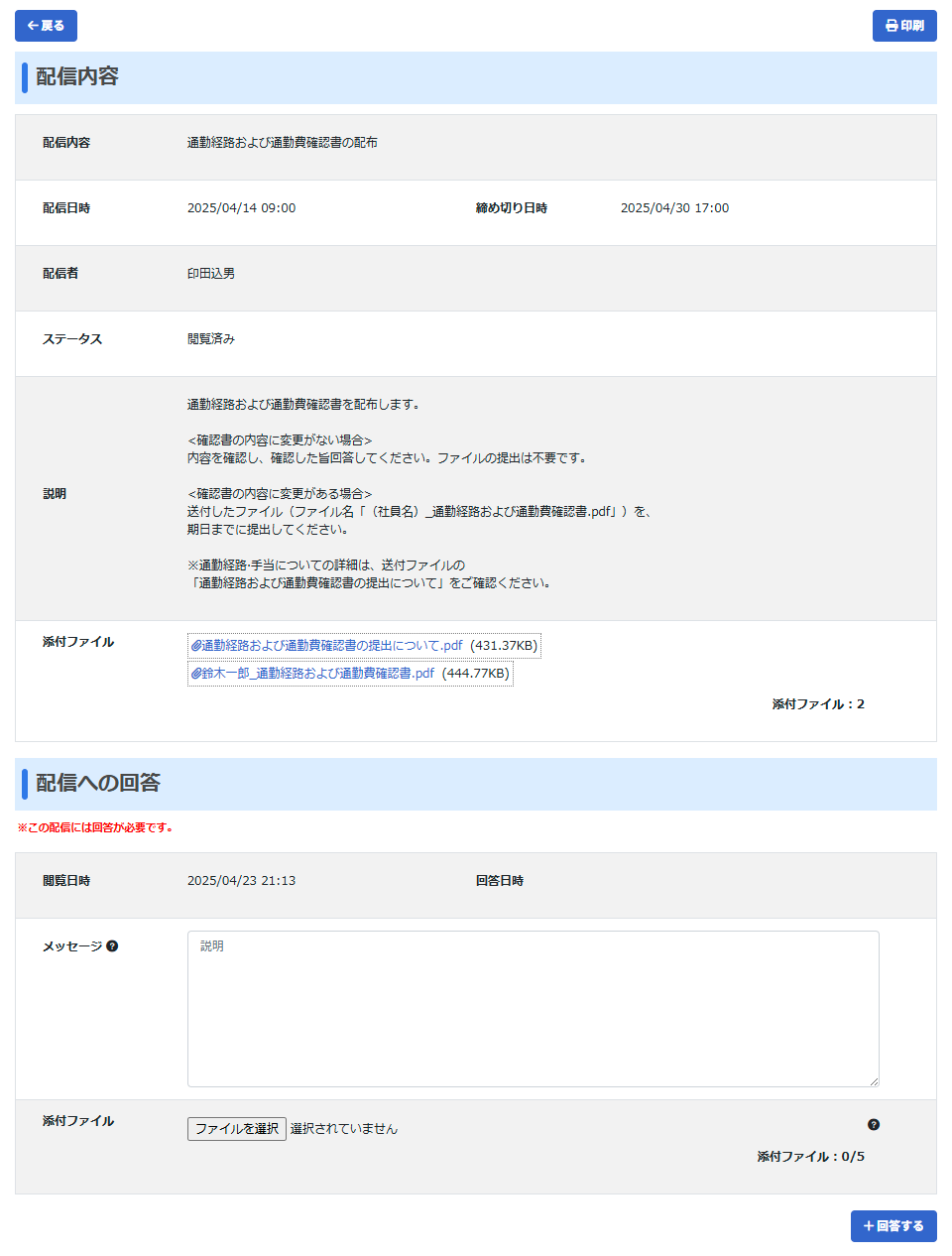
- 回答が必須の場合は、「※この配信には回答が必要です。」と表示されます。回答が必須でない場合も、必要に応じて回答やファイルを提出できます。
- [締め切り日時]に表示された期限までに回答します。締め切り日時を過ぎると、回答できません。
ファイル宅配ボックスの配信に回答する
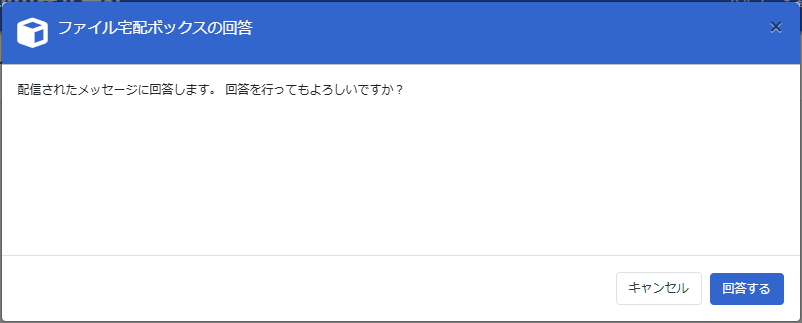
回答が必要な配信に回答します。
手順については、「ファイル宅配ボックスの配信を確認する」を参照してください。
メールに記載された URL をクリックすると、ファイル宅配ボックスの確認画面に直接アクセスできます。
画面について詳しくは、「ファイル宅配ボックスの確認画面の説明」を参照してください。
これで、回答は完了です。
回答が差し戻された場合
回答の内容に不備がある場合、配信担当者によって回答が差し戻されます。
差し戻された場合は、メッセージを確認して必要な対応を行ってから、再び回答します。
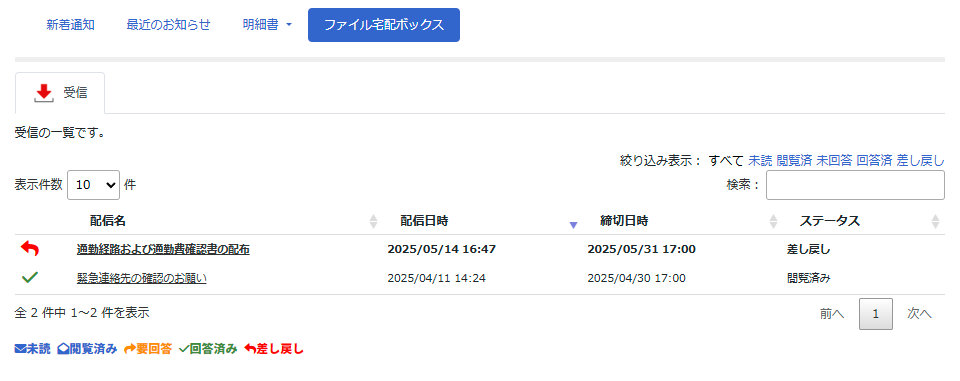
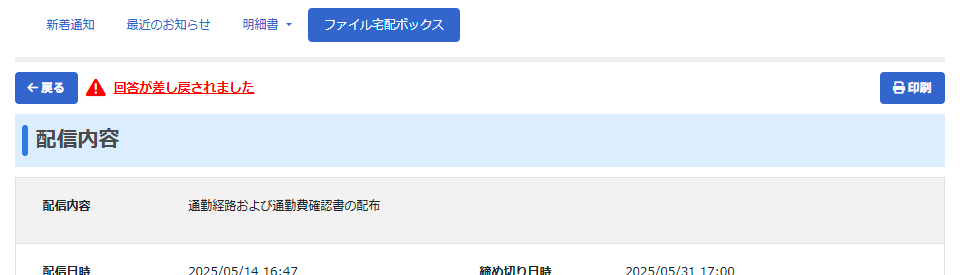
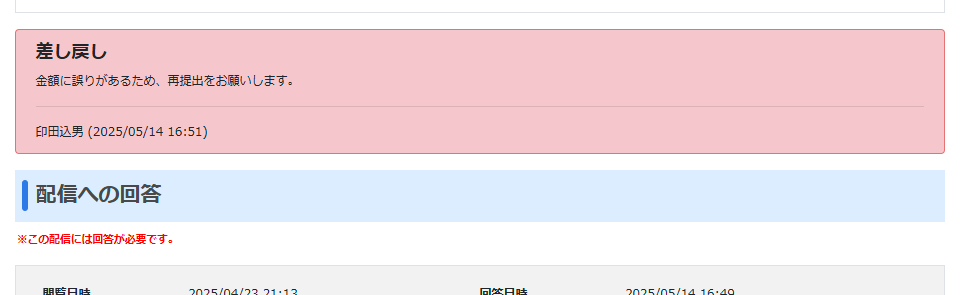
これで、差し戻しへの対応は完了です。
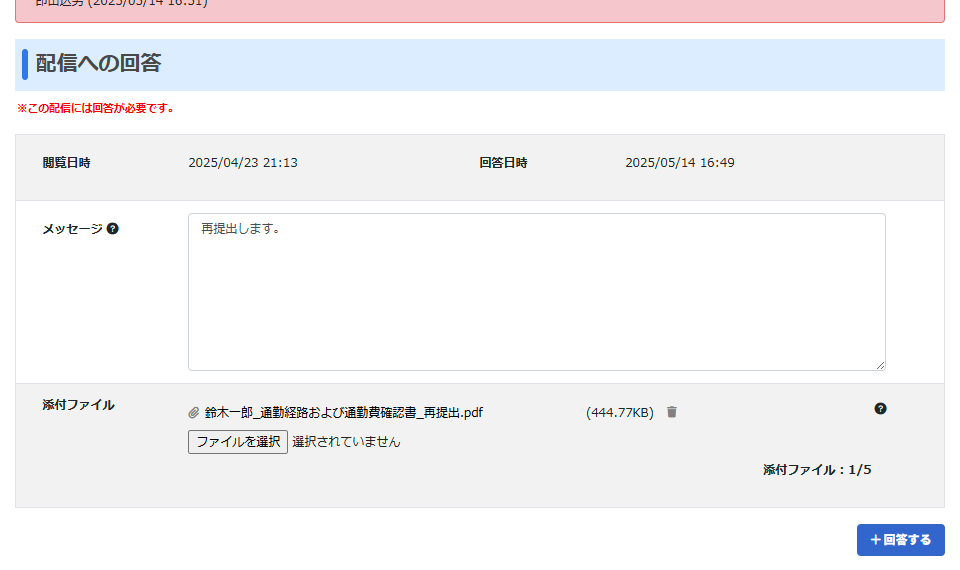
ファイル宅配ボックスの確認画面の説明
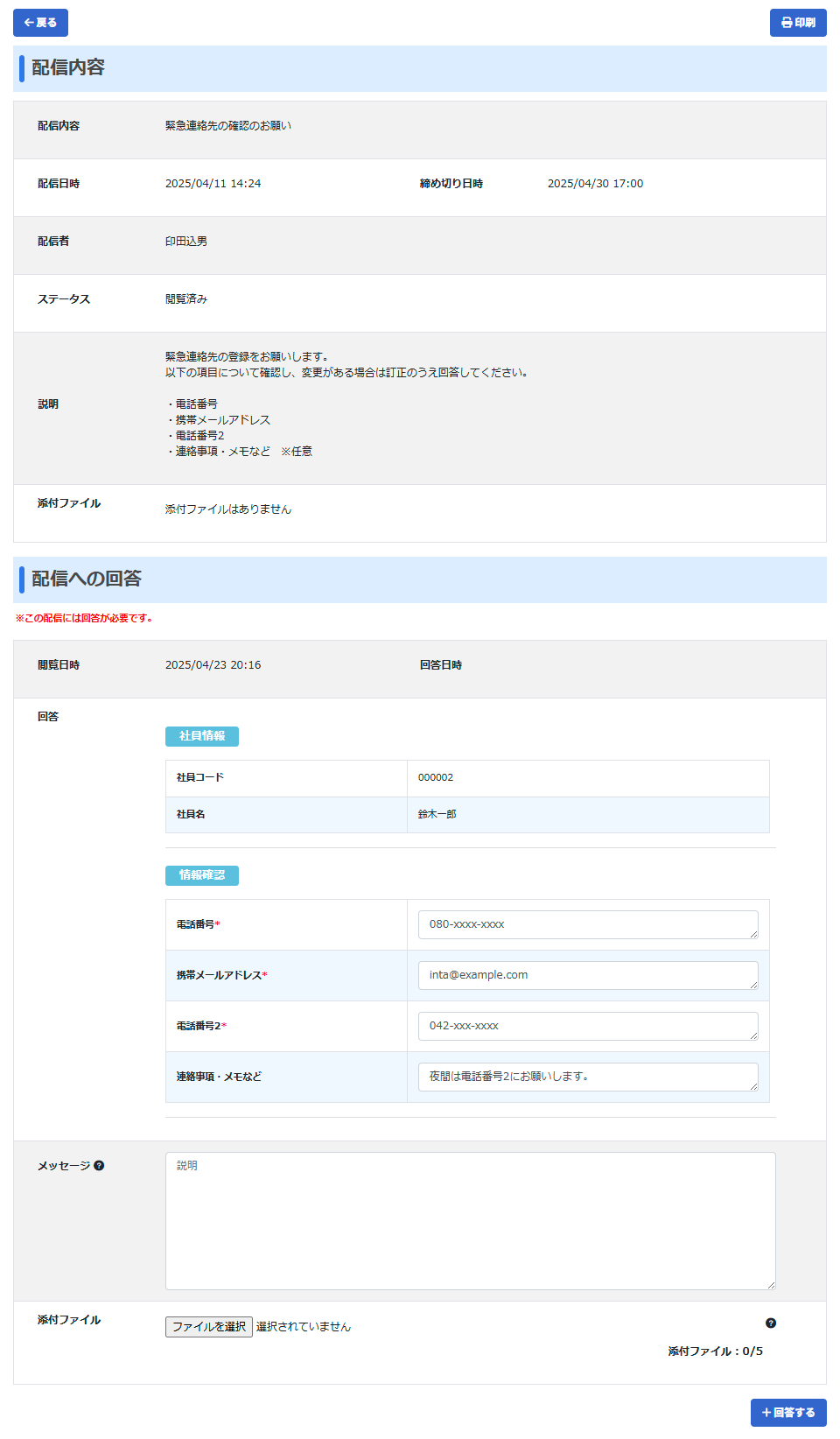
- [印刷]ボタン
-
配信内容および回答が印刷されます。
- 配信内容
-
配信内容が表示されます。
- 配信日時
-
配信日時が表示されます。
- 締め切り日時
-
締め切り日時が表示されます。
- 配信者
-
配信者が表示されます。
- ステータス
-
配信の確認状況が表示されます。
ステータス名 説明 閲覧済み 配信の内容を閲覧済みの状態です。
回答が必要な配信に未回答の場合も含みます。回答済み 配信に回答済みの状態です。 差し戻し 配信に回答後、配信担当者から差し戻された状態です。
差し戻しメッセージの確認と、再回答が必要です。 - 説明
-
配信内容の説明が表示されます。
メッセージ配信で、回答の入力が必要ない場合は、ここに社員別メッセージの内容が表⽰されます。 - 添付ファイル
-
添付ファイルの一覧が表示されます。ファイル名をクリックすると、ファイルがダウンロードされます。
- 閲覧日時
-
閲覧日時が表示されます。
- 回答日時
-
回答済みの場合は、回答日時が表示されます。
- 回答
-
メッセージ配信で、受信者の入力が必要な場合は、ここに社員別メッセージが表⽰されます。
入力可能の項目には、文字入力できます。
入力が必須の項目には、右に*が表⽰されます。 - メッセージ
-
回答のメッセージを入力します。
メッセージの入力が必須の場合は、[メッセージ]の右上に*が表示されます。 - 添付ファイル
-
提出するファイルを選択します。
ファイルの提出が必須の場合は、[添付ファイル]の右上に*が表示されます。 - [回答する]ボタン
-
回答を送信します。