ファイル宅配ボックスの回答を差し戻す際のメッセージを、テンプレートとして作成し、使用する方法を説明します。
テンプレートを新規作成する
表示する方法については、「ファイル宅配ボックスの回答を確認する」を参照してください。
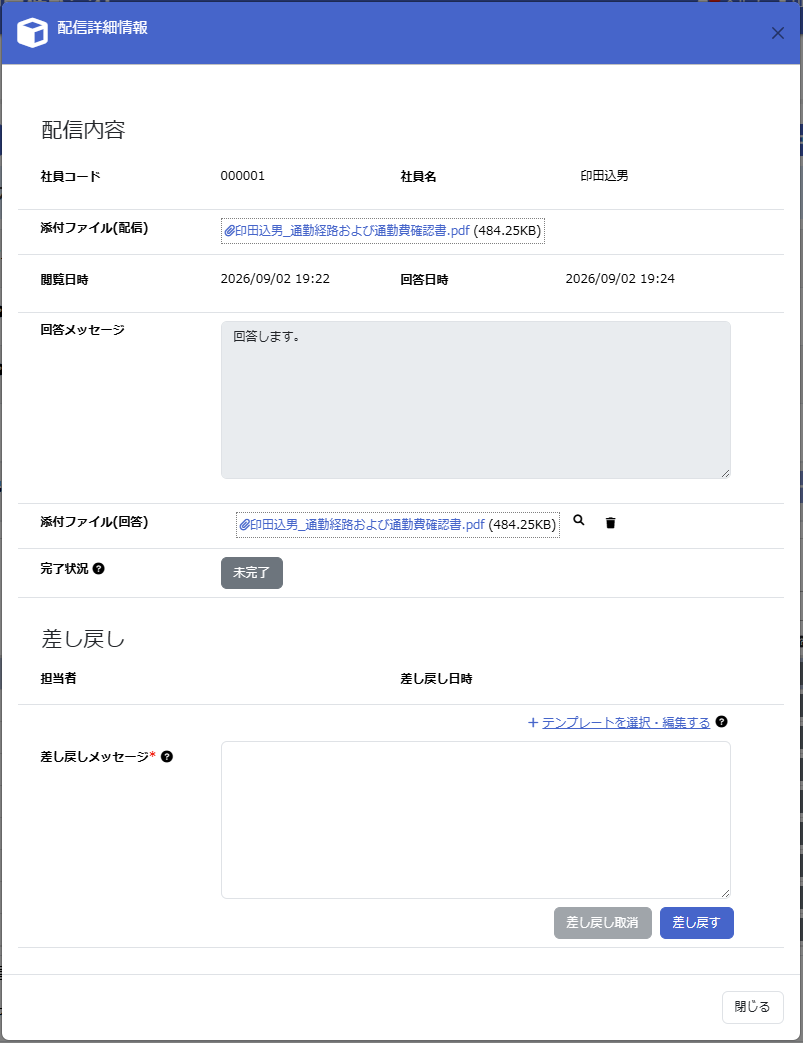
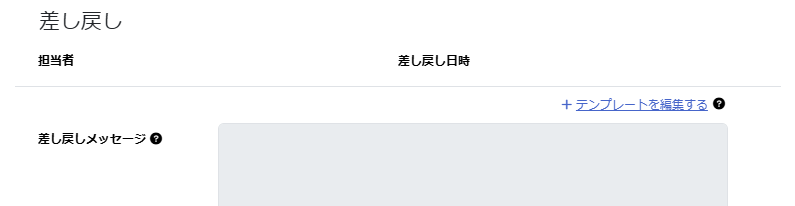
差し戻しができない状態のときは、[+ テンプレートを編集する]が表示されるので、クリックします。
この場合は、次の手順を飛ばして「STEP 4」へ進んでください。
編集ボタン(
 )をクリックします。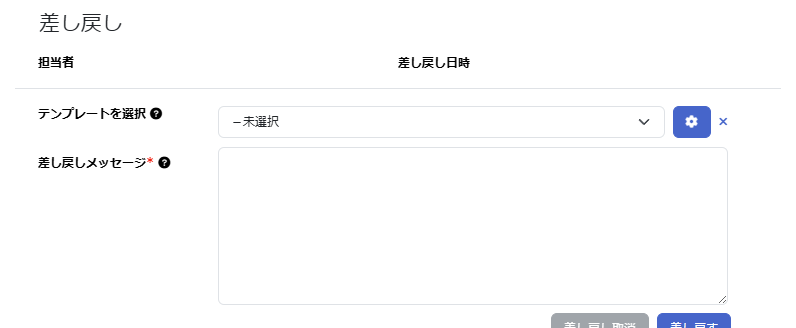
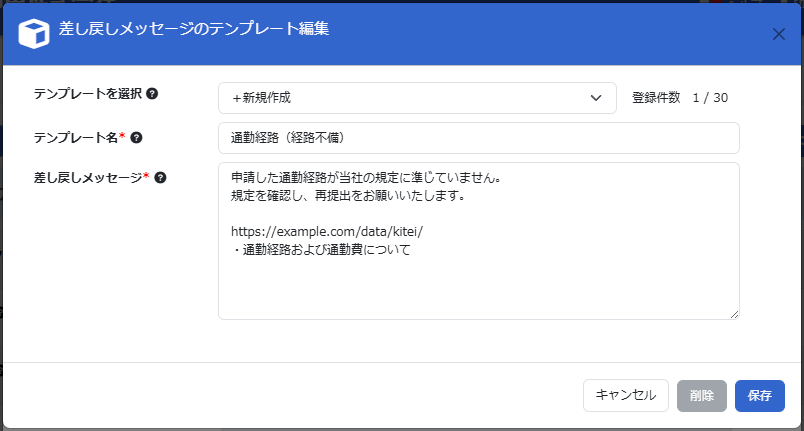
[テンプレートを選択]で[+ 新規作成]を選択し、必要な項目を入力します。
- テンプレート名
-
テンプレート名を入力します。他のテンプレートで使用されている名前は使用できません。
- 差し戻しメッセージ
-
差し戻しメッセージを入力します。
[配信詳細情報]ダイアログで[差し戻しメッセージ]の内容を入力していた場合は、その内容があらかじめ入力されています。
ダイアログについて詳しくは、「[差し戻しメッセージのテンプレート編集]ダイアログの説明」を参照してください。
テンプレートが作成されます。
[配信詳細情報]ダイアログに、作成したテンプレートの内容が反映されます。
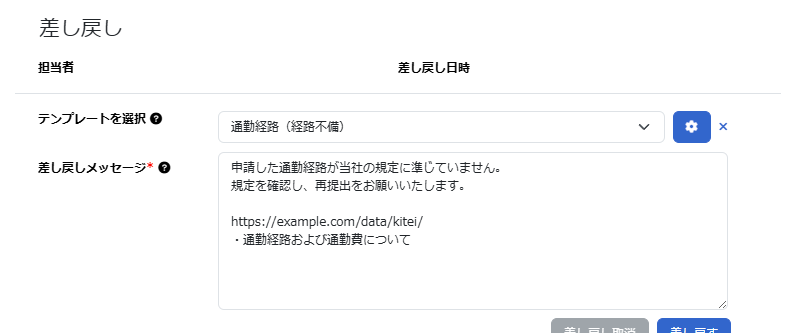
差し戻しメッセージにテンプレートを適用する
表示する方法については、「ファイル宅配ボックスの回答を確認する」を参照してください。
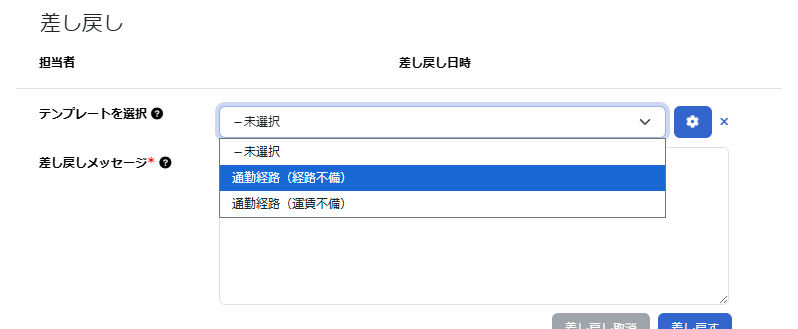
差し戻しメッセージに適用するテンプレートを選択します。
選択すると、[差し戻しメッセージ]にテンプレートの内容が適用されます。
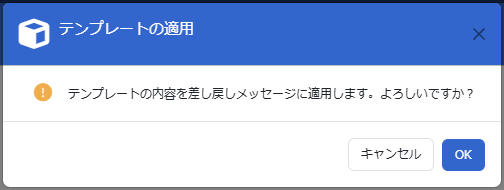
すでに[差し戻しメッセージ]の内容が入力されている場合は、次のダイアログが表示されます。
テンプレートの内容が適用(上書き)されても問題なければ、[OK]ボタンをクリックしてください。
テンプレートを編集または削除する
表示する方法については、「ファイル宅配ボックスの回答を確認する」を参照してください。
差し戻しができない状態のときは、[+ テンプレートを編集する]が表示されるので、クリックします。
この場合は、次の手順を飛ばして「STEP 4」へ進んでください。
編集ボタン(
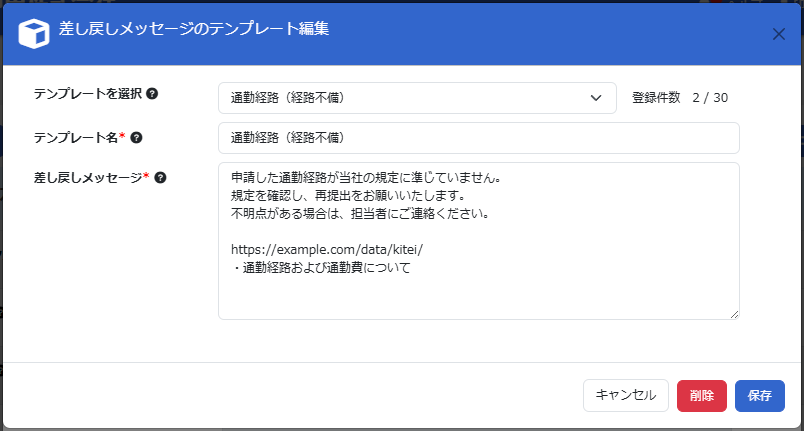
)をクリックします。[テンプレートを選択]で、編集または削除したいテンプレートを選択します。
ダイアログについて詳しくは、「[差し戻しメッセージのテンプレート編集]ダイアログの説明」を参照してください。
テンプレートを削除する場合は、[削除]ボタンをクリックします。
テンプレートが保存または削除されます。
ボタンをクリックすると、すぐに反映されます。
[差し戻しメッセージのテンプレート編集]ダイアログの説明
- テンプレートを選択
-
編集または削除したいテンプレートを選択します。
テンプレートを新規作成する場合は、[+ 新規作成]を選択します。 - テンプレート名
-
テンプレート名を入力します。他のテンプレートで使用されている名前は使用できません。
- 差し戻しメッセージ
-
差し戻しメッセージを入力します。
- [キャンセル]ボタン
-
作成や編集を中止して、ダイアログを閉じます。入力した内容は破棄されます。
- [削除]ボタン
-
[テンプレートを選択]で選択したテンプレートを削除します。
[+ 新規作成]が選択されている場合は、クリックできません。 - [保存]ボタン
-
作成または編集したテンプレートを保存します。