経費明細用の CSV ファイルを、旅費交通費精算 Web で出力します。
※旅費交通費精算 Web の操作説明は、2018 年 10 月時点の内容を基に記載しています。
旅費交通費精算 Web について
旅費交通費精算 Web の他の操作については、旅費交通費精算 Web のマニュアルを参照してください。
STEP
Web ブラウザーで、旅費交通費精算 Web の Web サイトを表示します。
STEP
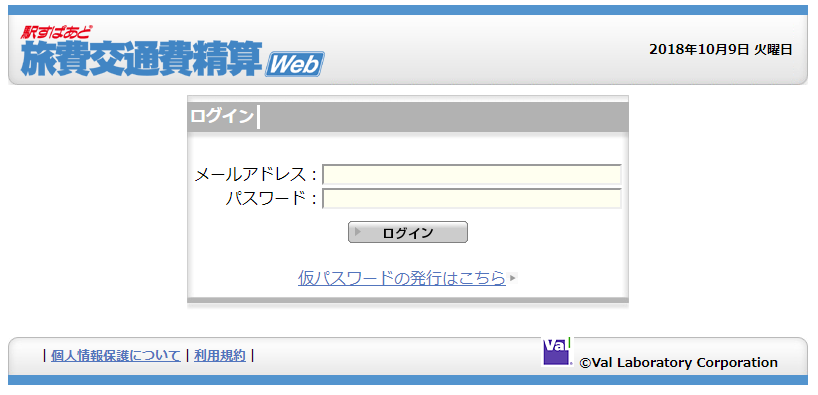
「経理担当者」の権限を持つユーザーで、旅費交通費精算 Web にログインします。
STEP
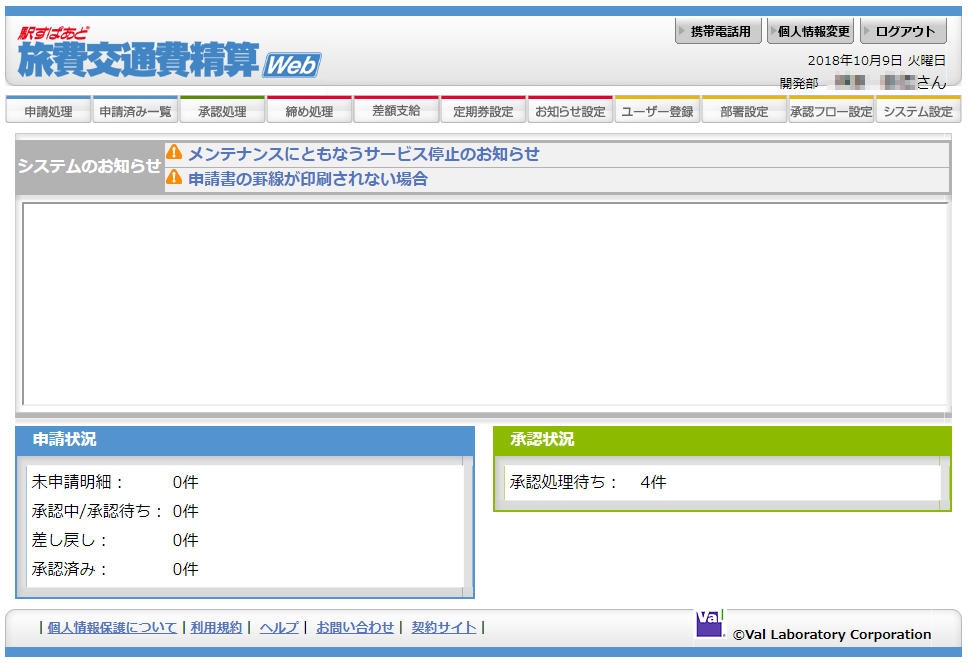
旅費交通費精算 Web の画面が表示されます。
[締め処理]メニューをクリックします。
[締め処理]メニューをクリックします。
STEP
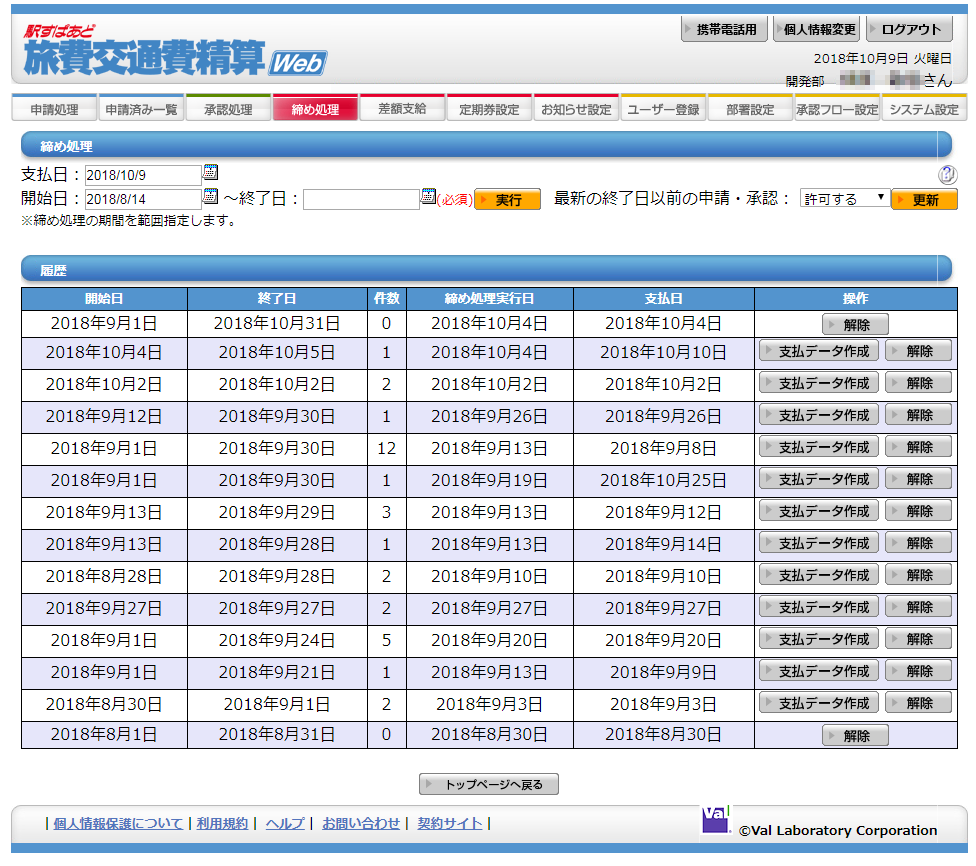
[締め処理]画面が表示されます。
[支払日]、[開始日]、[終了日]に入力して、[実行]ボタンをクリックします。
[支払日]、[開始日]、[終了日]に入力して、[実行]ボタンをクリックします。
STEP
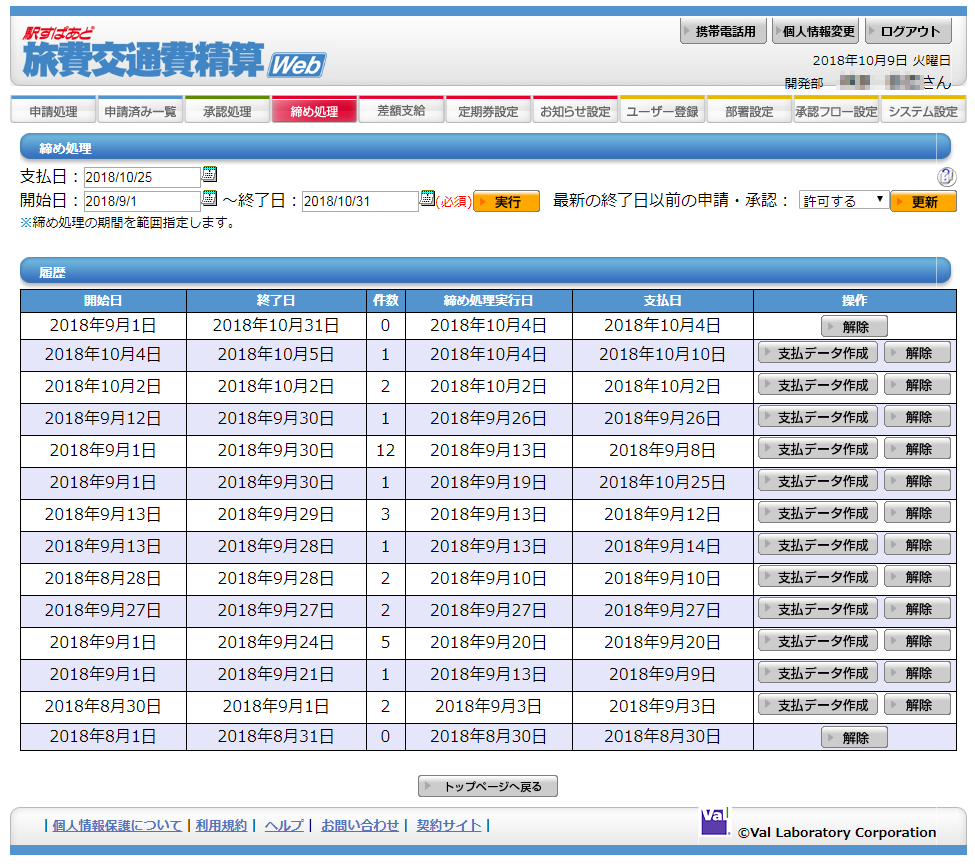
作成済みの締め処理の一覧に追加されます。
交通費明細を表示したい締め処理のデータの[支払データ作成]ボタンをクリックします。
交通費明細を表示したい締め処理のデータの[支払データ作成]ボタンをクリックします。
STEP
[支払データ作成]画面が表示されます。
画面の項目を下記のように選択して、[データ確認画面へ]ボタンをクリックします。
画面の項目を下記のように選択して、[データ確認画面へ]ボタンをクリックします。
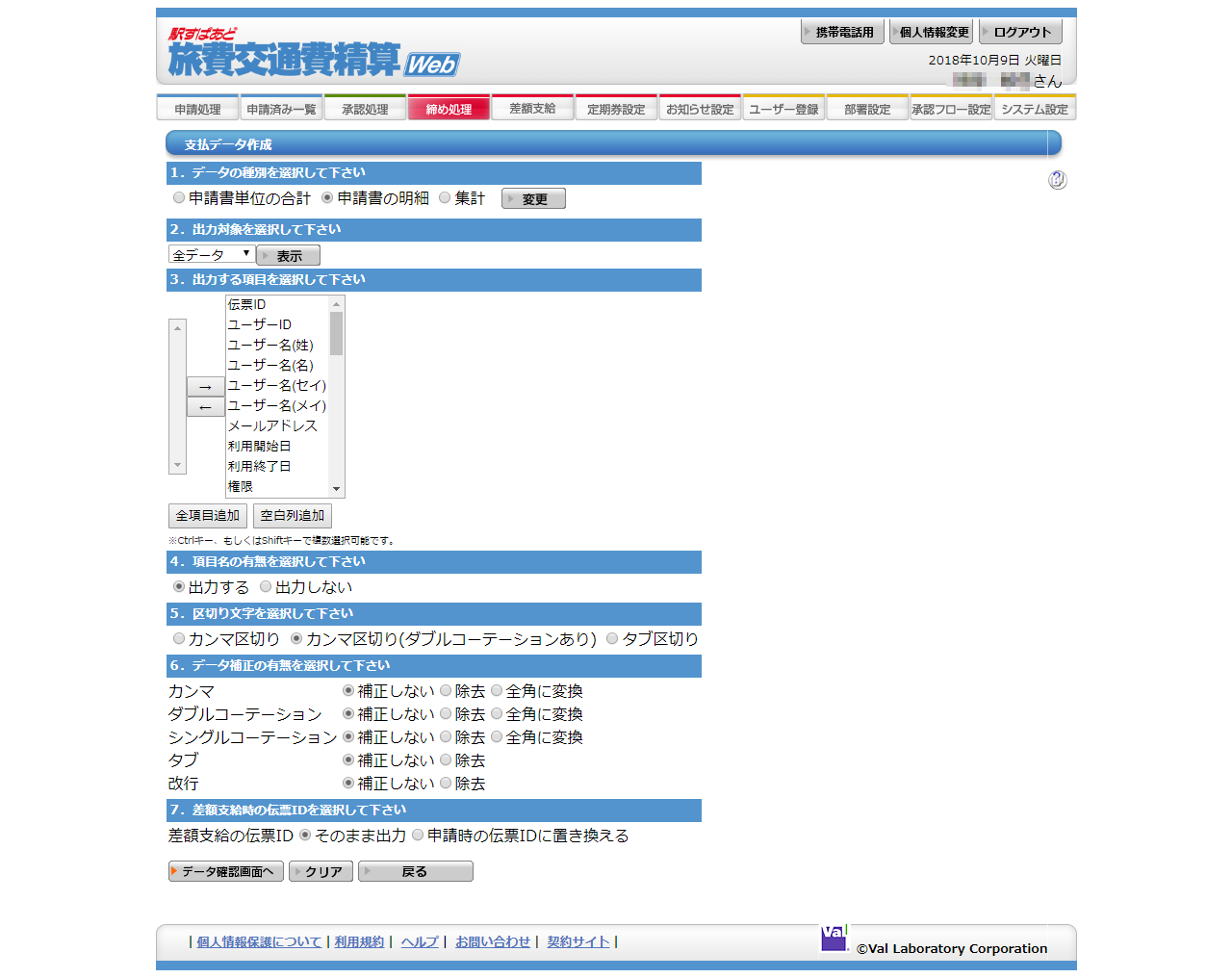
| 項目のタイトル | 選択する項目名 | |
|---|---|---|
| 1. データの種別を選択して下さい | [申請書の明細]を選択して、[変更]ボタンをクリックします。 | |
| 2. 出力対象を選択して下さい | [全データ]を選択して、[表示]ボタンをクリックします。 | |
| 3. 出力する項目を選択して下さい | [全項目追加]ボタンをクリックします。 | |
| 4. 項目名の有無を選択して下さい | [出力する] | |
| 5. 区切り文字を選択して下さい | [カンマ区切り(ダブルコーテーションあり)] | |
| 6. データ補正の有無を選択して下さい | カンマ | [補正しない] |
| ダブルコーテーション | [補正しない] | |
| シングルコーテーション | [補正しない] | |
| タブ | [補正しない] | |
| 改行 | [補正しない] | |
| 7. 差額支給時の伝票IDを選択して下さい | [そのまま出力] | |
STEP
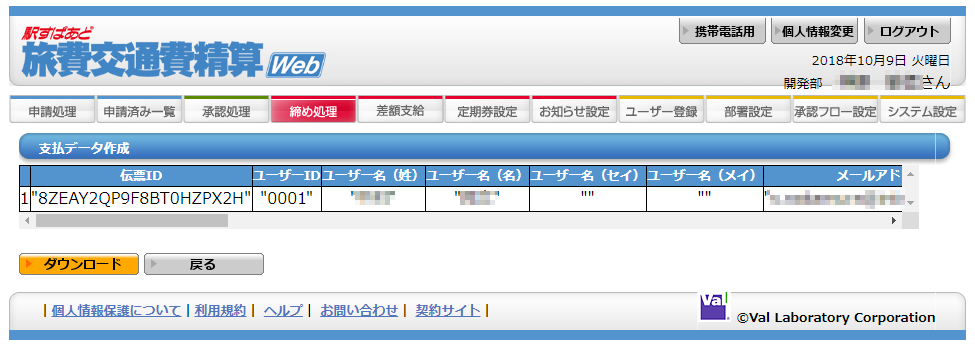
対象期間の伝票一覧が表示されます。
[ダウンロード]ボタンをクリックして、CSV ファイルをダウンロードします。
[ダウンロード]ボタンをクリックして、CSV ファイルをダウンロードします。
これで経費精算用の CSV ファイルの出力は完了です。
Web給金帳Cloud で経費明細を作成する方法については、「経費明細を新規作成する」を参照してください。