作成した控除申告書データを、年末調整担当者に提出します。
控除申告書データは、Web給金帳Cloud のファイル宅配ボックス機能で、年末調整担当者からの配信に回答する形で提出します。
控除申告書データを提出する
年末調整配信のお知らせメールを受け取った場合
メールに記載された URL をクリックすると、データを受け取る画面に直接アクセスできます。
その場合は、STEP 5 から読み進めてください。
STEP
Web給金帳Cloud にログインします。
STEP
メニューから[ファイル宅配ボックス]をクリックします。
STEP
[受信]タブをクリックします。
STEP
受信の一覧が表示されるので、年末調整の配信名をクリックします。

STEP
年末調整配信の受け取り画面が表示されます。
画面を下にスクロールし、[配信への回答]で、[添付ファイル]の[ファイルを選択]ボタンをクリックします。
画面を下にスクロールし、[配信への回答]で、[添付ファイル]の[ファイルを選択]ボタンをクリックします。

STEP
ファイルを選択するダイアログが表示されるので、以下のファイルを選択して[開く]ボタンをクリックします。
- 控除申告書データの ZIP ファイル
- 控除申告書の PDF ファイル
- その他、年末調整担当者から指示のあったファイル
ZIP ファイルのパスワードについて
控除申告書データの ZIP ファイルは、パスワード付きまたはパスワードなしのどちらかを添付してください。
どちらのデータが必要かは、年末調整担当者からの案内を確認してください。
STEP
必要に応じて、[メッセージ]に年末調整担当者へのメッセージを入力します。
STEP
[回答する]ボタンをクリックします。
これで、控除申告書データの提出は完了です。
回答が差し戻された場合
提出した控除申告書データに不備がある場合、年末調整担当者によって回答が差し戻されます。
差し戻された場合は、メッセージを確認して必要な対応を行ってから、年末調整配信に再び回答します。
STEP
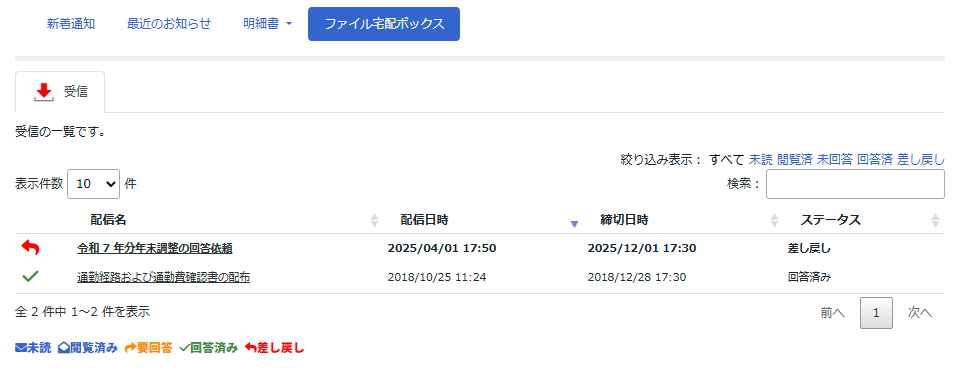
ファイル宅配ボックスの[受信]タブで、[ステータス]が「差し戻し」になっている配信をクリックします。
STEP
[ 回答が差し戻されました]をクリックします。

STEP
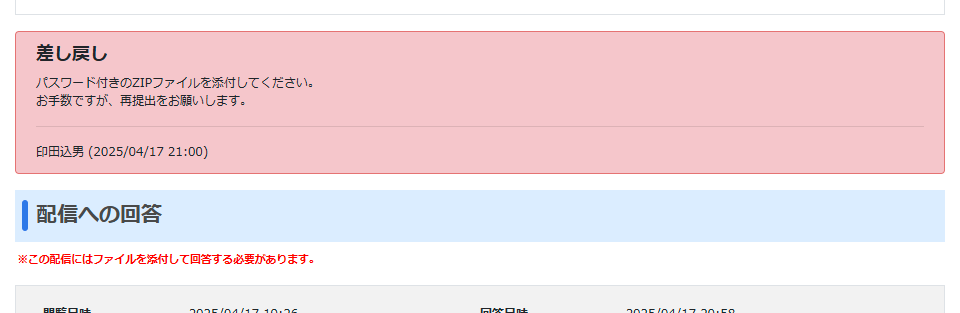
差し戻しのメッセージが表示されるので、内容を確認します。
添付したファイルに不備がある場合は、年調ソフトを使用して、控除申告書を再作成してください。
STEP
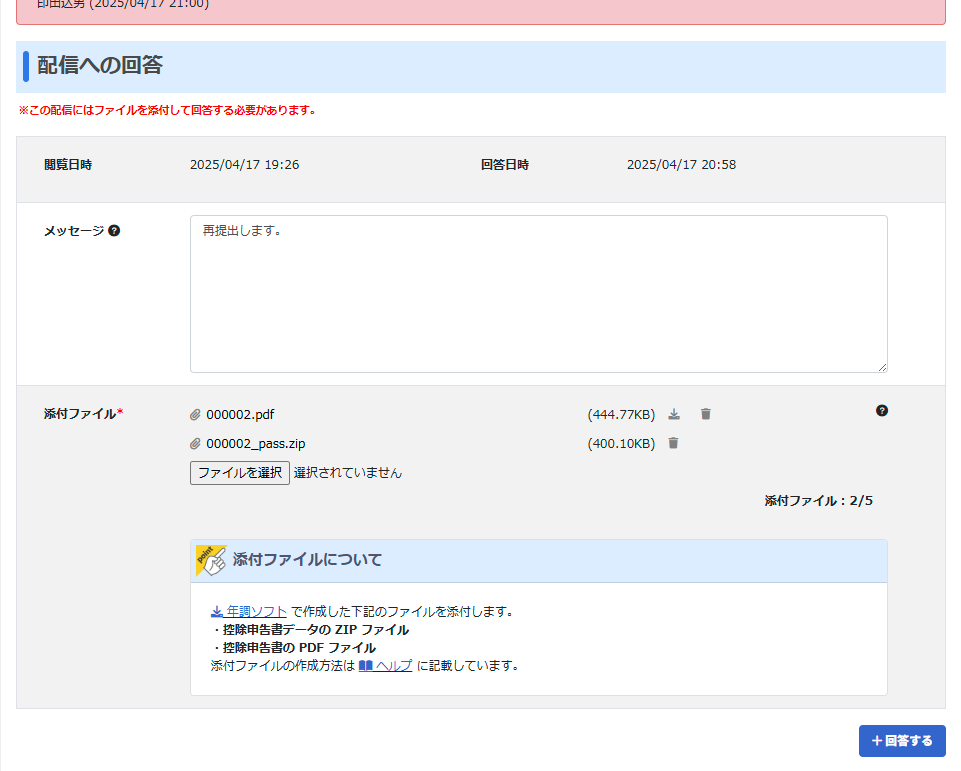
配信への回答を修正し、[回答する]ボタンをクリックします。
これで、差し戻しへの対応は完了です。
次の手順について
これで、年末調整の作業は完了です。

お疲れさまでした!