Web給金帳Cloud のファイル宅配ボックスで、社員からの回答を確認し、提出された控除申告書データを回収します。
控除申告書データに不備があれば、社員に差し戻して再提出を求めることもできます。
社員からの回答を確認する
各社員が作成した控除申告書データを確認します。
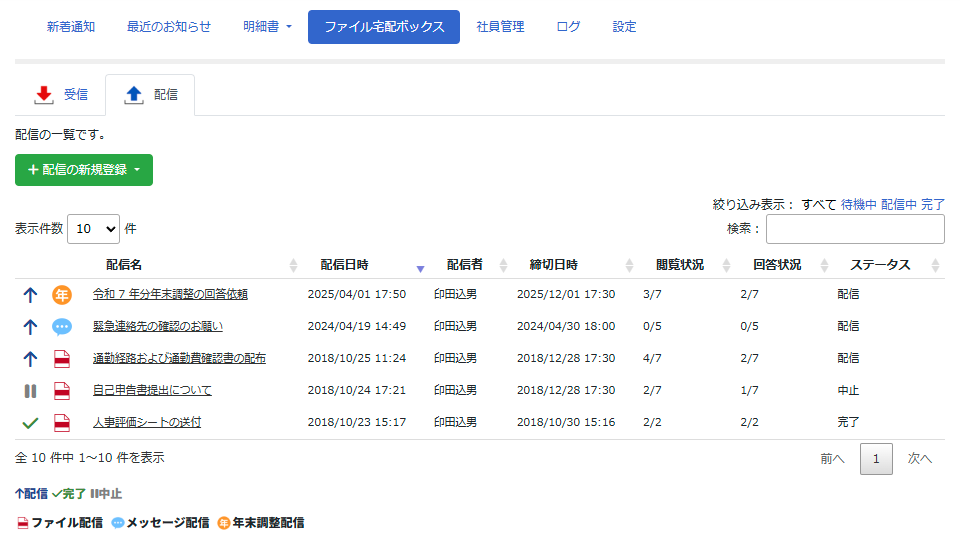
受信者の一覧から、回答を確認したい社員の行をクリックします。
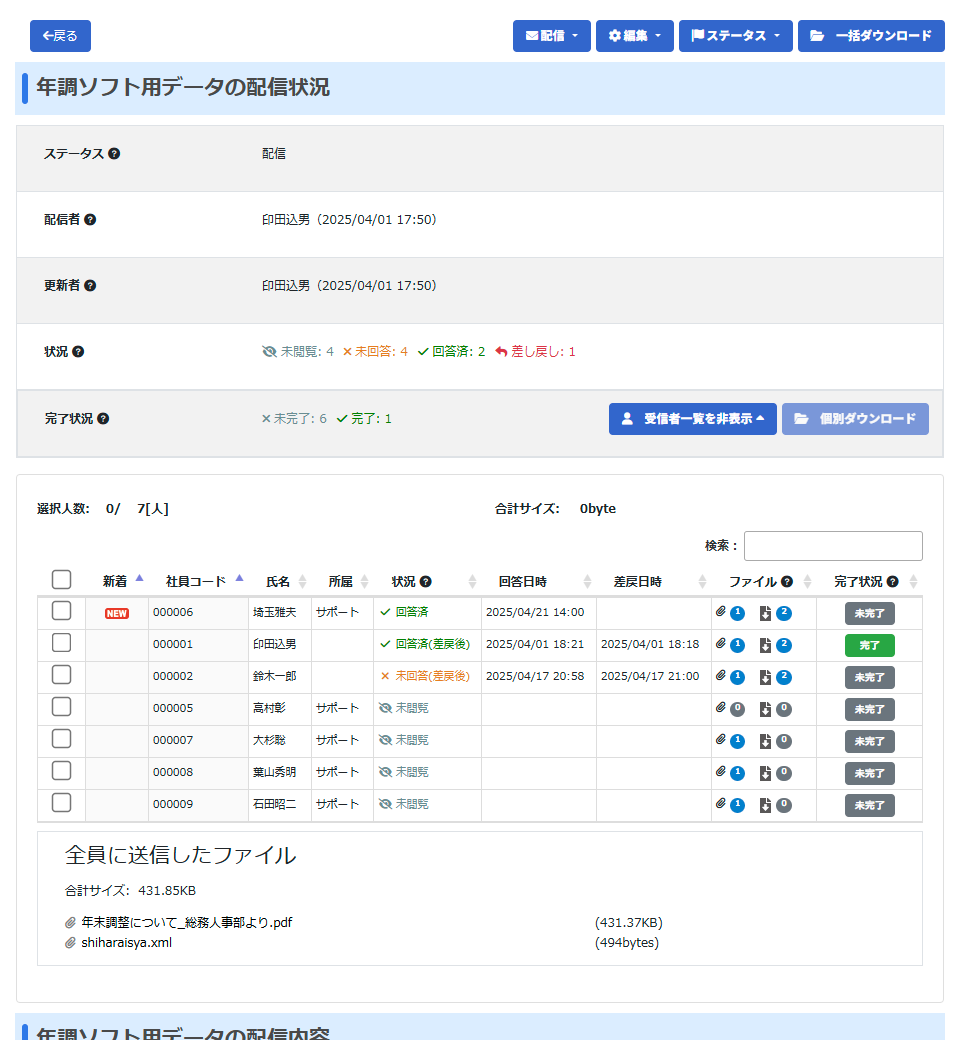
配信状況の画面について、詳しくは「作成したファイル宅配ボックスの詳細を確認する」を参照してください。
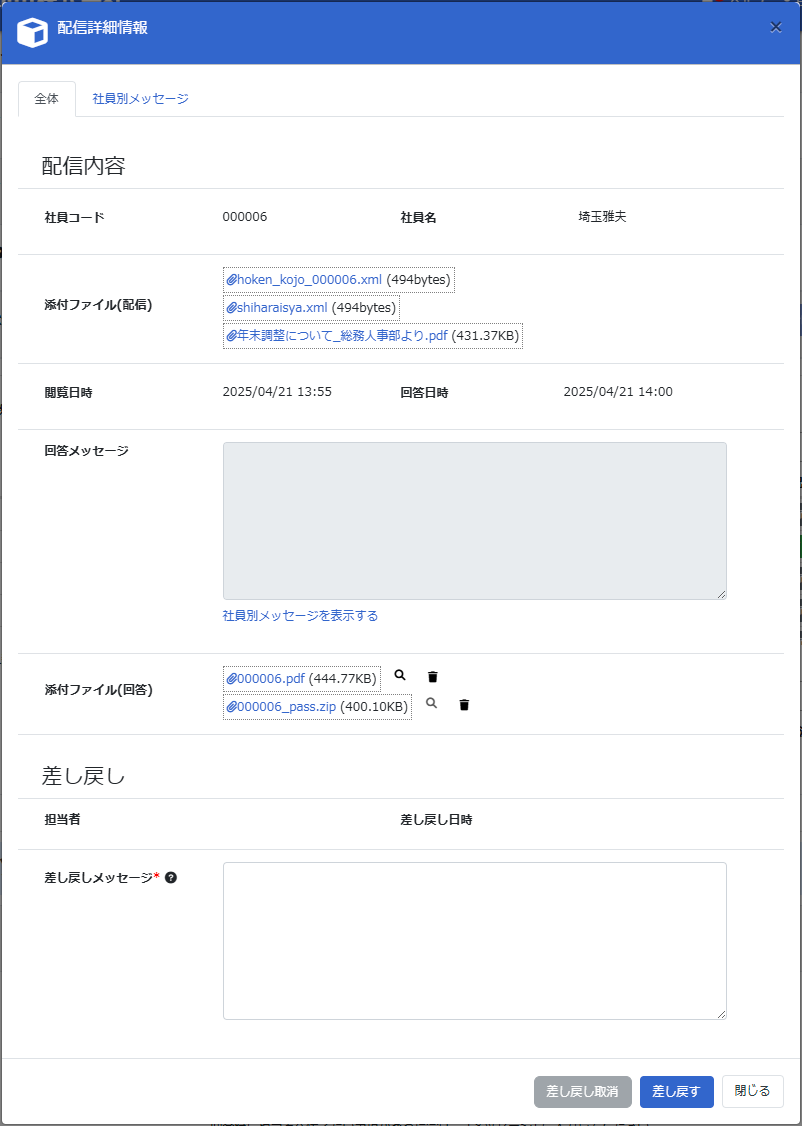
[全体]タブの[配信内容]に社員からの回答が表示されるので、確認します。
- メッセージ
-
社員からのメッセージが表示されます。
- 添付ファイル(回答)
-
社員から提出された添付ファイルが表示されます。
ファイル名をクリックすると、添付ファイルをダウンロードできます。ファイル形式が PDF の場合は、プレビューボタン(
 虫眼鏡のアイコン)をクリックすると、Web ブラウザーでプレビューを表示できます。
パスワードが設定された PDF の場合は、パスワードを入力する必要があります。
[配信詳細情報]ダイアログについて、詳しくは「ファイル宅配ボックスの回答を確認する」を参照してください。
[差し戻す]ボタンをクリックすると、社員に回答の再提出を求めることができます。
詳しくは、「ファイル宅配ボックスの回答を確認する」を参照してください。
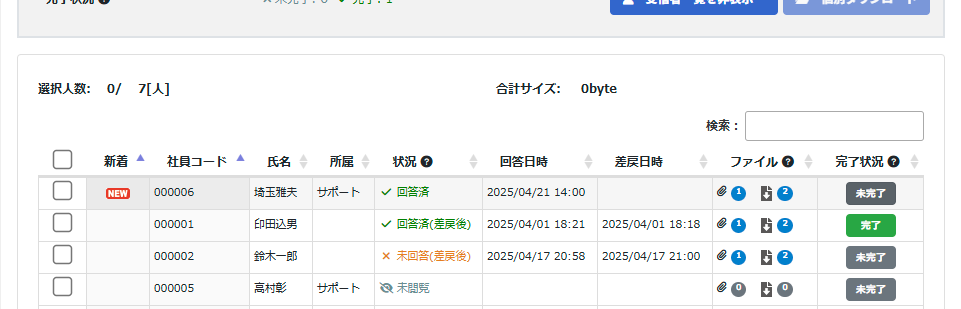
[未完了]ボタンが[完了]ボタンに切り替わり、社員の回答が「完了」状態になります。

[完了]ボタンをクリックすると、[未完了]ボタンに切り替わり、回答が未完了の状態に戻ります。
すべての受信者の回答状況が「完了」になったら、データのダウンロードに進みます。
提出された控除申告書データをダウンロードする
回答に添付されたファイルをまとめてダウンロードします。

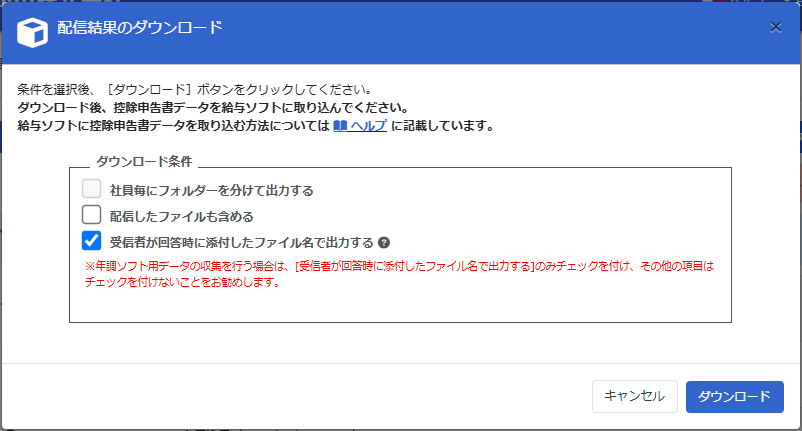
[受信者が回答時に添付したファイル名で出力する]のみチェックを付けて、[ダウンロード]ボタンをクリックします。
配信結果の ZIP ファイルがダウンロードされます。
その他のダウンロード条件にはチェックを付けないことをお勧めします。
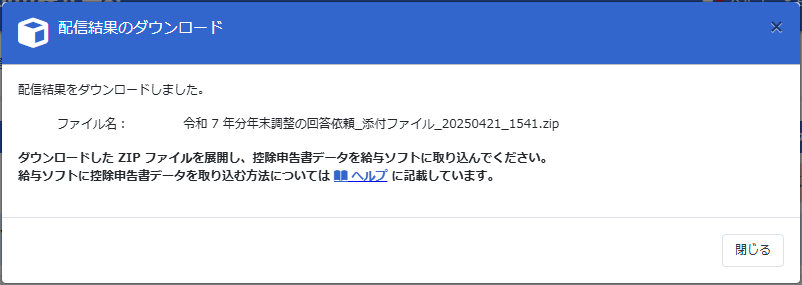
ZIP ファイルには、以下のファイルが含まれています。
- 受信者が回答に添付したファイル
- 配信結果の一覧(回答状況、回答時の受信者のメッセージなど)
- 社員別メッセージ結果(社員データの CSV ファイル)
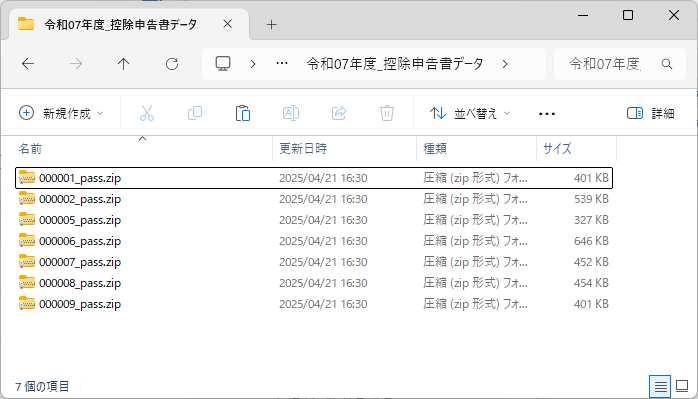
これで、控除申告書データの回収は完了です。
次の手順について

必要なデータが揃っていますか?
- 全社員の控除申告書データ
続けて、控除申告書データの取り込みに進みます。