Web給金帳Cloud のファイル宅配ボックス機能を利用して、会社の年末調整担当者が作成した、年末調整に必要なデータを受け取ります。
年末調整用データを受け取る
年末調整配信のお知らせメールを受け取った場合
メールに記載された URL をクリックすると、データを受け取る画面に直接アクセスできます。
その場合は、STEP 5 から読み進めてください。
STEP
Web給金帳Cloud にログインします。
STEP
メニューから[ファイル宅配ボックス]をクリックします。
STEP
[受信]タブをクリックします。
STEP
受信の一覧が表示されるので、年末調整の配信名をクリックします。
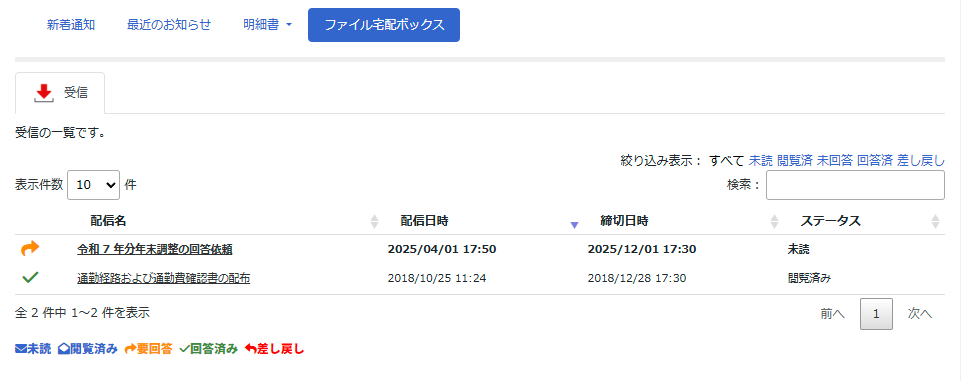
STEP
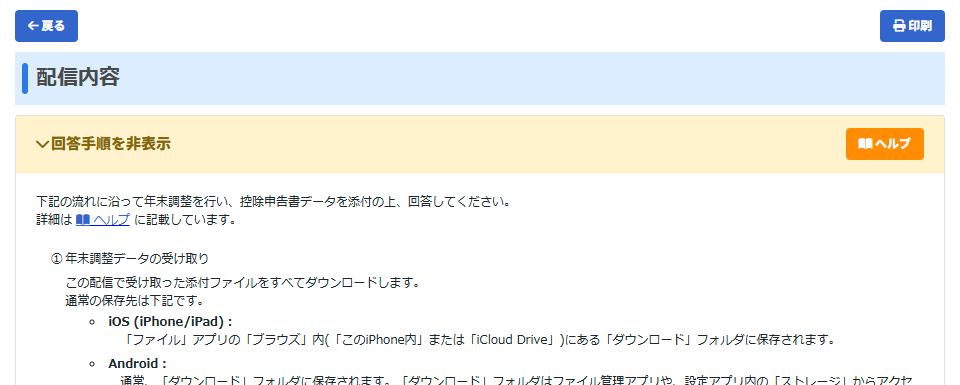
年末調整配信の受け取り画面が表示されます。
回答手順が表示されるので、内容を確認します。
回答手順が表示されるので、内容を確認します。
回答手順が表示されない場合
回答手順が表示されない場合は、[> 回答手順を表示]をクリックして表示してください。
STEP
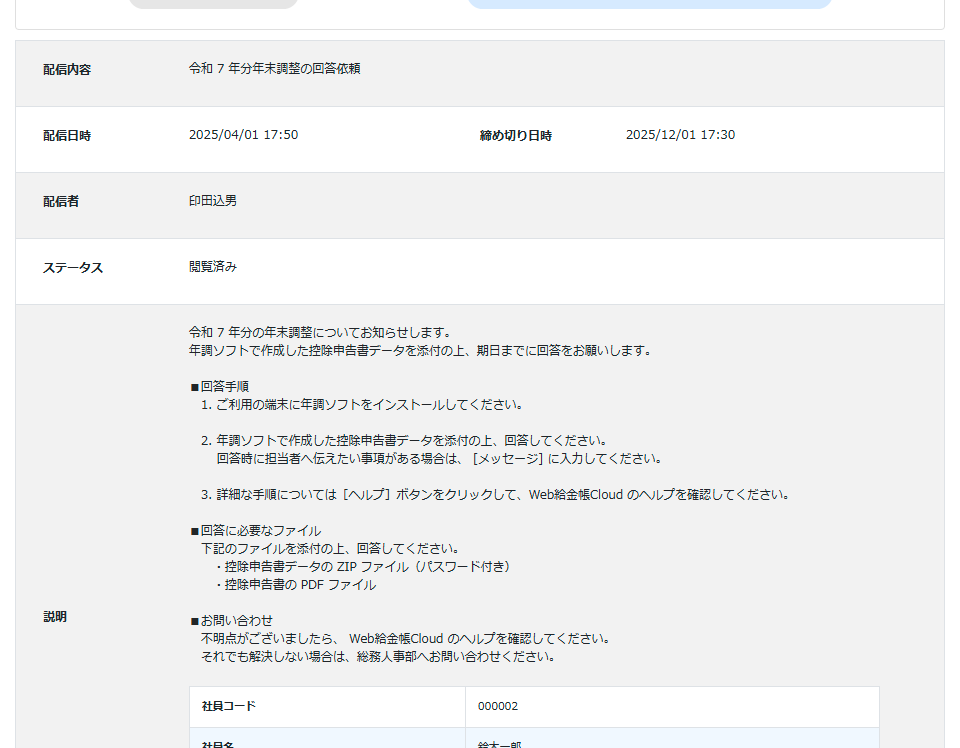
画面を下にスクロールして、[説明]の内容を読み、回答手順と回答に必要なファイルを確認します。
STEP
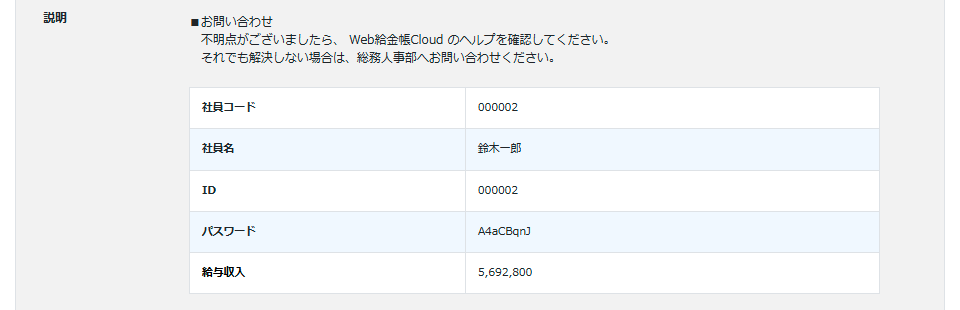
[説明]に記載されている[ID]と[パスワード]、および[給与収入]などその他の項目があれば確認し、メモしておきます。
控除申告書データの作成時に必要です。
STEP
[添付ファイル]に表示されているファイル名をクリックして、すべてダウンロードします。
以下のようなファイルが添付されています。控除申告書データの作成時に必要です。
- 給与支払者情報の XML ファイル
- 団体扱保険の控除証明書 XML ファイル(団体扱保険に加入している場合)
- その他、年末調整担当者からの案内など

STEP
必要な情報のメモとファイルのダウンロードが完了したら、[戻る]ボタンをクリックします。
年末調整配信の受信画面が閉じます。
回答について
[配信への回答]は、ここでは入力しません。
控除申告書データを作成した後、回答するときに使用します。
次の手順について
これで、年末調整用データの受け取りは完了です。

必要なものを受け取りましたか?
- 控除申告書データの作成に必要な情報
- ID
- パスワード
- 給与収入(会社側が計算して社員に提示する場合)
- 控除申告書の作成に必要なファイル
- 給与支払者情報の XML ファイル
- 団体扱保険の控除証明書 XML ファイル(団体扱保険に加入している場合)
続けて、控除申告書データの作成に進みます。