社員から回収した控除申告書データを給与ソフトに取り込みます。
給与ソフトは取り込んだ控除申告書データを基に、年末調整の計算を行います。
各給与ソフトの操作
社員から回収した控除申告書データを給与ソフトに取り込みます。
操作手順の詳細や、取り込み後の年末調整の計算については、各給与ソフトの取扱説明書を参照してください。
SMILE 人事給与の場合
SMILE 人事給与は、ZIP 形式の控除申告書データを取り込むことができません。
あらかじめ ZIP ファイルを展開し、XML 形式のファイルにする必要があります。
SMILE 人事給与では、入力元のフォルダーを指定し、全社員の控除申告書データをまとめて取り込むことができます。
展開した XML ファイルは 1 つのフォルダーにまとめておくと便利です。
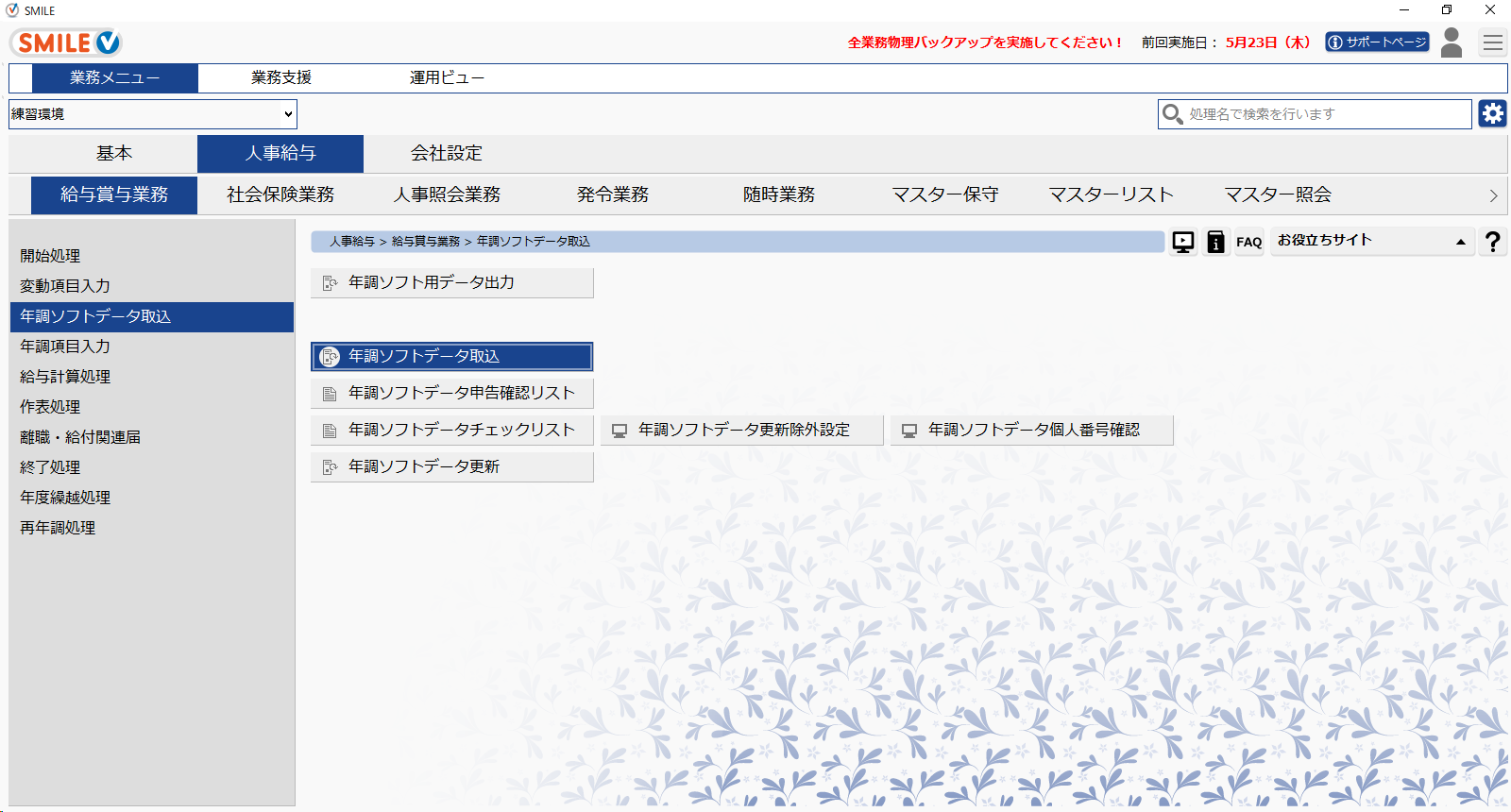
[入力元の指定]に、控除申告書データの保存先フォルダーを指定します。
[取込実行後の入力元ファイル移動先]に、取込実行後の控除申告書データの移動先フォルダーを指定します。
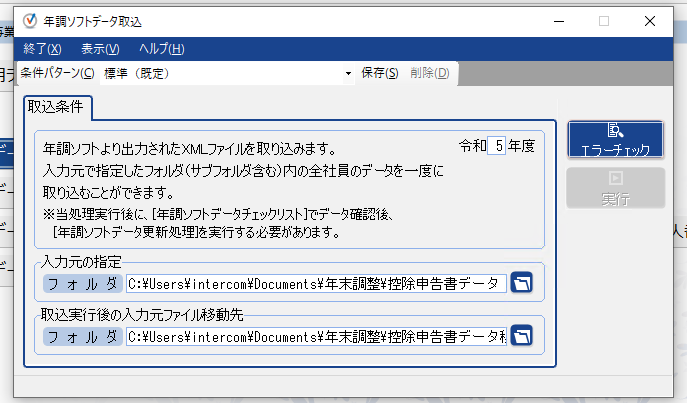
[OK]ボタンをクリックします。
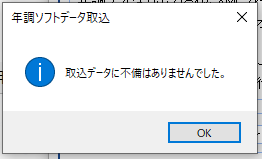
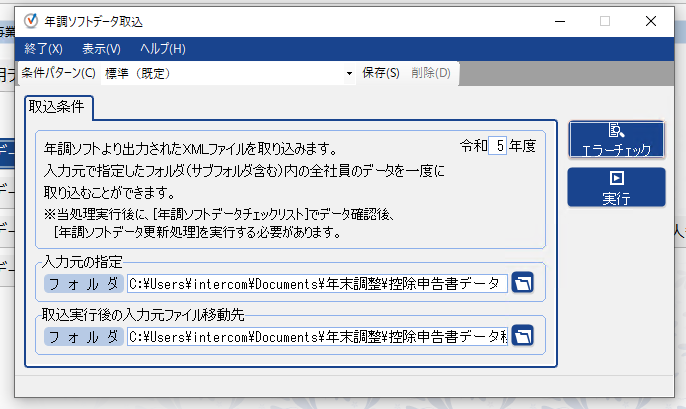
[OK]ボタンをクリックします。
正常に取り込まれた控除申告書データは、[入力元の指定]に設定したフォルダーから[取込実行後の入力元ファイル移動先]に設定したフォルダーにファイルが移動されます。
取り込みに失敗した控除申告書データは、[入力元の指定]に設定したフォルダーに残ります。
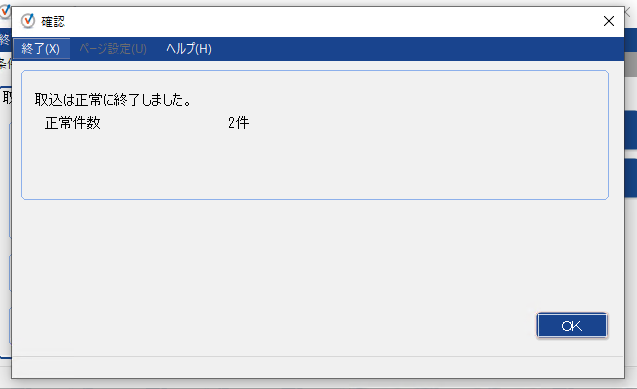
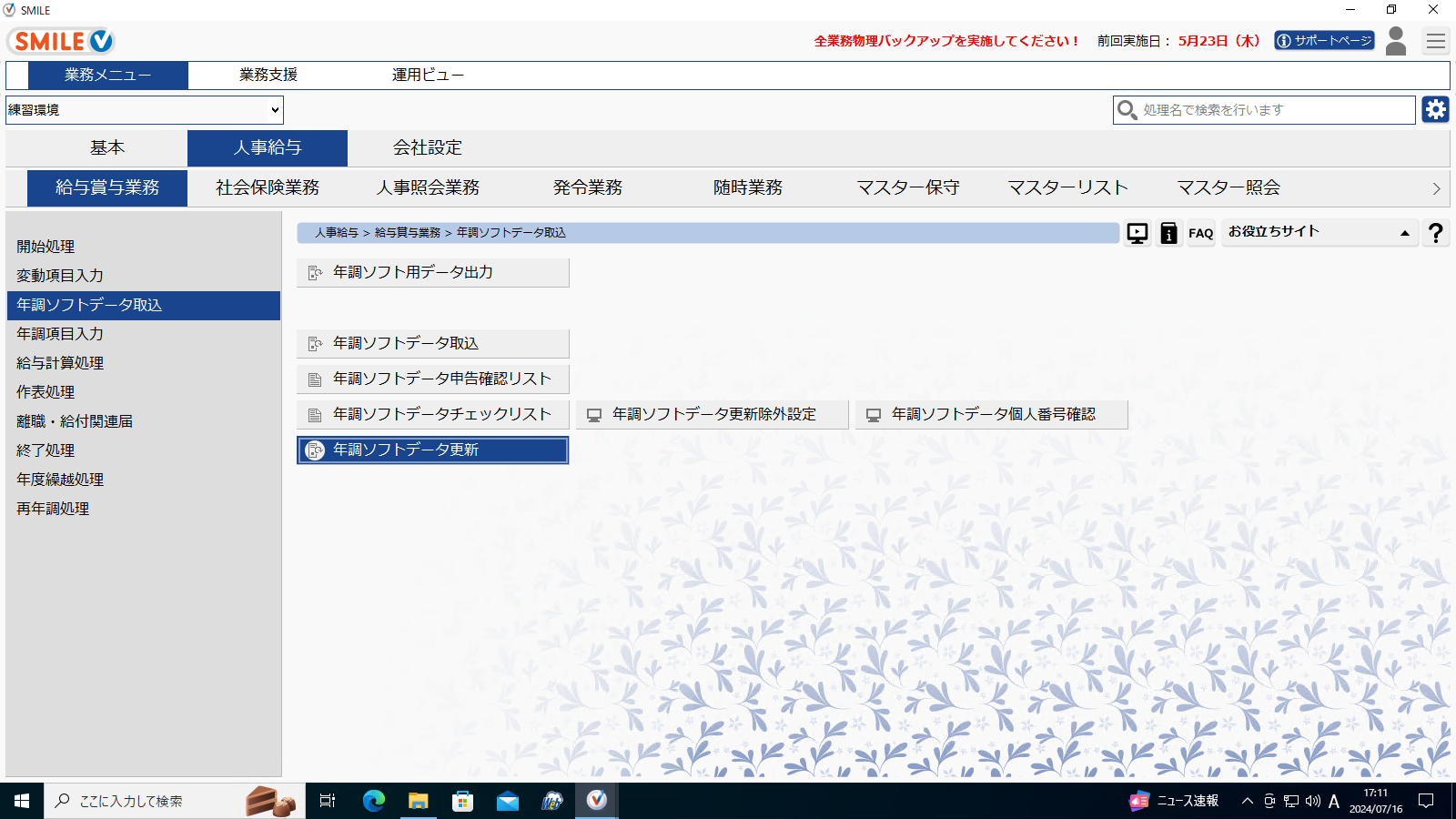
[年調ソフトデータ更新]をクリックします。
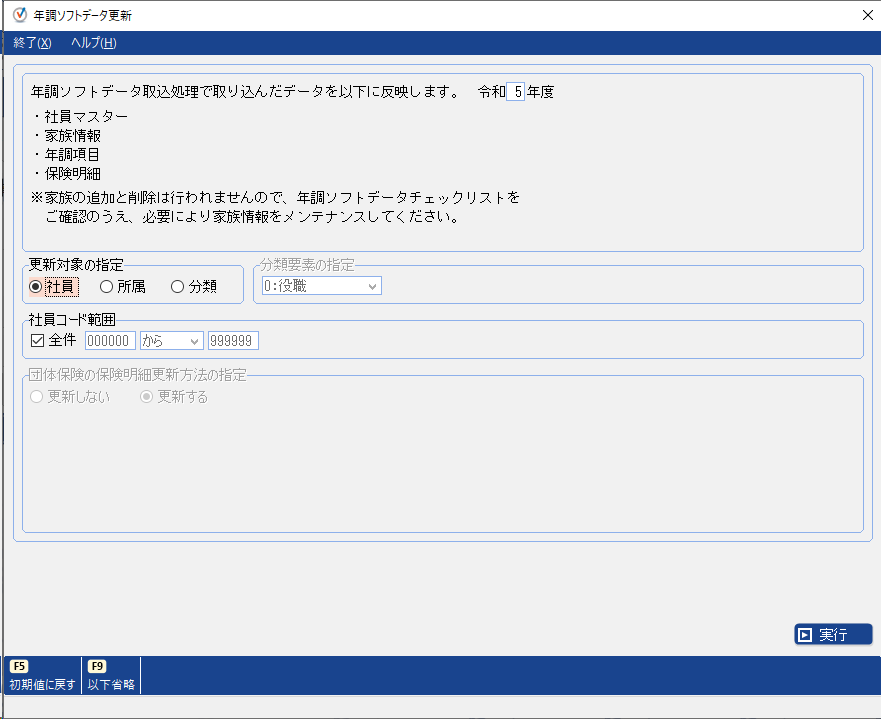
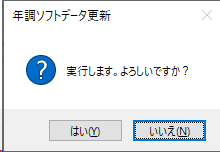
[はい]ボタンをクリックします。
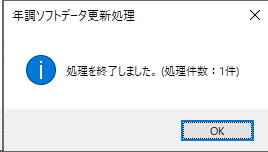
[OK]ボタンをクリックします。
これで、控除申告書データの取り込みは完了です。
弥生給与の場合
弥生給与の場合は、控除申告書データをまとめて給与ソフトに取り込むことができません。
社員の人数分、取込処理を実行して、控除申告書データを取り込む必要があります。
また、控除申告書データ内の控除申告書の枚数分、転記処理を実行する必要があります。
弥生給与 Webサイトのサポート情報「年調ソフト連携ツールの使い方」からダウンロードできます。
デスクトップに、弥生給与の年調ソフトツールのアイコンが作成されます。
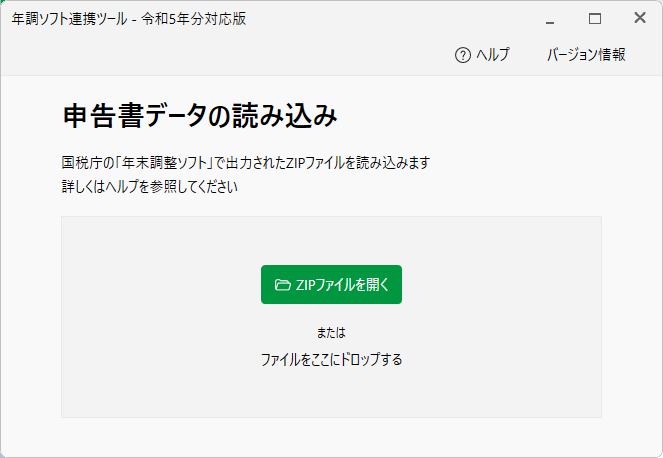
または、控除申告書データの ZIP ファイルを[ファイルをここにドロップする]にドロップします。
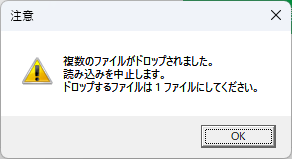
弥生給与の年調ソフト連携ツールは、一度に複数の控除申告書データを読み込むことができません。
社員の人数分、読み込みを実行してください。
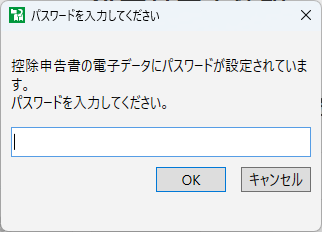
パスワードを入力し、[OK]ボタンをクリックします。
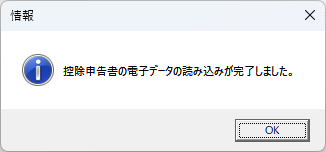
[OK]ボタンをクリックします。
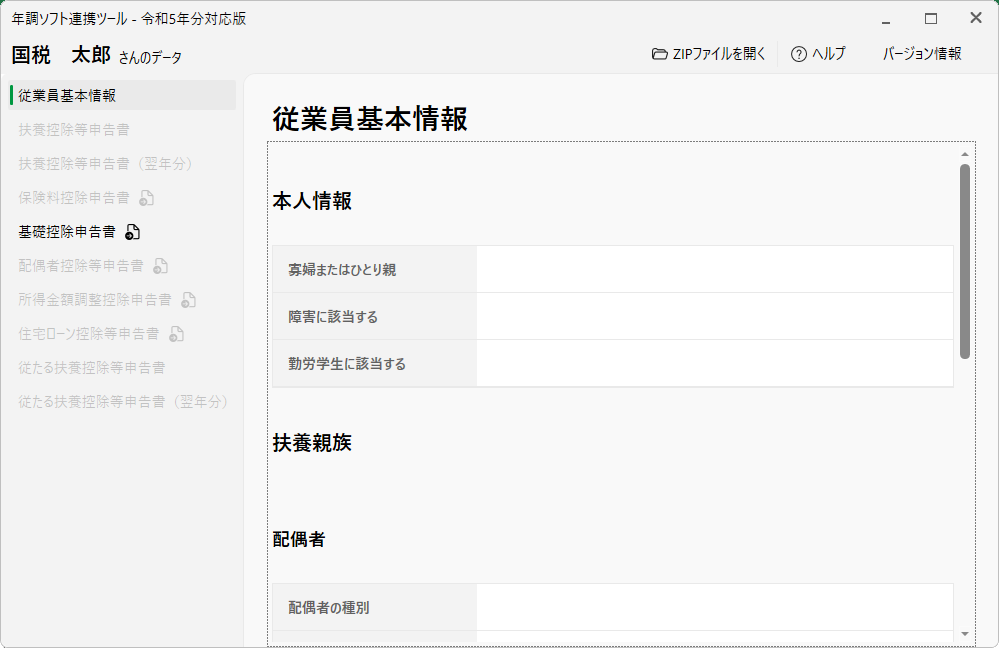
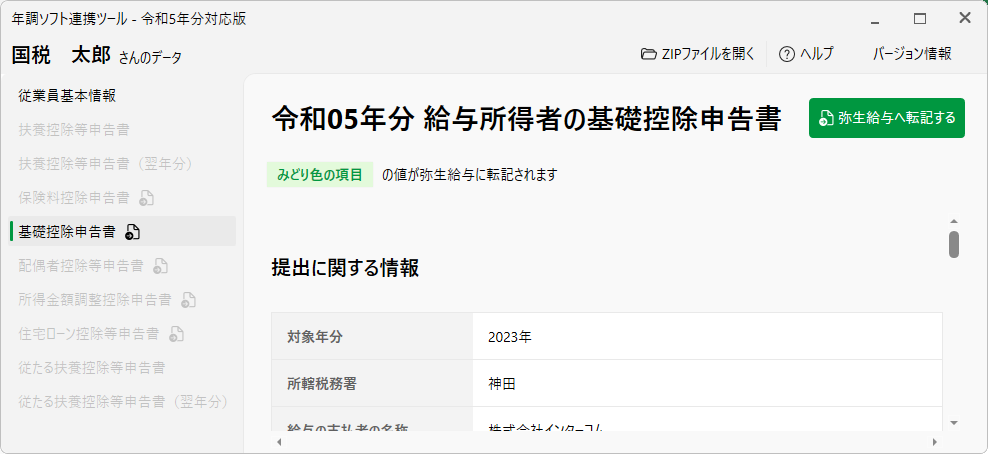
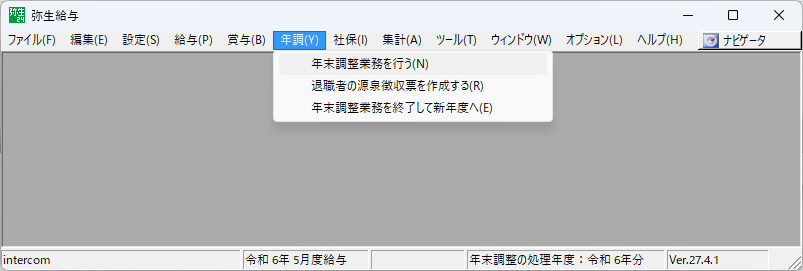
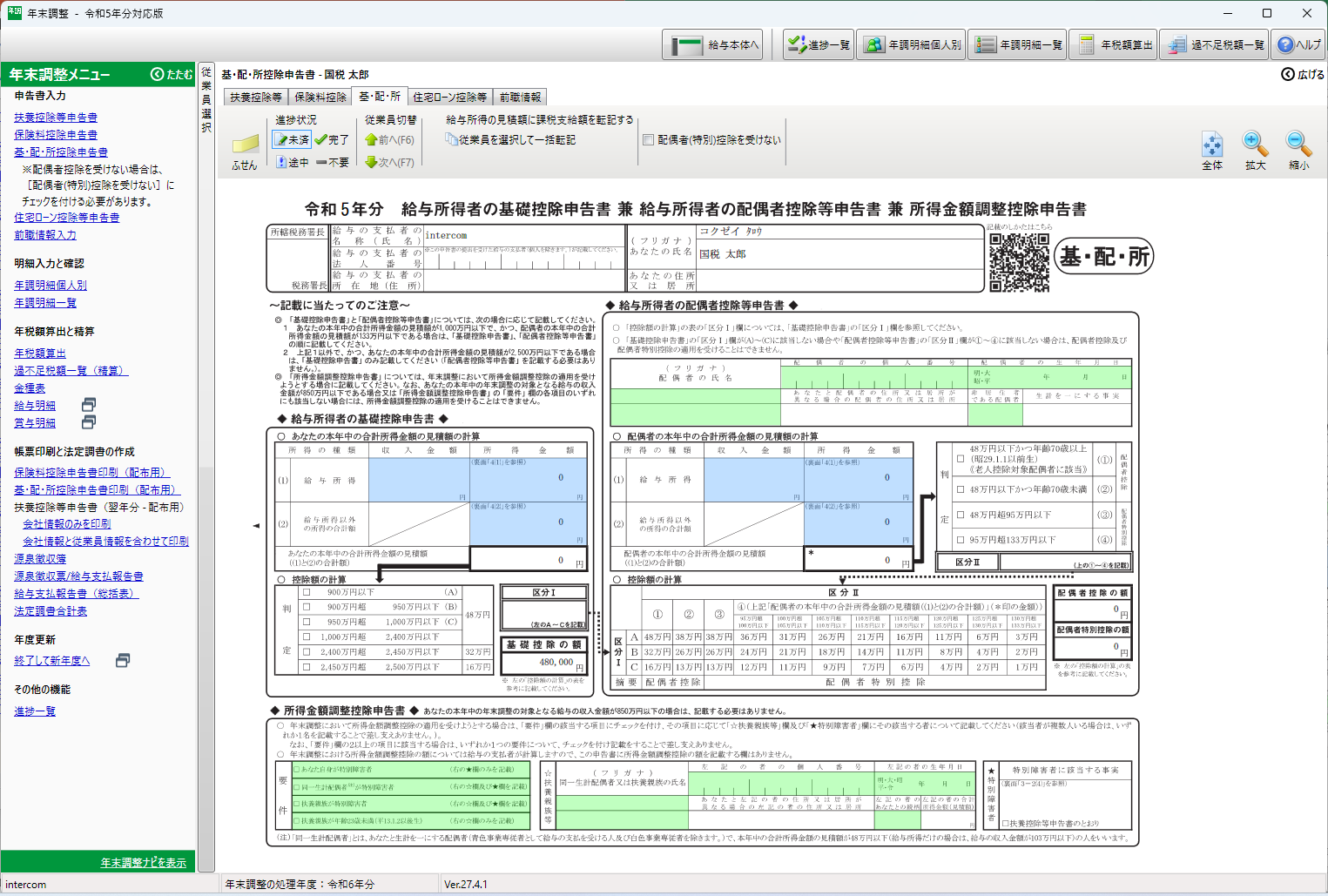
各控除申告書に対応する画面は以下の通りです。
(引用元:弥生給与 Web サイトのサポート情報「年調ソフト連携ツールの使い方」)
| 年調ソフト連携ツール側の画面 | 弥生給与側の画面 |
|---|---|
| 保険料控除申告書 | [保険料控除申告書]画面 |
| 基礎控除申告書 | [基・配・所控除申告書]画面 |
| 配偶者控除等申告書 | [基・配・所控除申告書]画面 |
| 所得金額調整控除申告書 | [基・配・所控除申告書]画面で、所得金額調整控除申告書の緑色部分をクリックして[扶養控除等情報入力]画面を開いてください。 |
| 住宅ローン控除等申告書 | [住宅ローン控除等申告書]画面 |
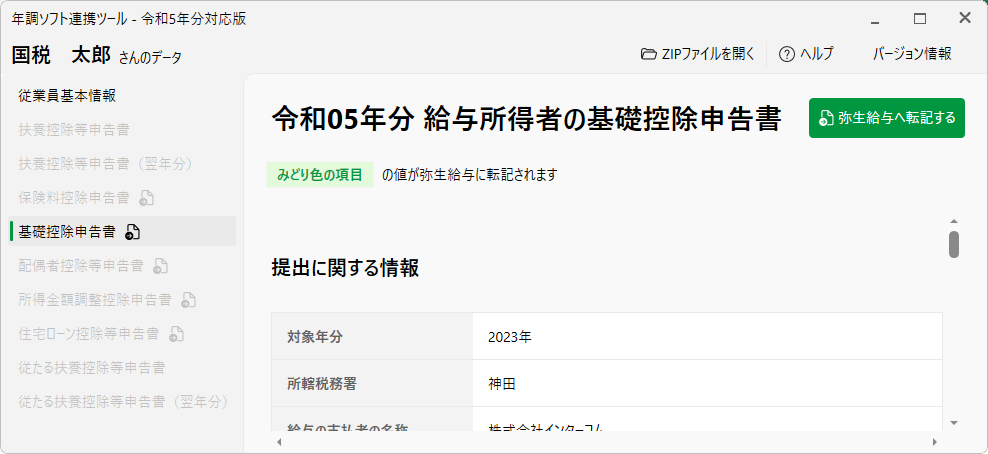
控除申告書の内容が転記されます。
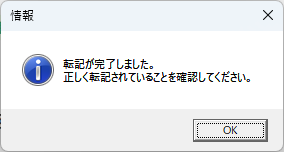
[OK]ボタンをクリックします。
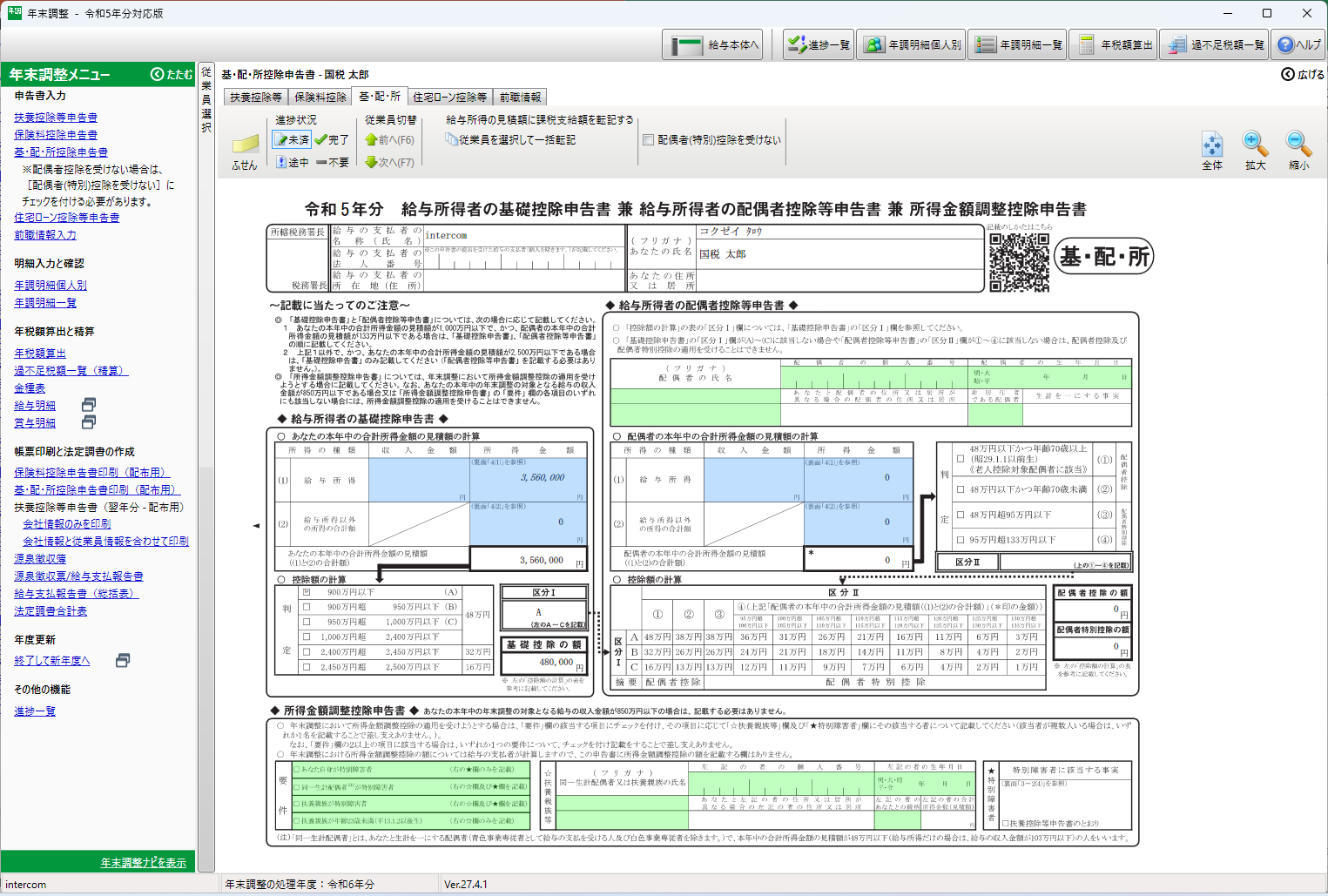
全社員分の取り込みが完了したら、控除申告書データの取り込みは完了です。
PCA 給与の場合
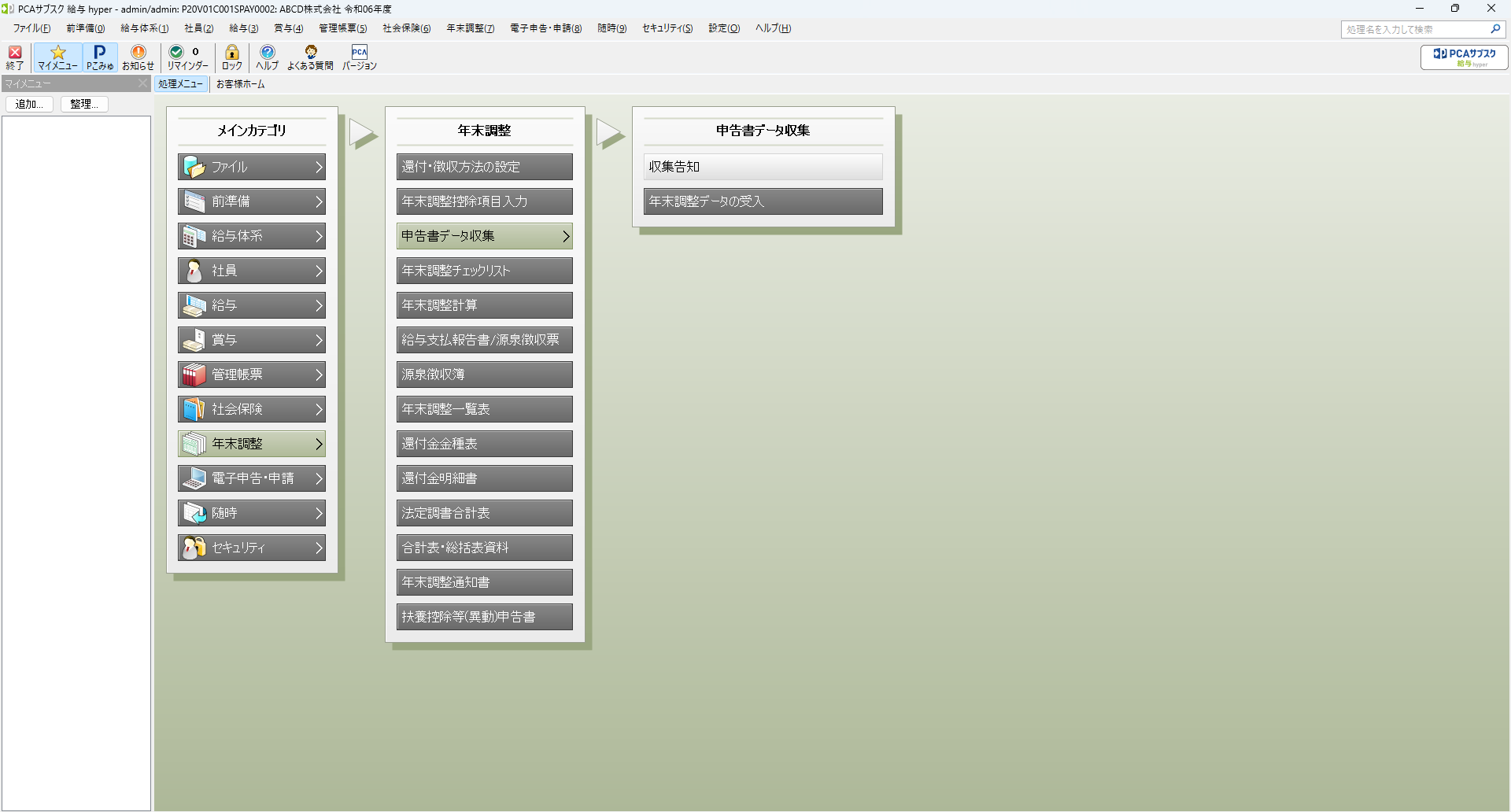
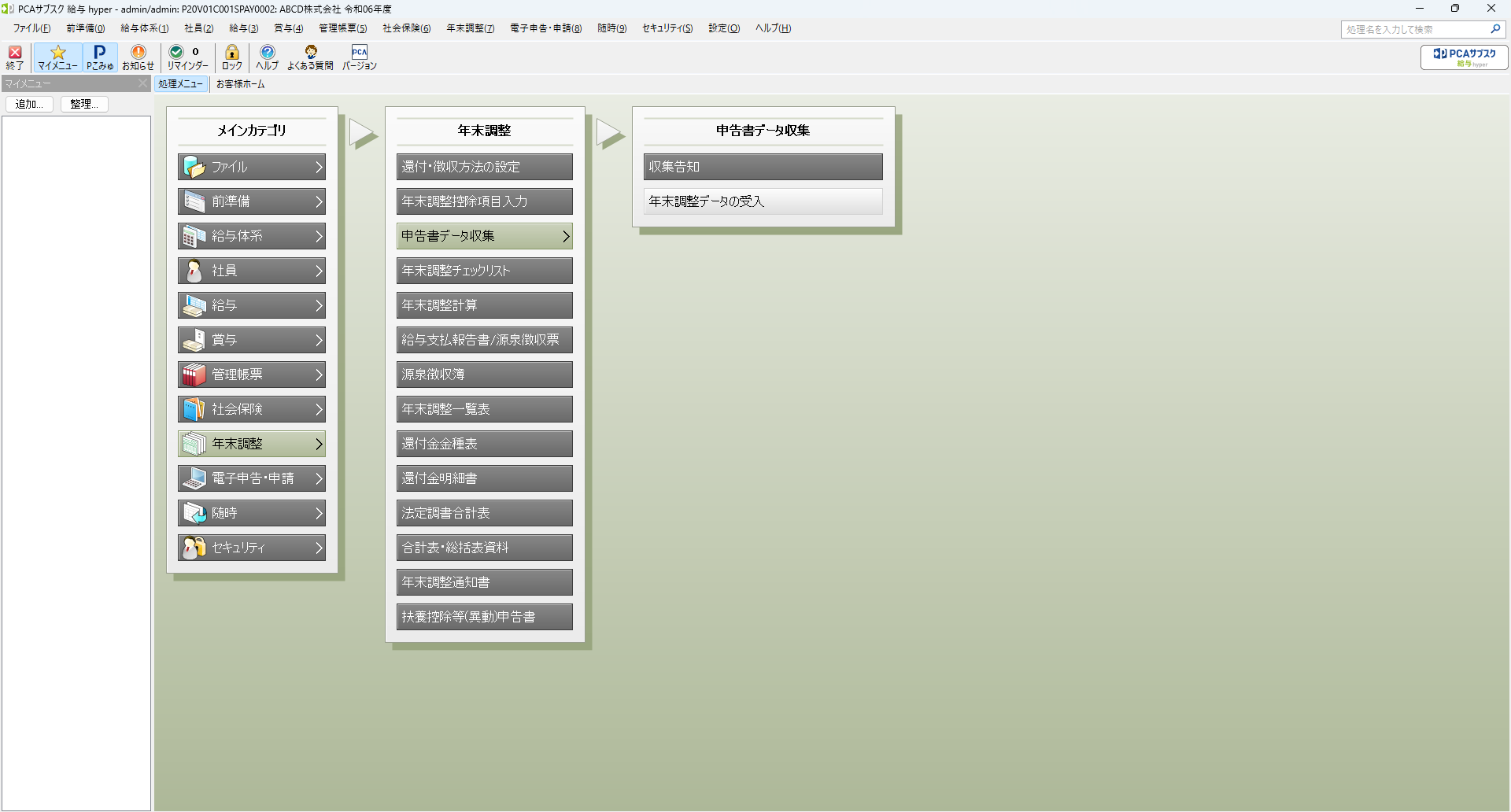
PCA 給与は、パスワードなしの控除申告書データを取り込むことができません。
社員からパスワード付きの控除申告書データを回収する必要があります。
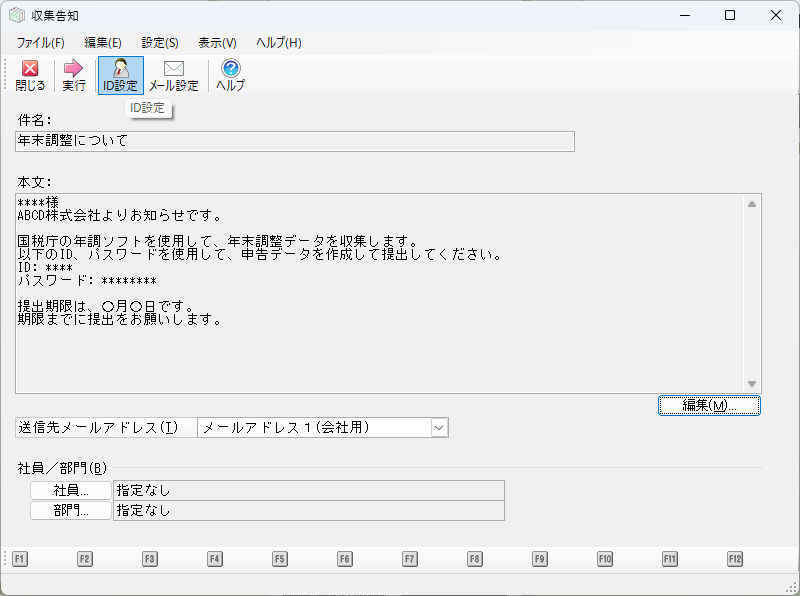
ID とパスワードは、社員データ CSV ファイルで設定した値を入力してください。
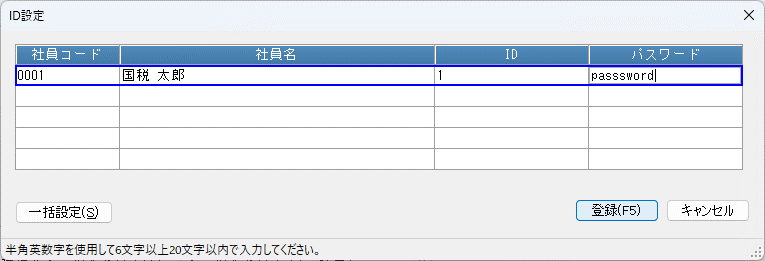
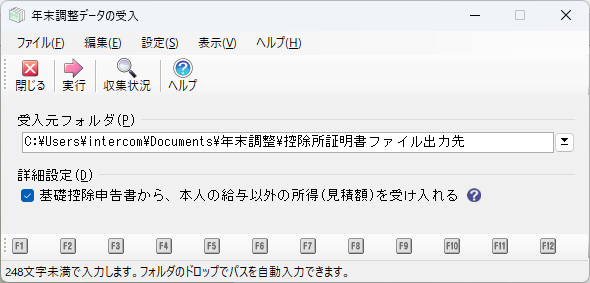
[受入元フォルダ]に、控除申告書データを保存したフォルダーを指定します。
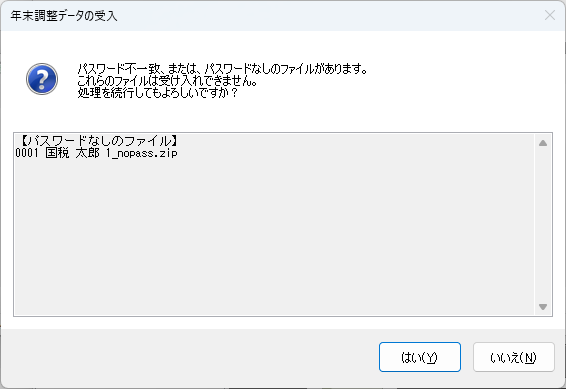
PCA 給与は、パスワードなしの控除申告書データを取り込むことができません。
社員からパスワード付きの控除申告書データを回収する必要があります。
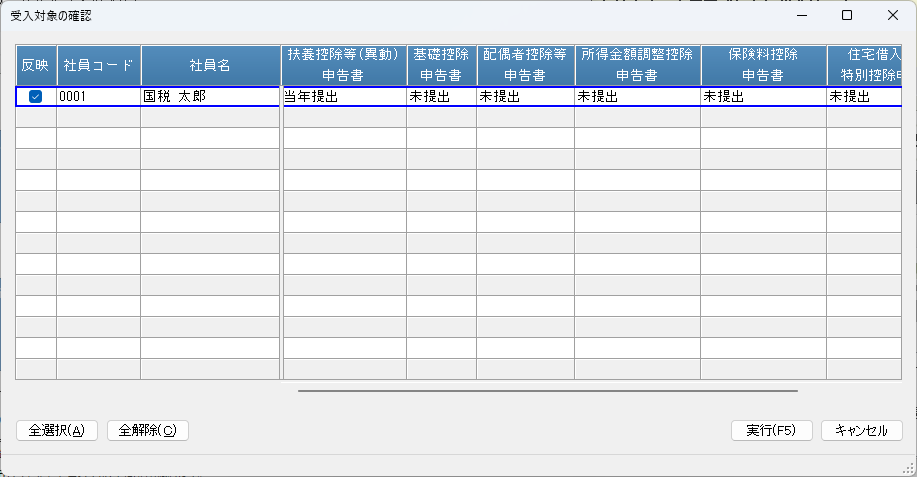
受入対象を確認し、[実行]ボタンをクリックします。
控除申告書データの取り込みが開始されます。
[OK]ボタンをクリックします。
これで、控除申告書データの取り込みは完了です。
エプソンの給与計算の場合
エプソンの給与計算に登録してある従業員コードと、年調ソフトに登録する ID が一致している必要があります。
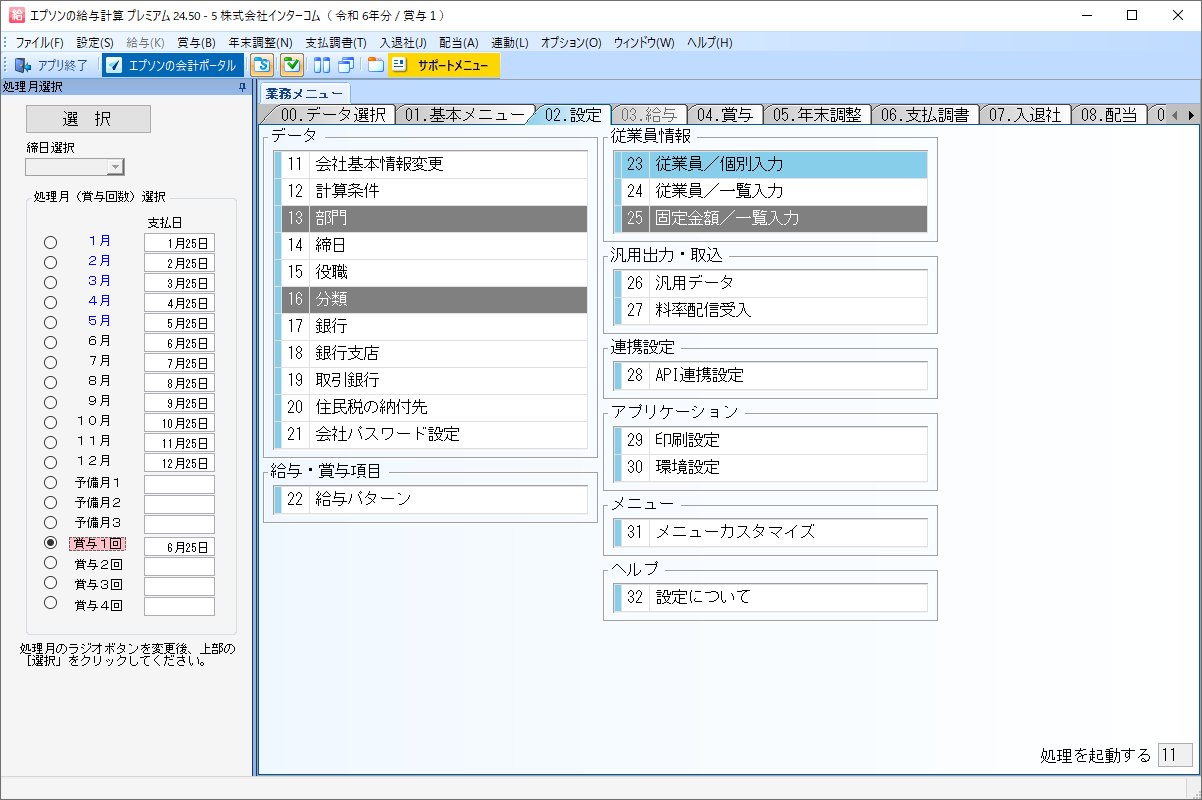
エプソンの給与計算の従業員情報にパスワードを設定する(控除申告書データの ZIP ファイルがパスワード付きの場合)
社員から回収した控除申告書データ(ZIP ファイル)がパスワード付きの場合は、あらかじめエプソンの給与計算の従業員情報にパスワードを設定しておく必要があります。
ここでは、その手順を説明します。
パスワードなしの控除申告書データを回収した場合は、この手順を実行する必要はありません。
次の手順に進んでください。
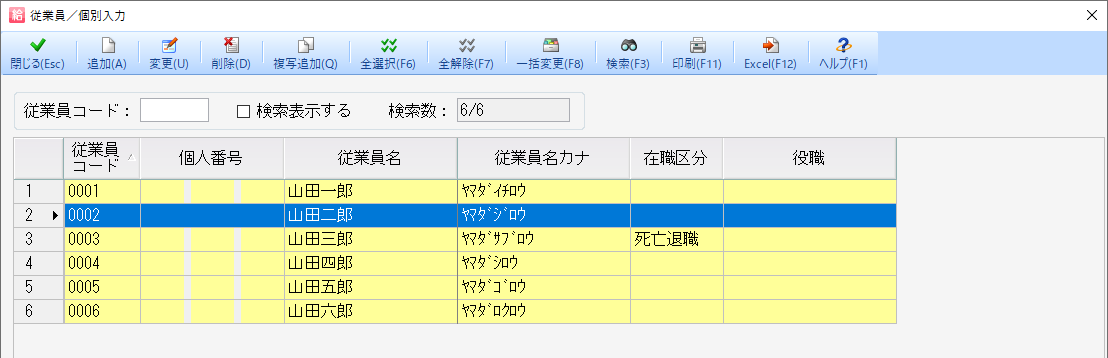
パスワードは、社員データ CSV ファイルで設定した値を入力してください。
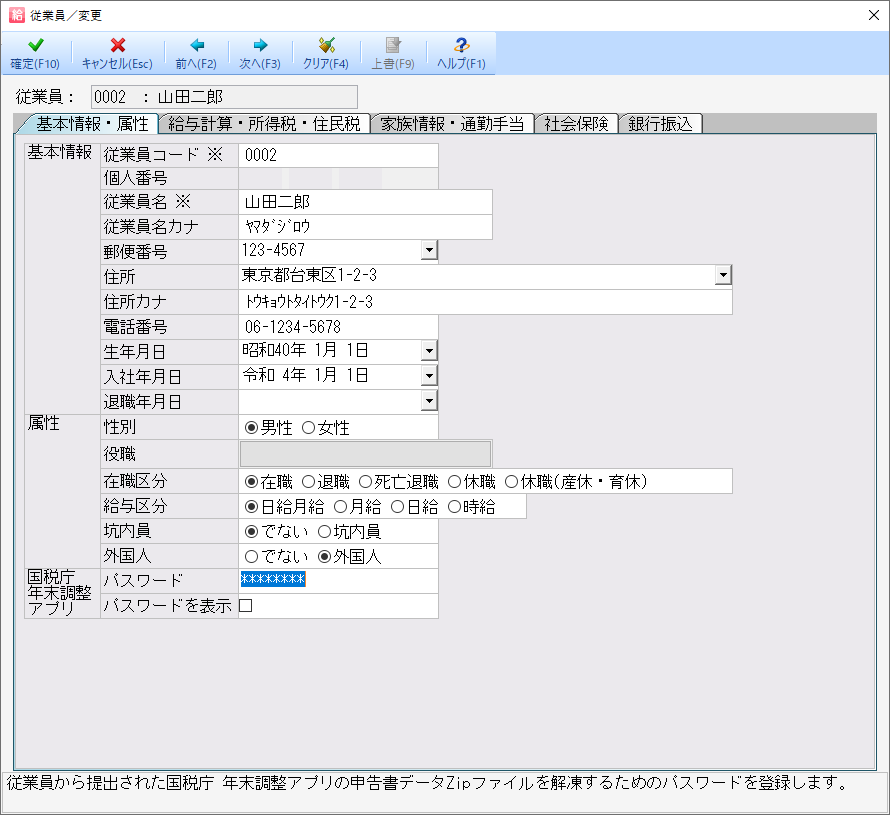
これで、パスワードの設定は完了です。
控除申告書データを取り込む
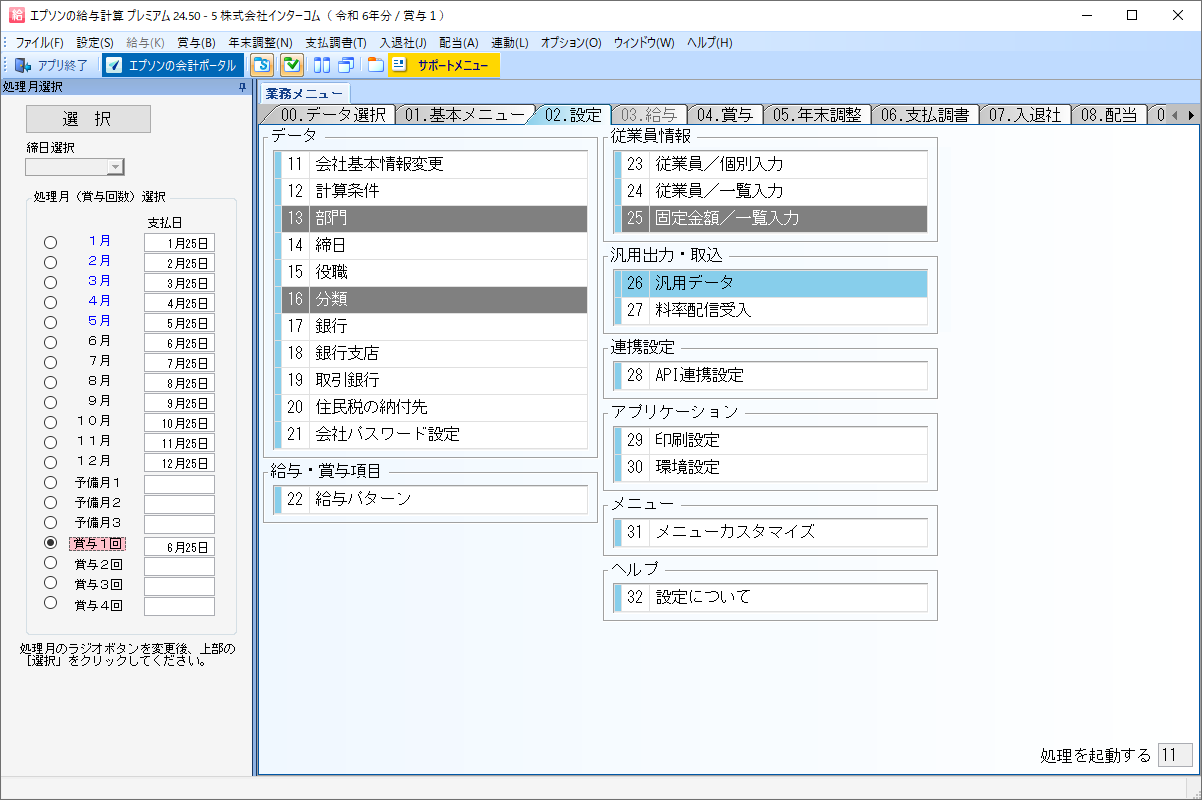
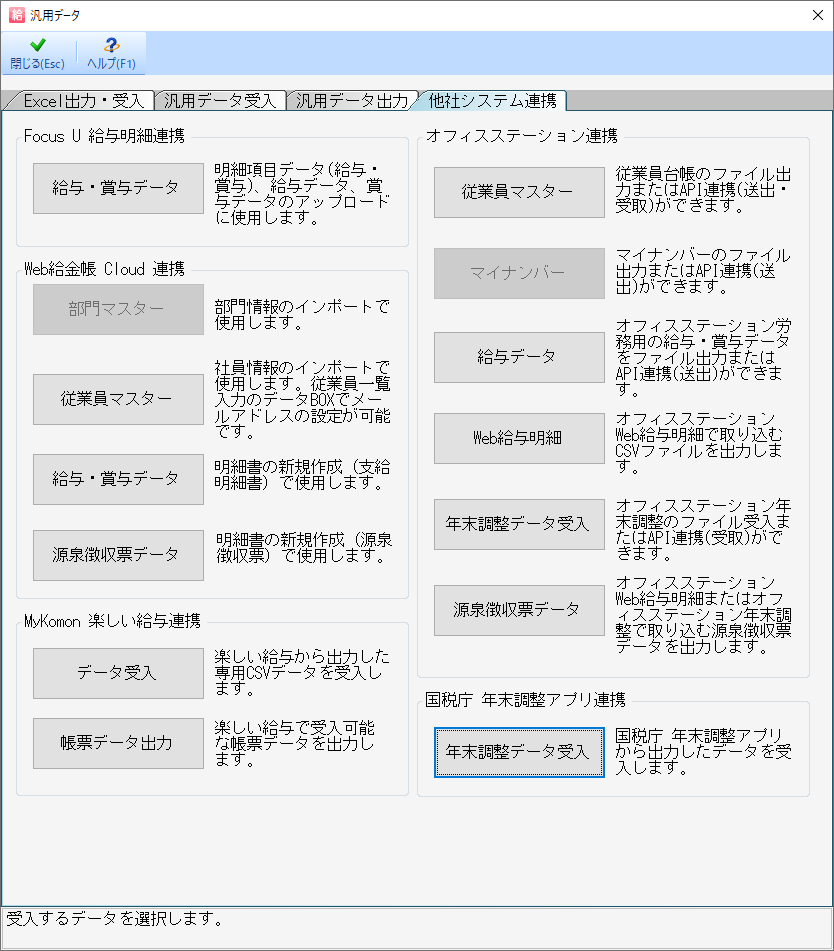
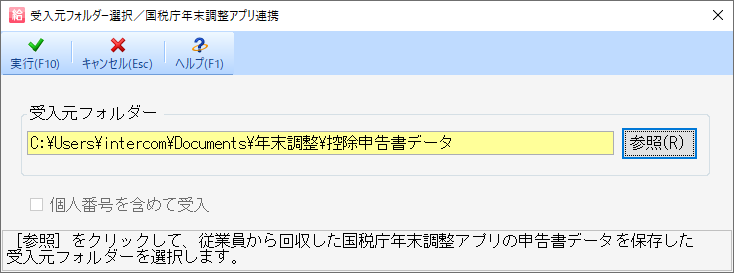
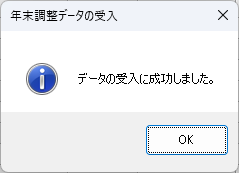
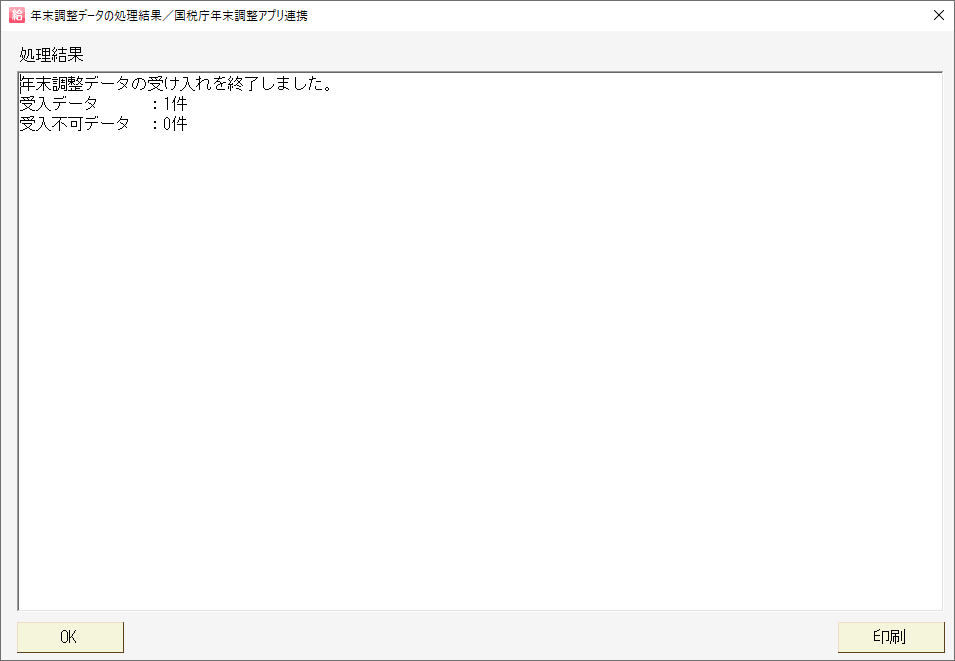
処理結果を確認し、[OK]ボタンをクリックします。
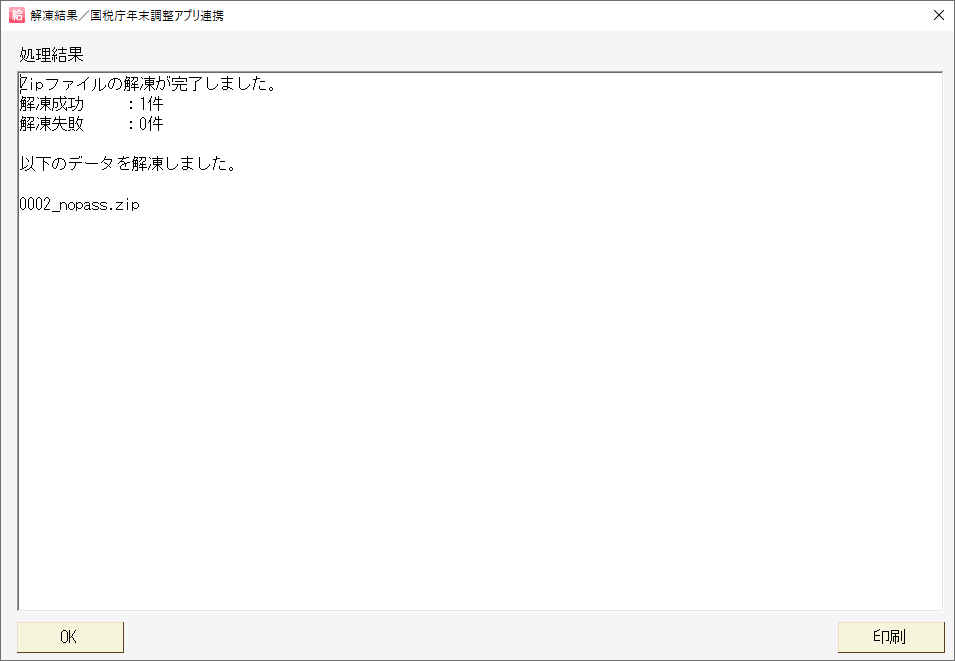
データを受け入れる従業員の行の[受入]列にチェックを付け、[実行]をクリックします。
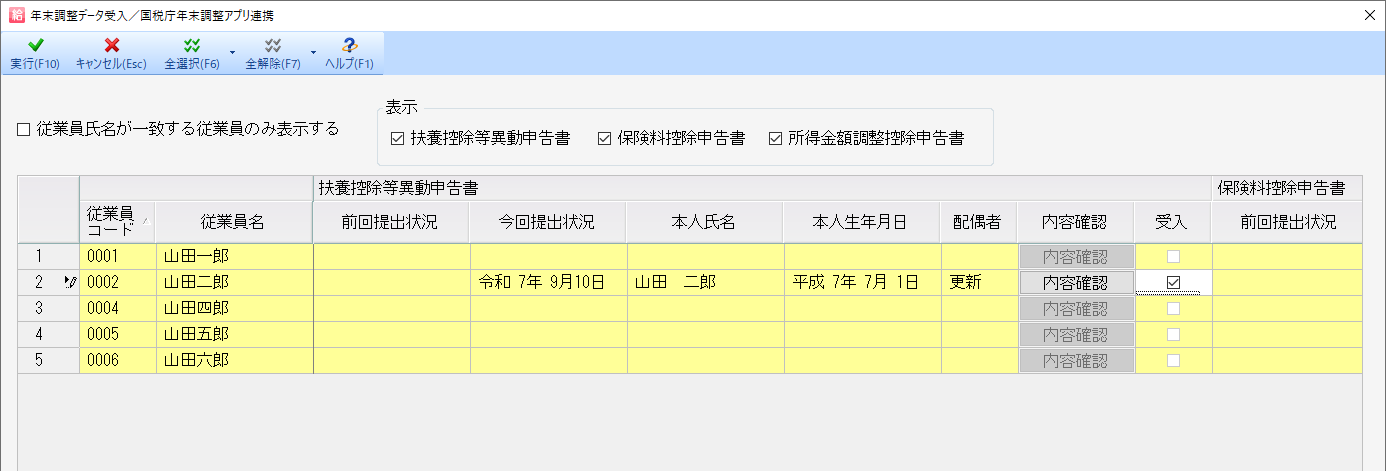
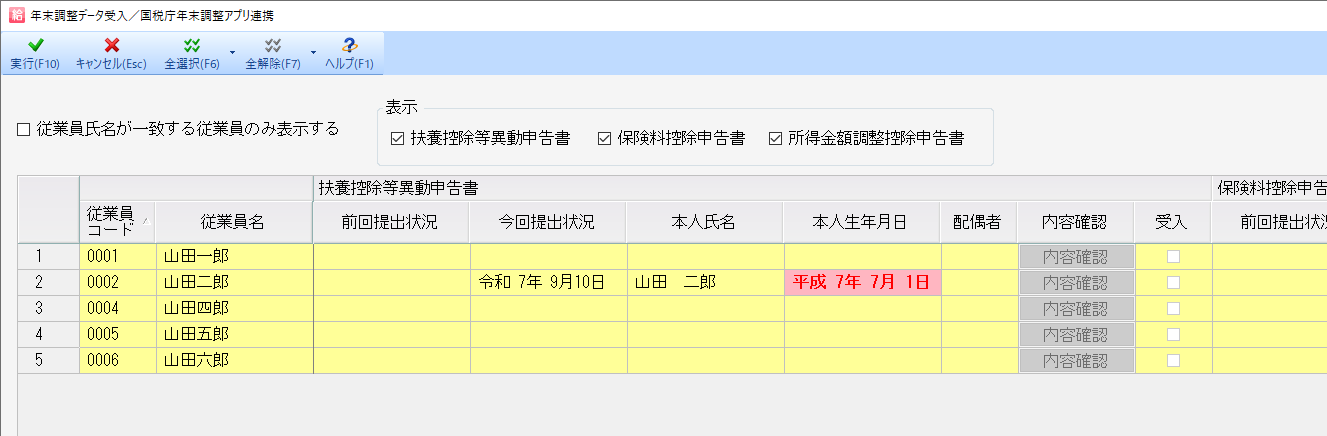
エプソンの給与計算の従業員情報と、年末調整アプリで出力した控除申告書データの従業員情報が一致しない場合、一致しなかった情報が赤く表示されます。
一致しない情報があると、その従業員の年末調整データを受け入れることができません。
エプソンの給与計算の従業員情報を修正するか、控除申告書データを社員に差し戻して修正済みのデータを回収してから、もう一度年末調整データの取り込みを行ってください。
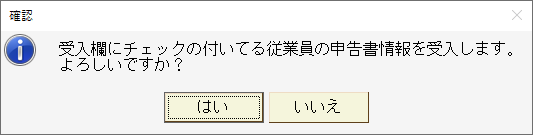
[はい]ボタンをクリックします。
[OK]ボタンをクリックします。
これで、控除申告書データの取り込みは完了です。
給与大臣の場合
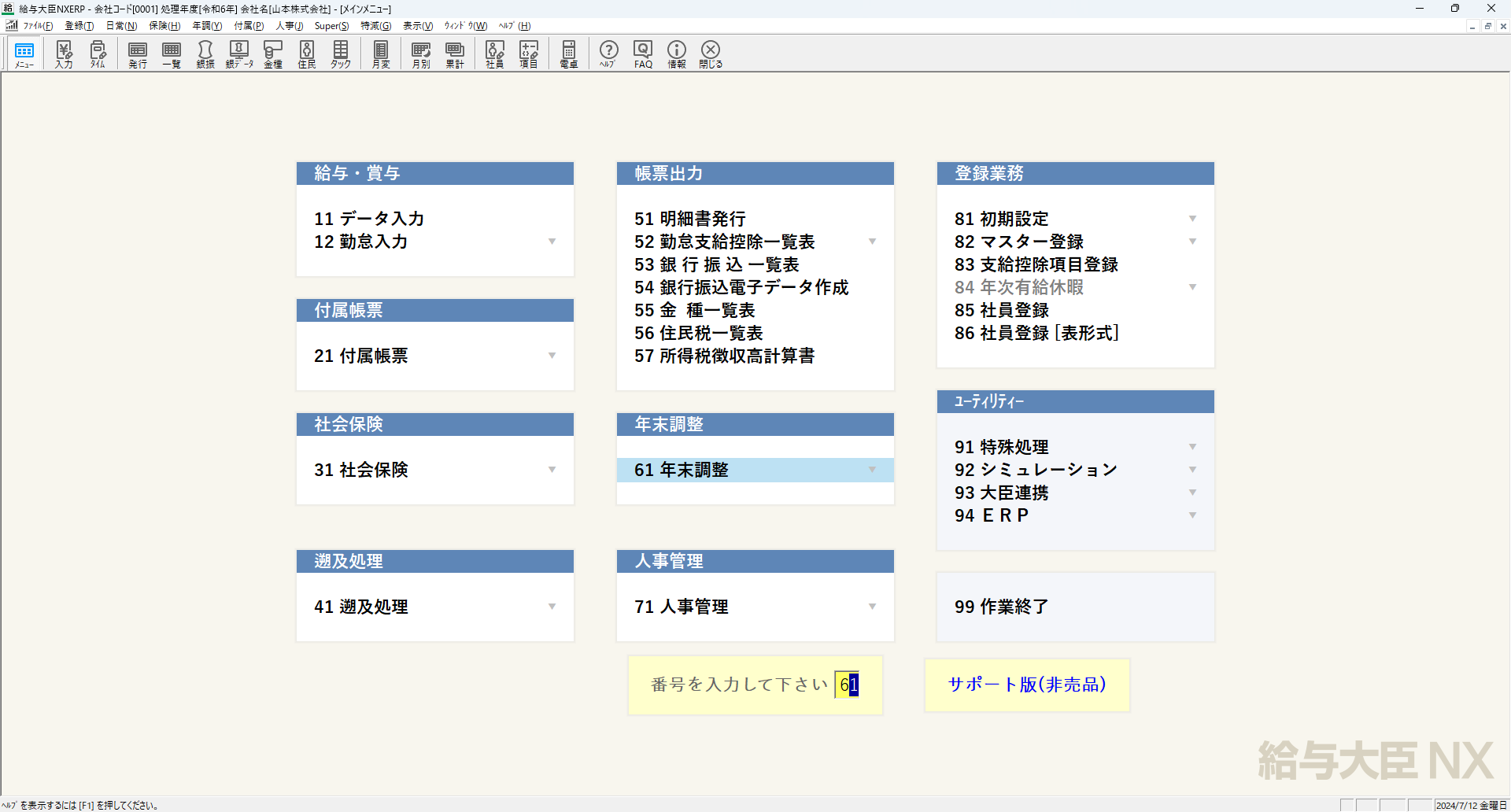
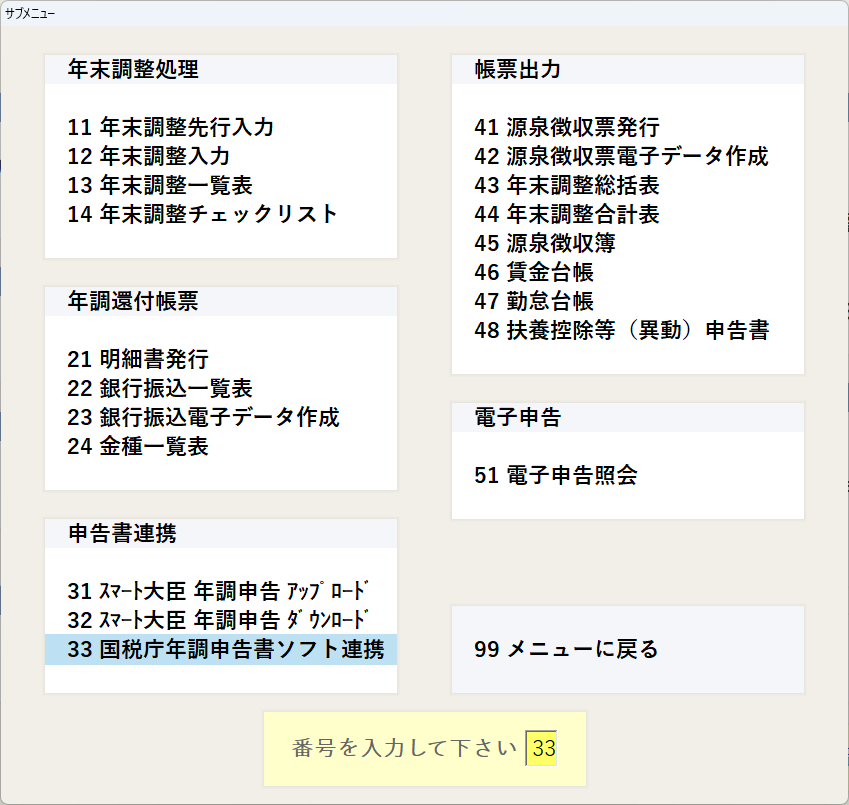
[ID登録]ボタンをクリックします。
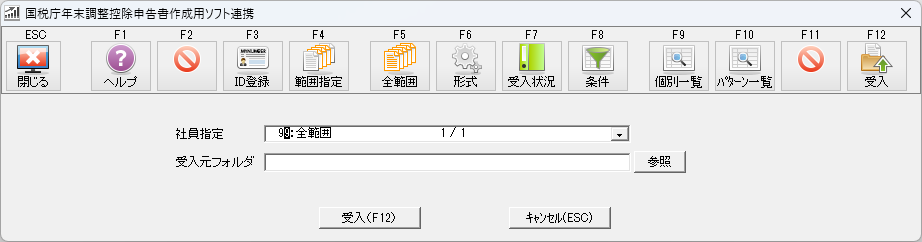
ID とパスワードは、社員データ CSV ファイルで設定した値を入力してください。

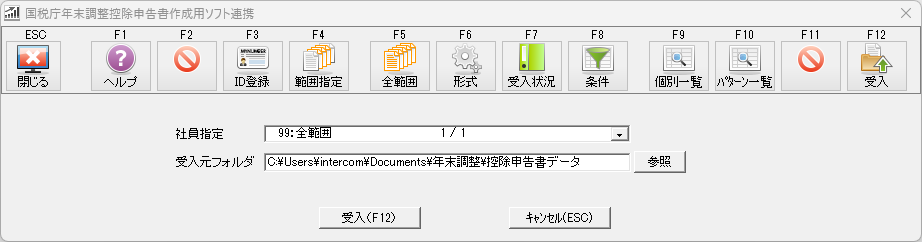
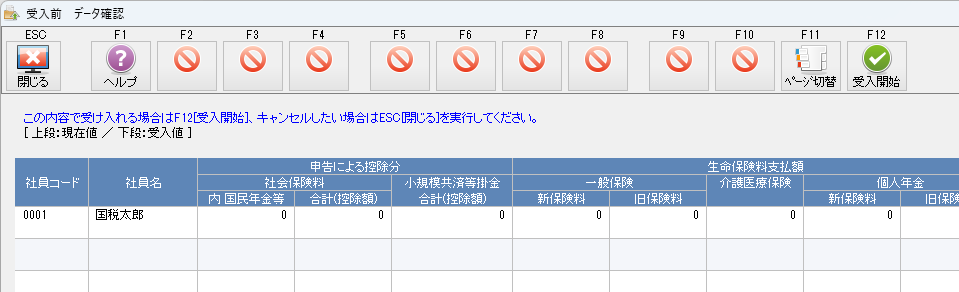
内容を確認し、[受入開始]ボタンをクリックします。
データの取り込みが開始されます。
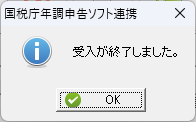
[OK]ボタンをクリックします。
これで、控除申告書データの取り込みは完了です。
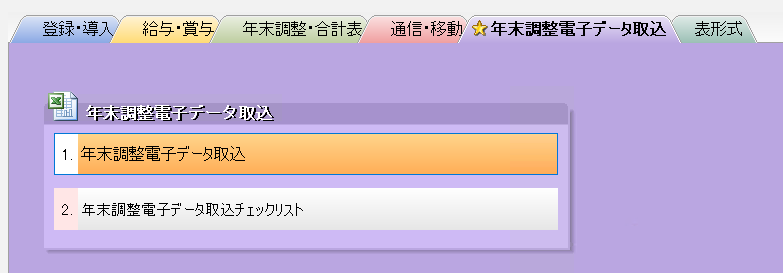
給与処理db の場合
- 取り込み時は、控除申告書データを展開した XML ファイル、またはパスワードなしの控除申告書データの ZIP ファイルが格納されたフォルダーを選択します。
パスワードなしの場合は、控除申告書データの ZIP ファイルを展開する必要はありません。
パスワード付きの場合は、事前に展開し、XML ファイルにしておく必要があります。 - XML ファイルと ZIP ファイルが混在していても、取り込み可能です。
(例:社員 A の控除申告書データは ZIP ファイル、社員 B の控除申告書データは XML ファイルなど)
控除申告書データを取り込む
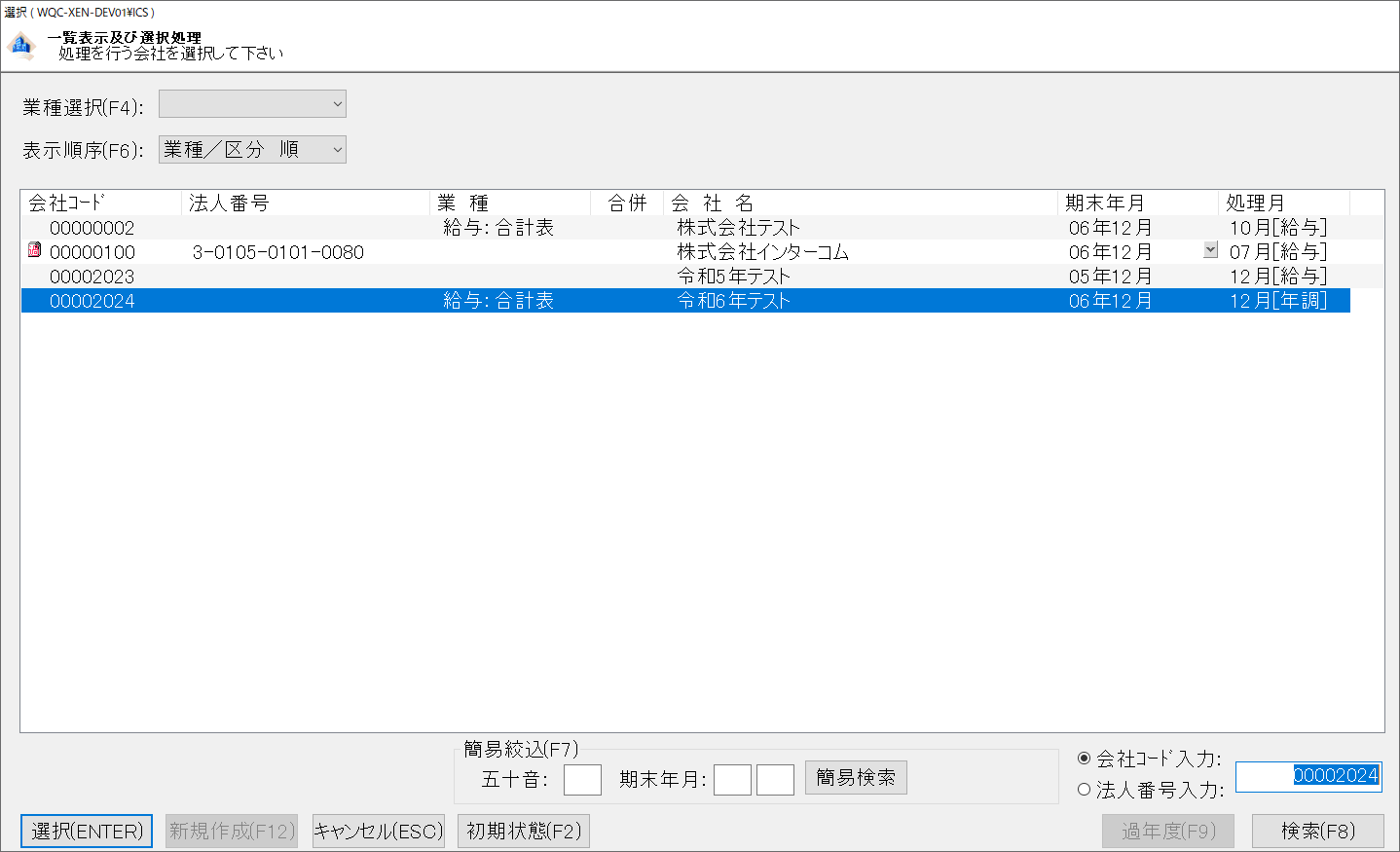
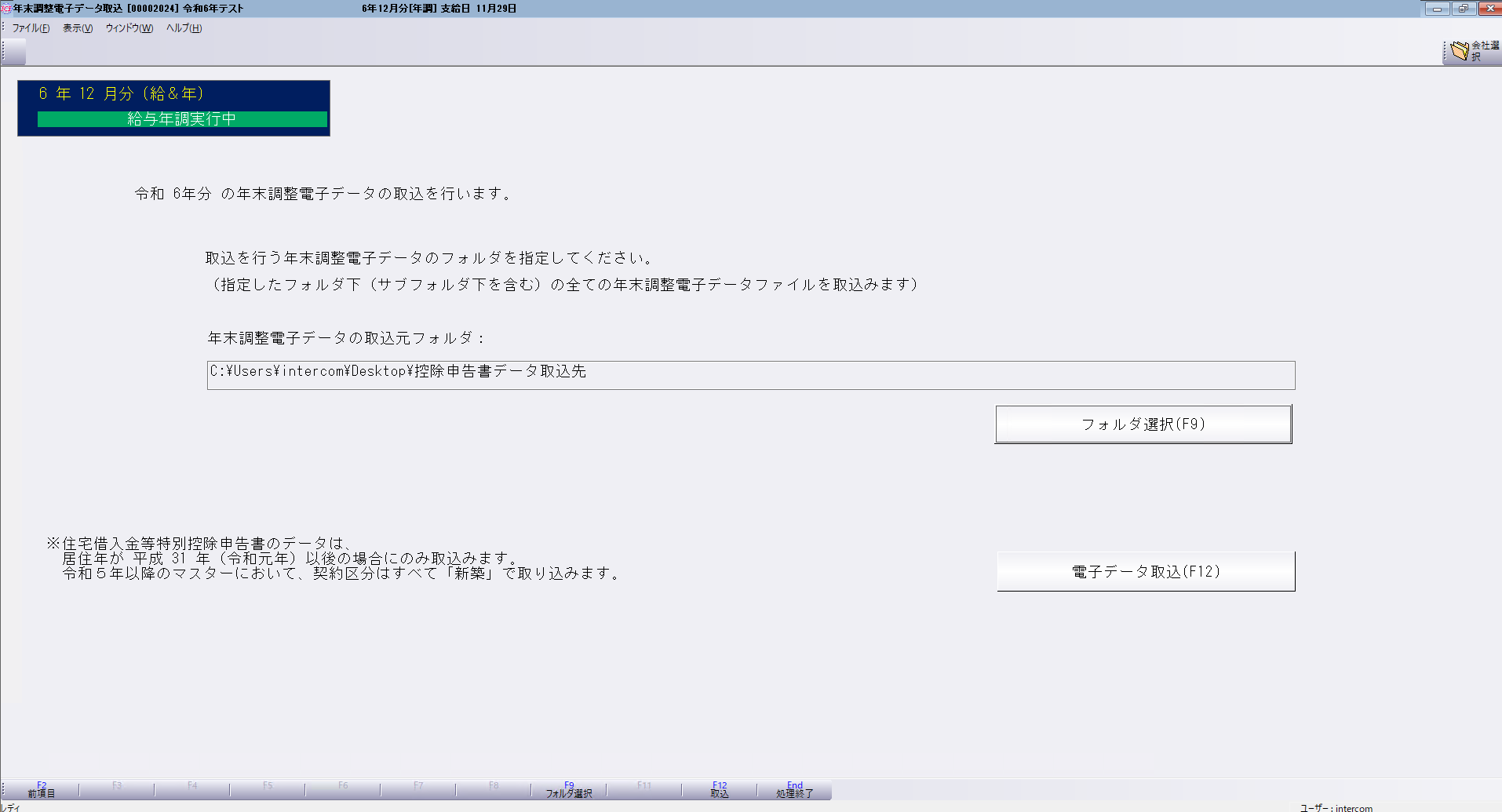
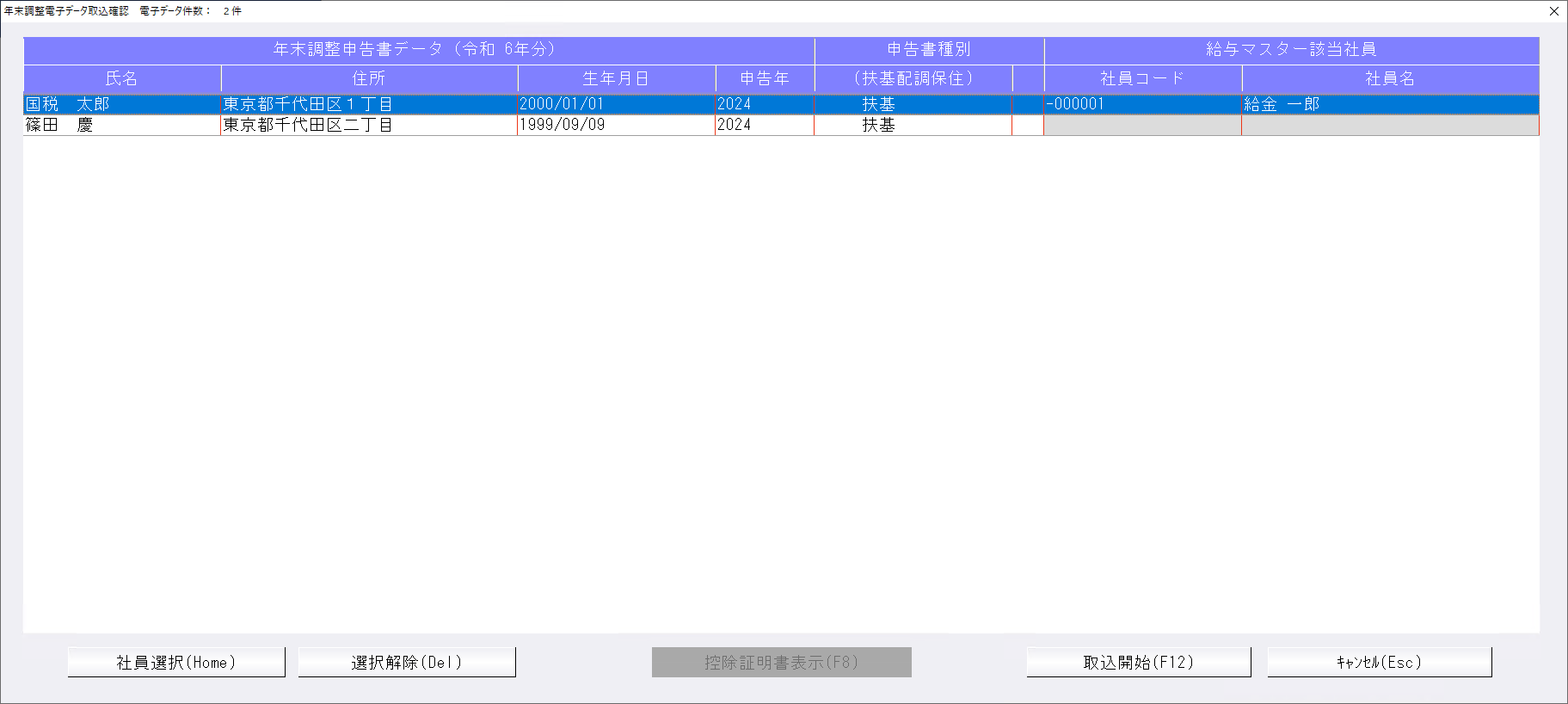
控除申告書データと給与処理db のマスターデータで社員名が一致している場合は、自動で引き当て先の社員が設定されます。
引き当て先が設定されていない場合や、引き当て先が間違っている場合は、該当の社員の行をダブルクリックして引き当て先の社員を選択します。
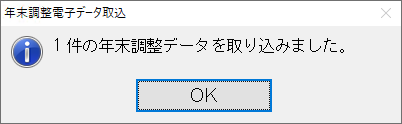
取り込みが開始されます。
[OK]ボタンをクリックします。
これで、控除申告書データの取り込みは完了です。
続けて、取り込み状況の確認を行ってください。
控除申告書データの取り込み状況の確認
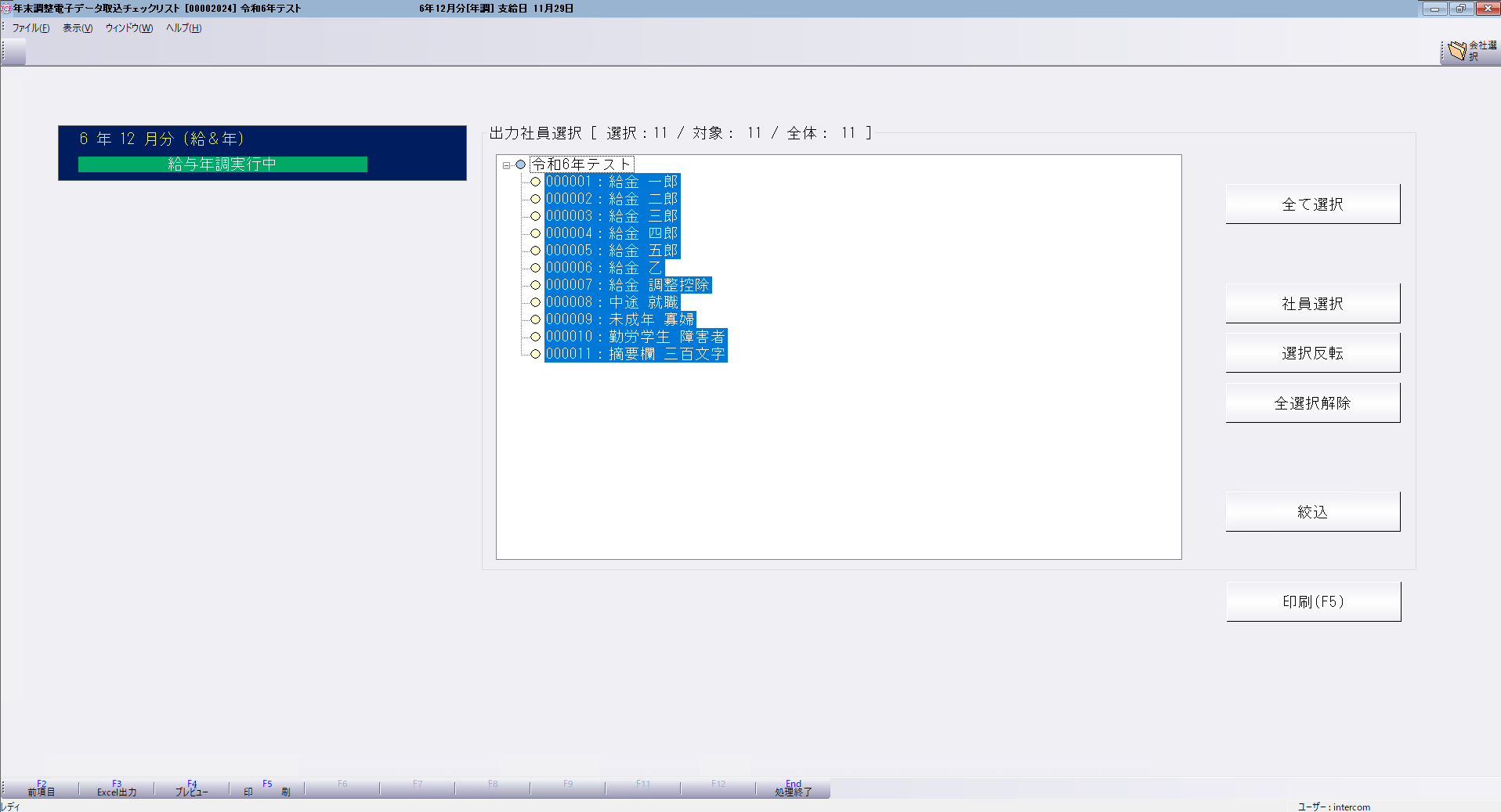
問題なければ、控除申告書データの取り込み状況の確認は完了です。

ほのぼの給与の場合
詳しくは、「ほのぼの給与」の Q&A に記載されています。併せてご確認ください。
ほのぼの給与は、ZIP 形式の控除申告書データを取り込むことができません。
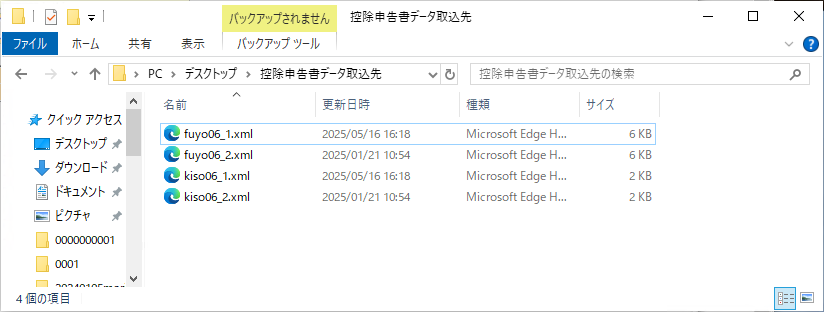
あらかじめ ZIP ファイルを展開し、XML 形式のファイルにする必要があります。
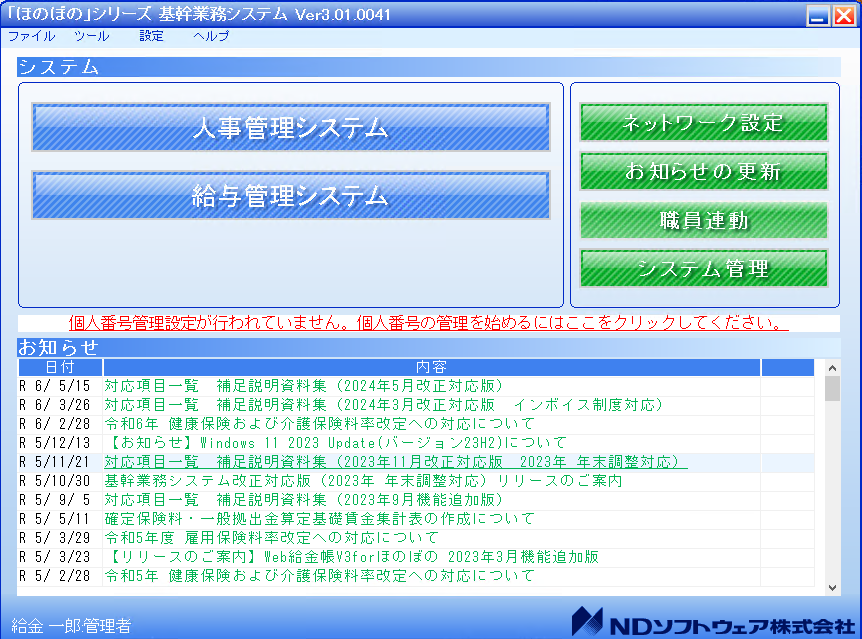
ほのぼの給与では、入力元のフォルダーを指定し、全社員の控除申告書データをまとめて取り込むことができます。
展開した XML ファイルは 1 つのフォルダーにまとめておくと便利です。
- 年調ソフトで入力する ID と、ほのぼの給与の職員番号が完全に一致している必要があります。
桁数を合わせるために先頭にゼロを追加(1 → 0001 など)すると、取り込み対象のファイルとして判定されません。控除申告書データを作成する際は、ゼロを追加していない職員番号を年調ソフトの ID として入力してください。 - 年調ソフトで「扶養控除等(異動)申告書」を作成する必要があります。
「扶養控除等(異動)申告書」のデータ「fuyo{年号}_{職員番号}.xml」が存在しないと、他の控除申告書データの XML ファイルがあっても取り込まれないため、注意してください。
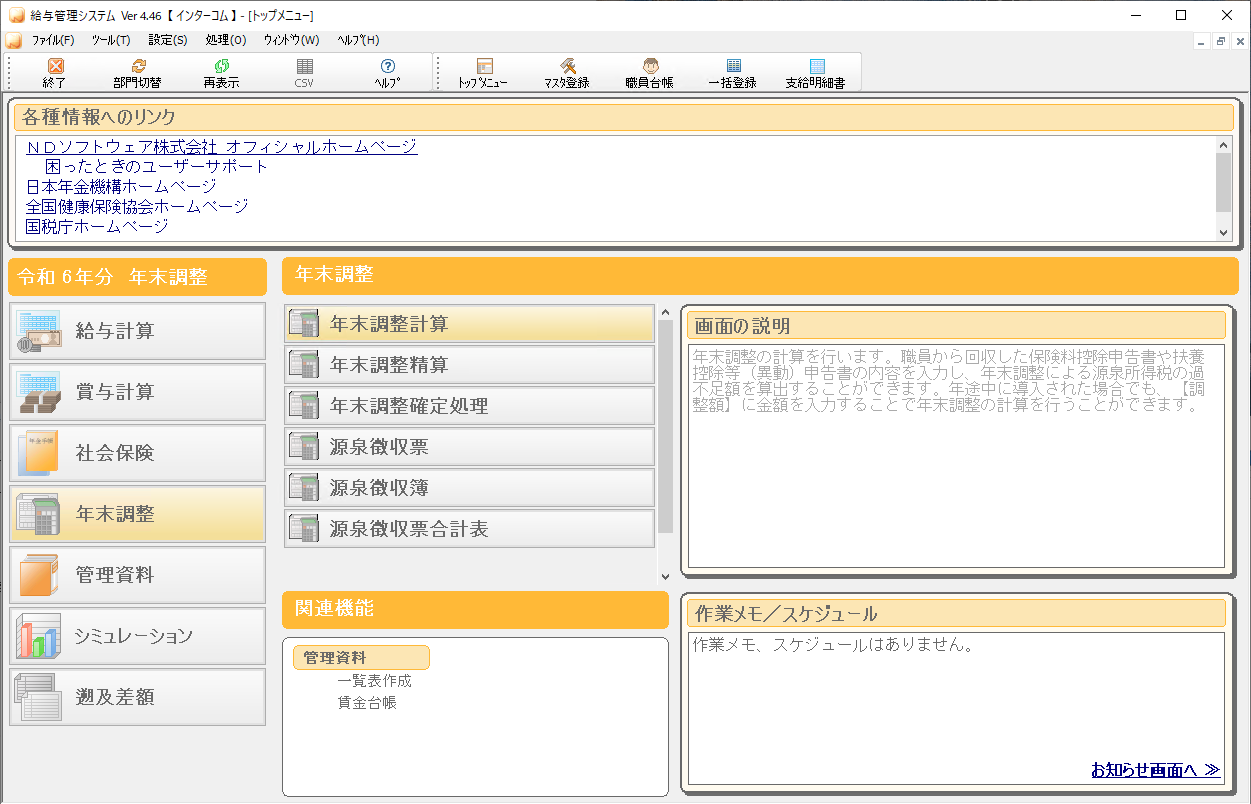
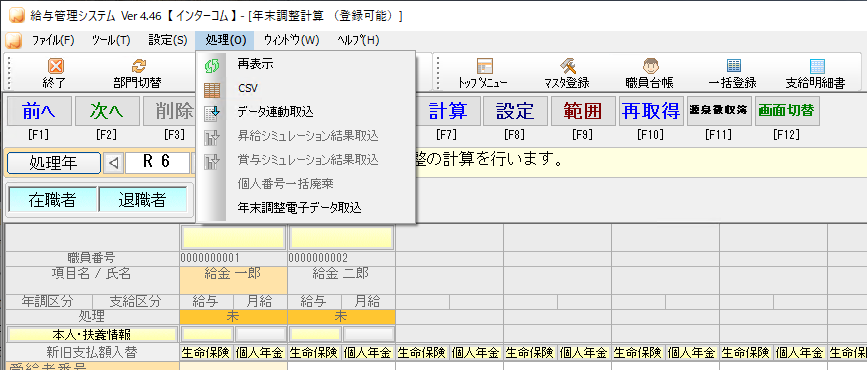

画面左の赤色と青色のボタンをクリックし、取り込み対象を選択します。
青色になっている行が、取り込み対象に選択した社員です。
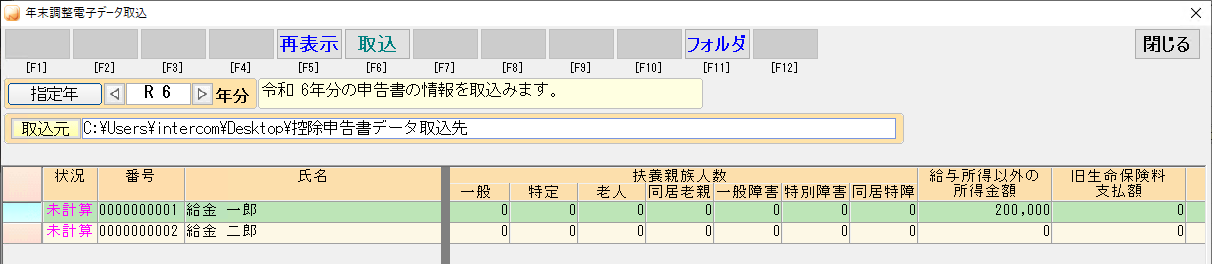
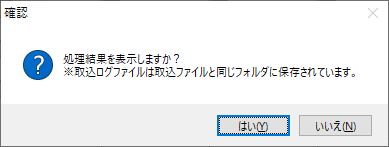
[はい]ボタンをクリックすると、取り込み結果のテキストファイルが表示されます。
これで、控除申告書データの取り込みは完了です。
ほのぼの給与の[年末調整電子データ取込]画面は、上記手順のほか、画面上部の[一括登録]ボタンをクリックして表示される、一括登録画面からも表示可能です。
次の手順について
給与ソフトに控除申告書データを取り込んだら、源泉徴収税額の精算、源泉徴収税の納付、源泉徴収票の発行など通常の年末調整の手順を進めてください。
社員から回収した控除申告書データは、次の年の年末調整で利用できます。一部手順を省略できるので、保管しておくことをお勧めします。
社員から提出された控除申告書のデータは、法令に基づき一定期間保存する必要があります。保存期間の詳細は、国税庁の Web サイトを参照してください。

お疲れさまでした!