Web給金帳Cloud のファイル宅配ボックス機能を利用して、年末調整に必要なデータを社員に配信します。
年末調整機能を有効にする
Web給金帳Cloud の[設定]画面で、年末調整機能を有効にします。
Web給金帳Cloud の設定について詳しくは、「Web給金帳Cloud の設定を変更する」を参照してください。
これで設定は完了です。
ファイル宅配ボックス機能が無効の場合、年末調整機能も使用できません。
[ファイル宅配ボックス機能を利用する]の[はい]ボタンをクリックして有効にすると、[年調ソフト用のデータ集配信機能を利用する]の項目が表示されます。
年末調整用データを配信する
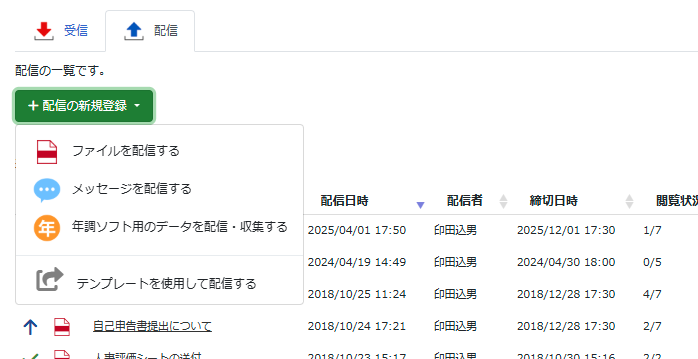
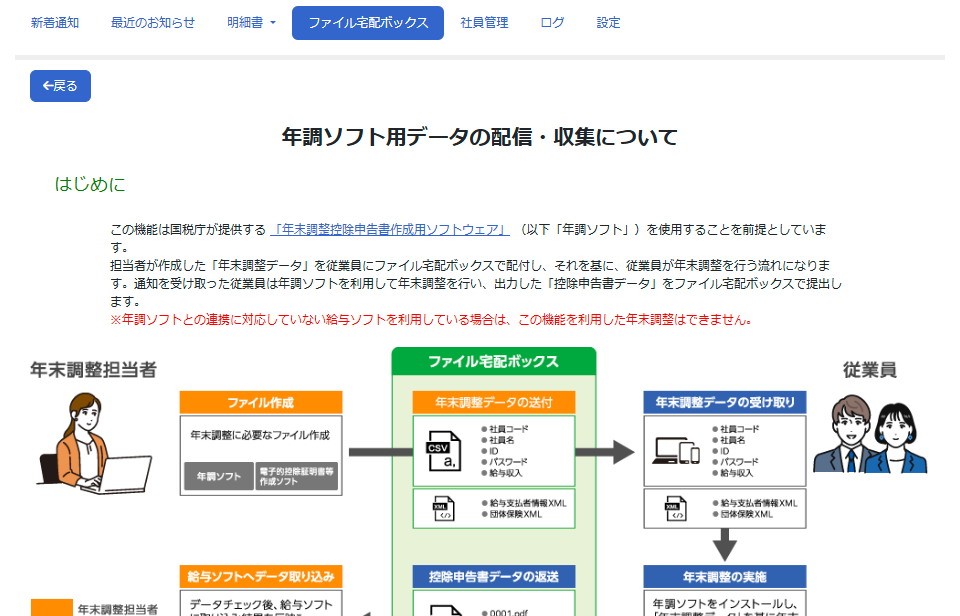
Web給金帳Cloud で、年末調整に必要なデータを社員に配付します。
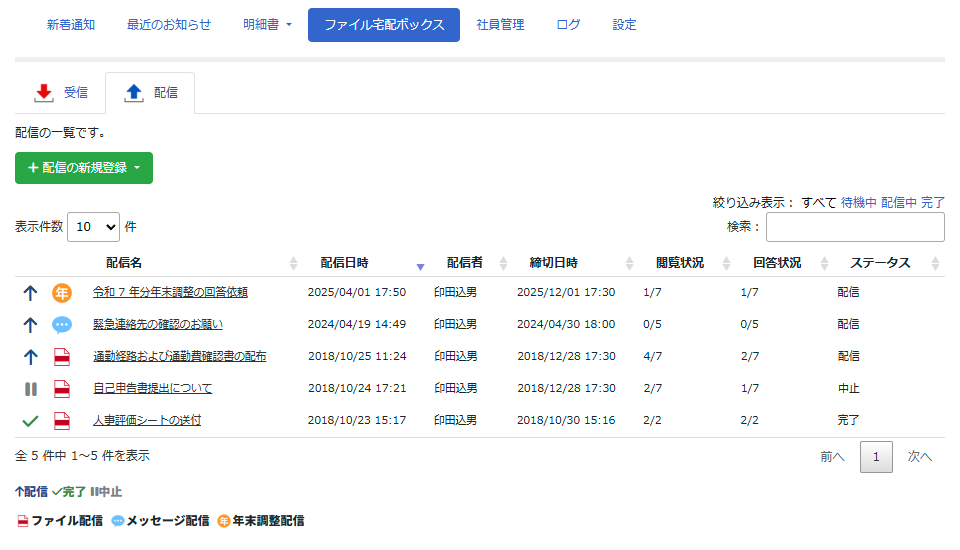
データの配付には、ファイル宅配ボックスの配信機能を利用します。
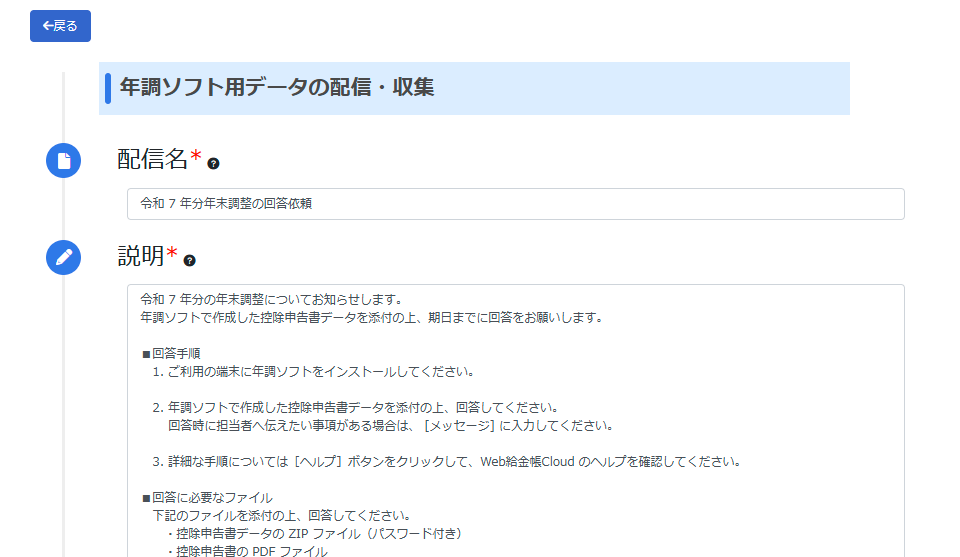
[配信名]と[説明]を入力します。
あらかじめサンプルの文章が入力されています。必要に応じて内容を変更してください。
社員が回答に添付する「控除申告書データの ZIP ファイル」は、ご利用の給与ソフトによって、「パスワード付き」と「パスワードなし」のどちらが必要か異なります。事前に、給与ソフトの仕様を確認してください。
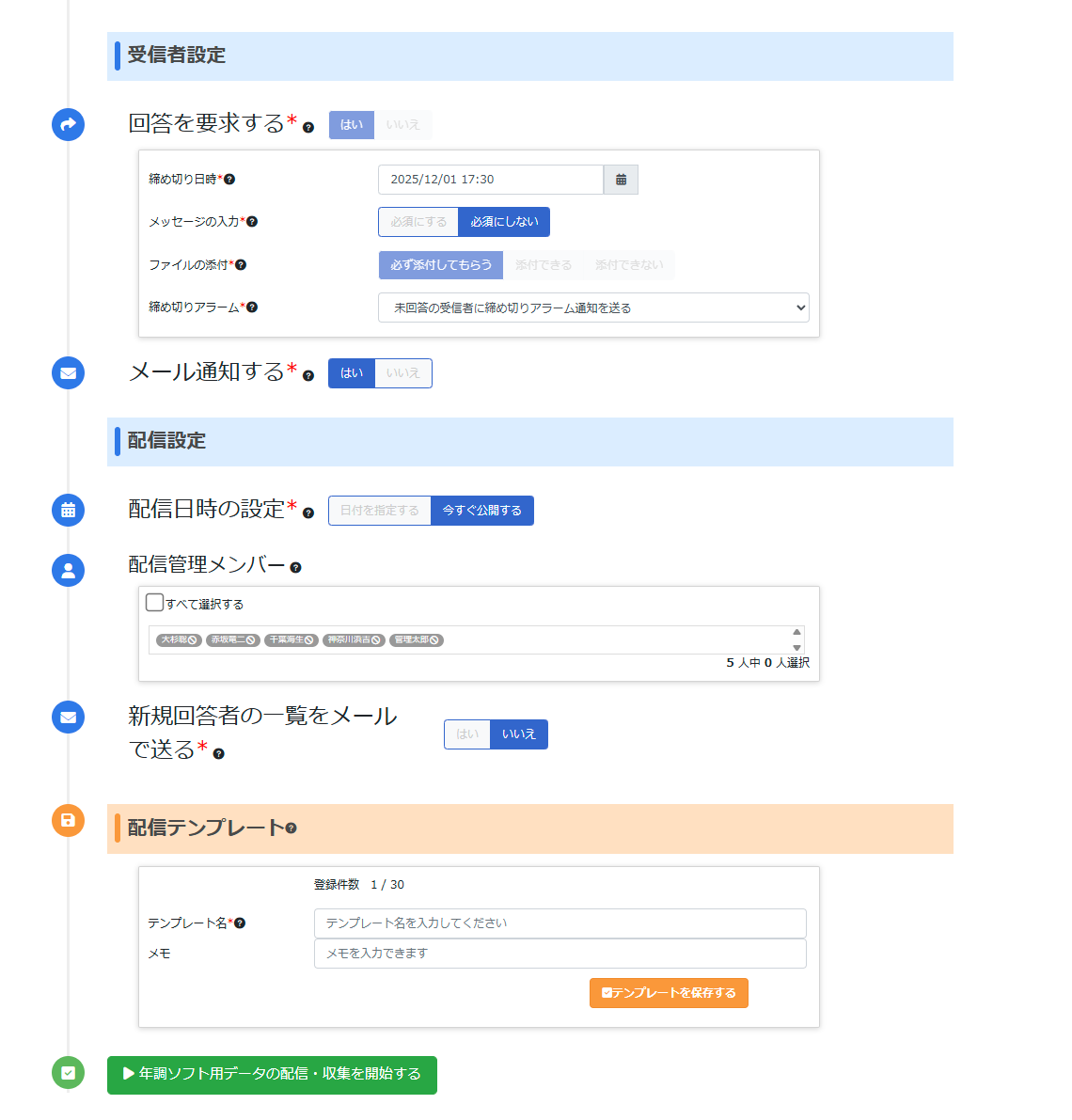
以降の手順は、配信に必要な設定について概要のみ説明します。
[年調ソフト用データの配信・収集]画面について詳しくは、「ファイル宅配ボックスを作成する」の「ファイル宅配ボックスの作成画面(年末調整配信の場合)」を参照してください。
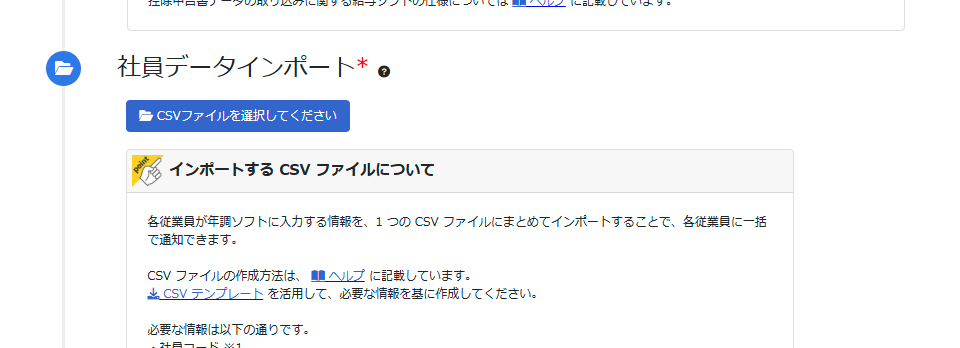
「担当者①:年末調整作業前の準備をする」で作成した「社員データ CSV ファイル」を選択し、[開く]ボタンをクリックします。
[行の選択を確定して次へ]ボタンをクリックします。
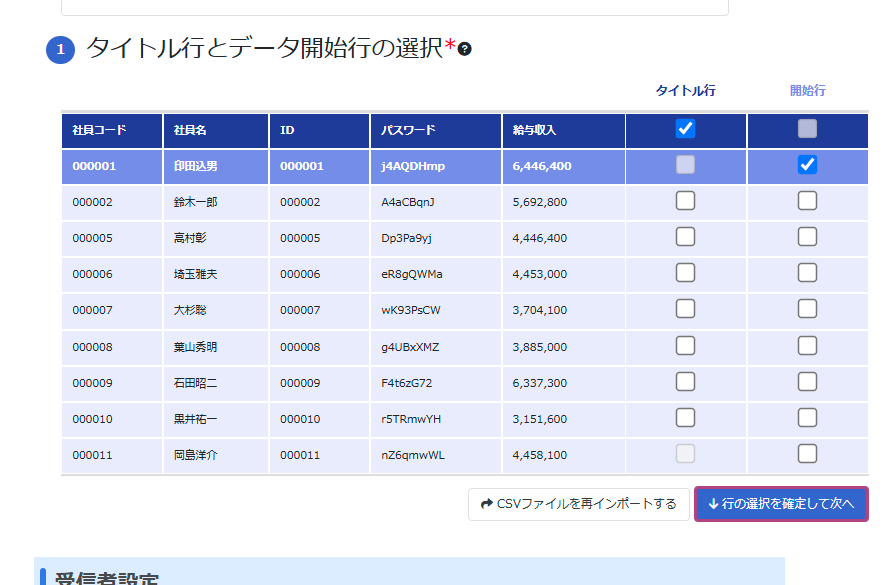
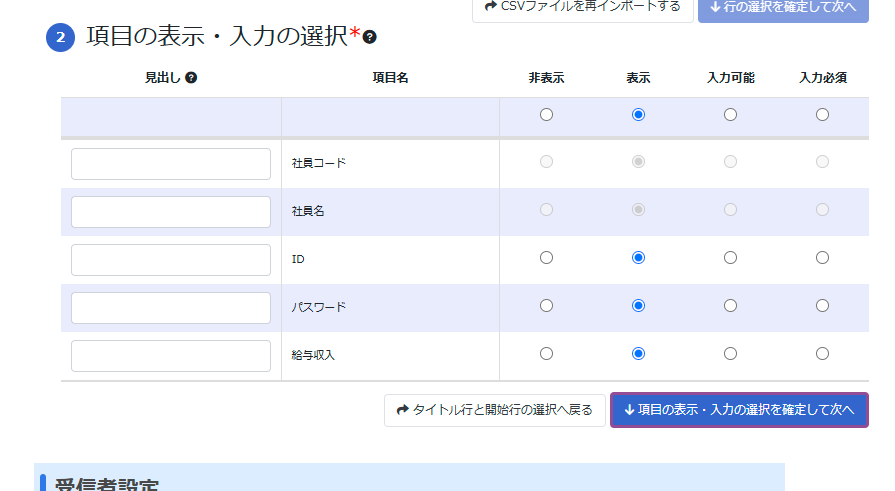
[項目の表示・入力の選択を確定して次へ]ボタンをクリックします。
特に設定を変更する必要はありません。
受信者が正しく設定されているか確認します。
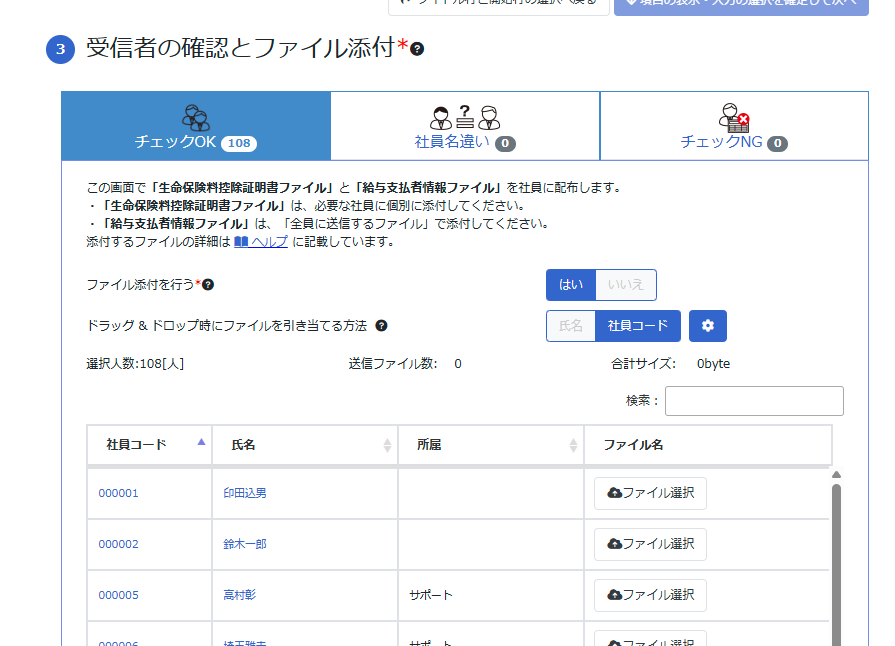
- 各社員の控除証明書ファイル(団体扱保険に加入の場合のみ)
- 給与支払者情報の XML ファイル
- その他、必要なファイル
「控除証明書ファイル」は、必要な社員に個別に添付してください。
「給与支払者情報ファイル」は、[全員に送信するファイル]で添付してください。
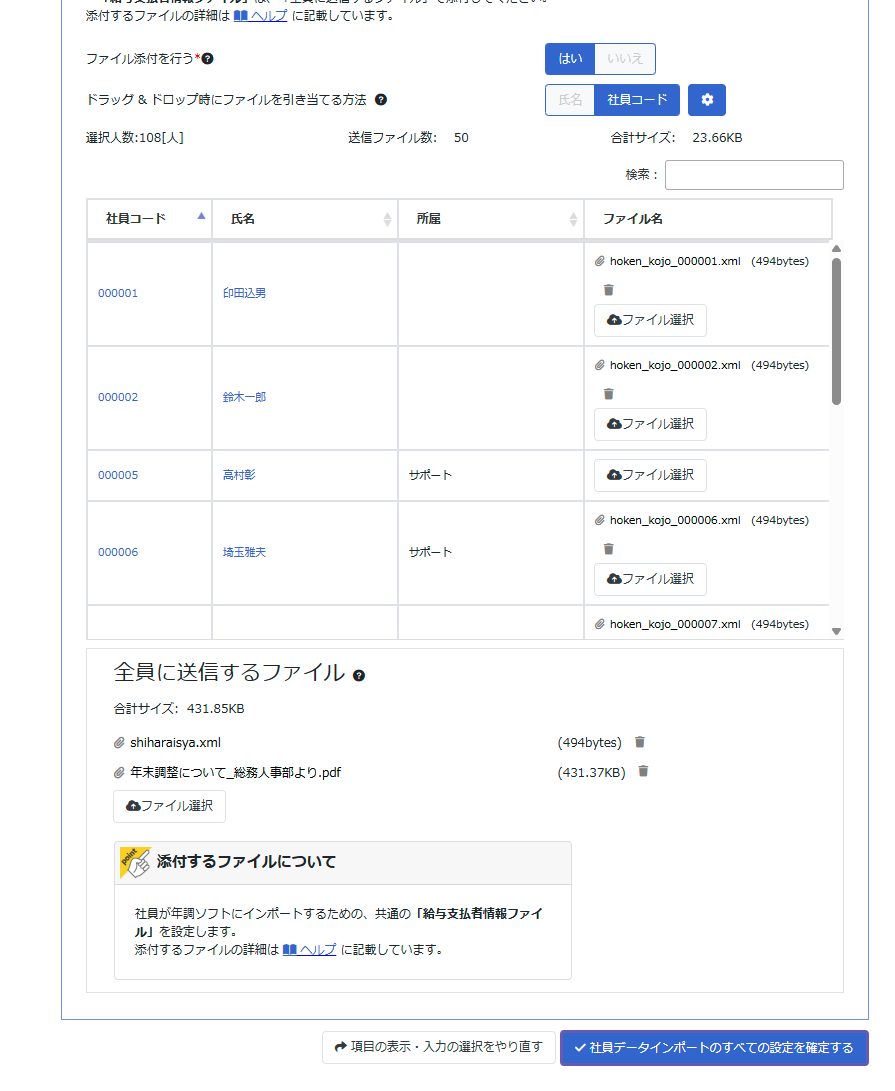
詳しくは、「ファイル宅配ボックスを作成する」の「ファイル宅配ボックスの作成画面(年末調整配信の場合)」を参照してください。
内容を確認し、[登録]ボタンをクリックします。
[配信設定]で指定した日時に、社員に年末調整に必要な内容が配信されます。
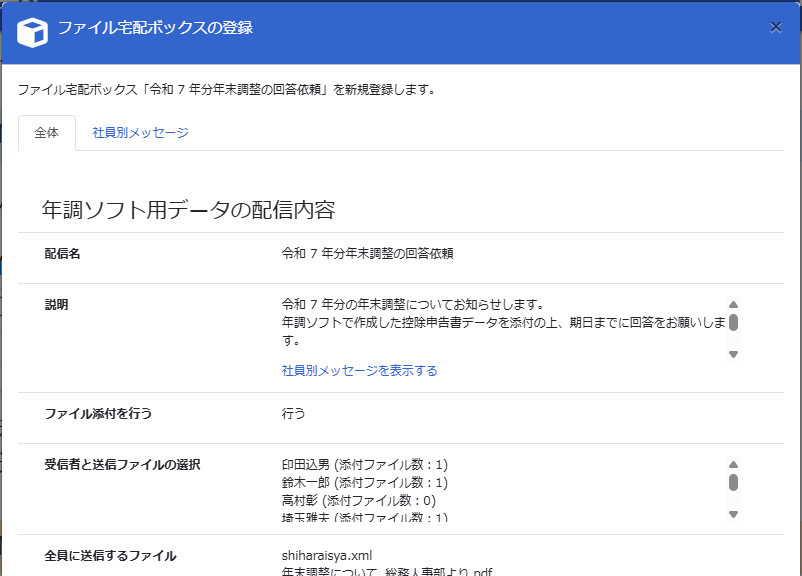
これで、年末調整用データの配信は完了です。
次の手順について

社員からの控除申告書データの提出を待ちます。
続けて、控除申告書データの回収に進みます。