国税庁が提供する「年末調整控除申告書作成用ソフトウェア」(以下「年調ソフト」)を利用して、控除申告書データを作成します。
年末調整に必要な、以下の申告書をまとめたデータです(令和7年現在)。
- 扶養控除等(異動)申告書
- 基礎控除申告書
- 配偶者控除等申告書
- 所得金額調整控除申告書
- 保険料控除申告書
- 住宅借入金等特別控除申告書
このヘルプは、令和5年分の年調ソフトの操作マニュアルを基に作成しています。
ご利用の年調ソフトとは手順が異なる場合がありますので、国税庁の「年末調整控除申告書作成用ソフトウェア – 操作マニュアル(パソコン版、スマートフォン版)」と併せてご覧ください。
控除申告書データを作成する
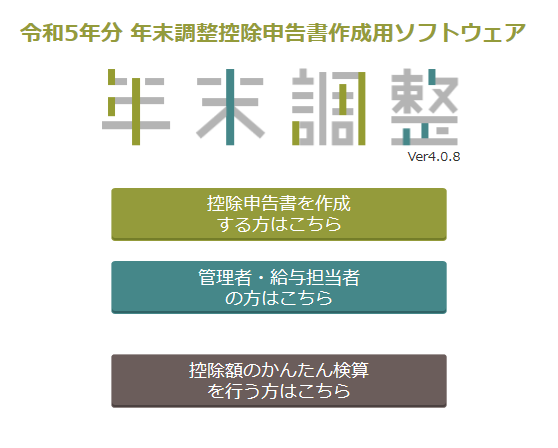
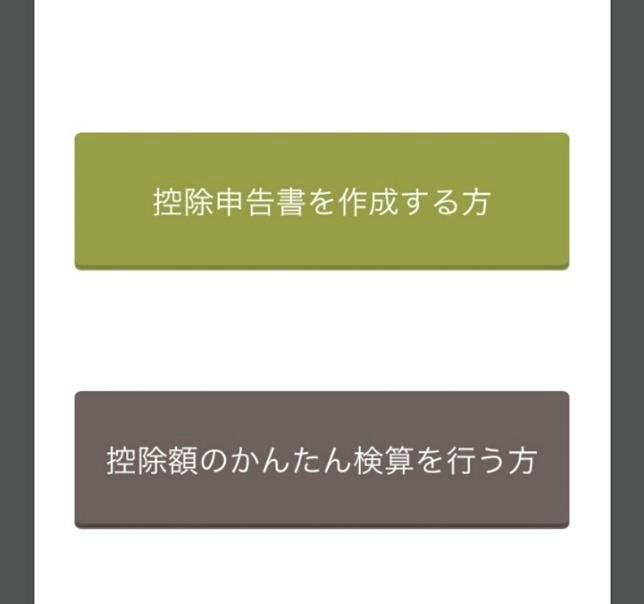
スマートフォンの場合は、画面が異なります。
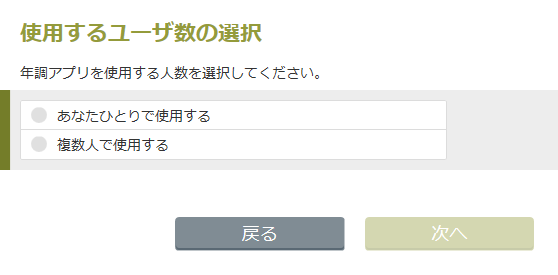
[控除申告書を作成する方]ボタンをタップして、STEP 4 に進みます。
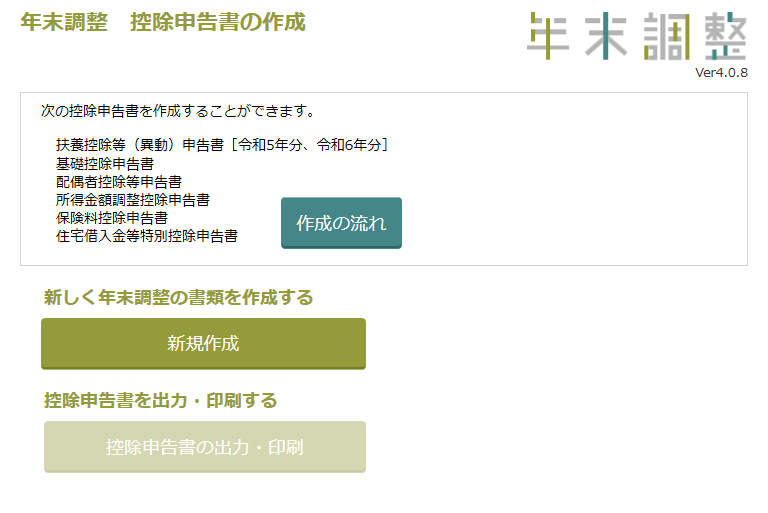
[新規作成]ボタンをクリックします。
スマートフォンの場合は、画面が異なります。
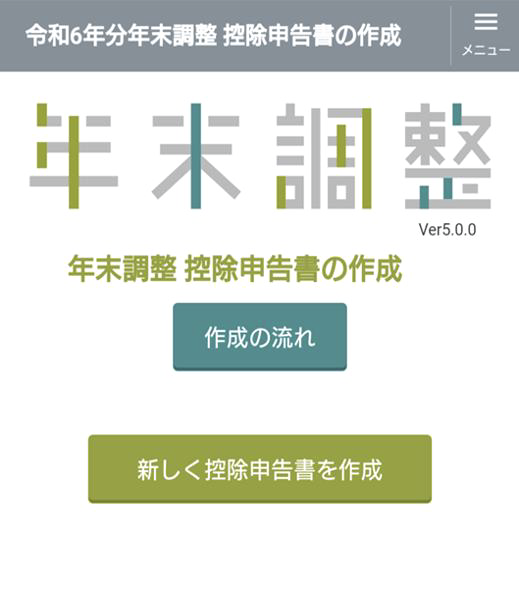
[新しく控除申告書を作成]ボタンをタップして、次に進みます。
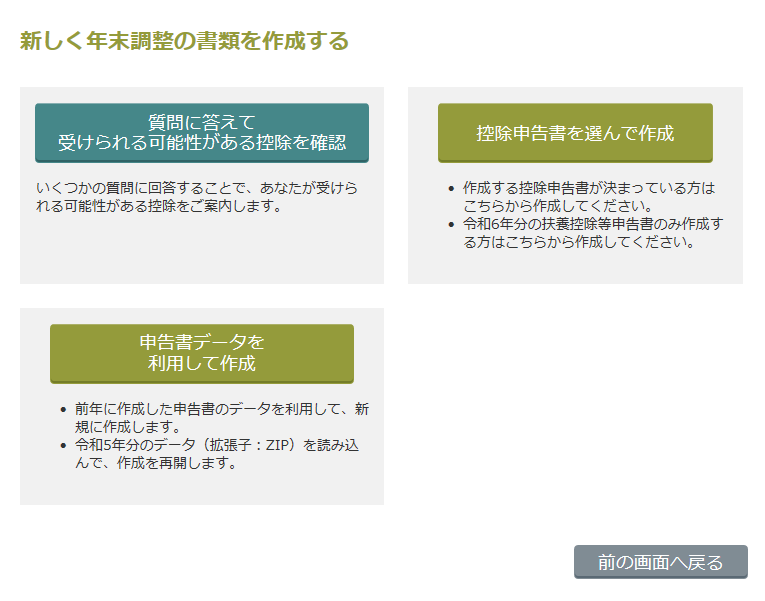
作成方法のボタンを選び、クリックします。
ここでは、[質問に答えて受けられる可能性がある控除を確認]ボタンを選んだ場合の手順を説明します。
作成する控除申告書が決まっている場合は、[控除申告書を選んで作成]ボタンをクリックして、基本情報の入力画面に進んでください。
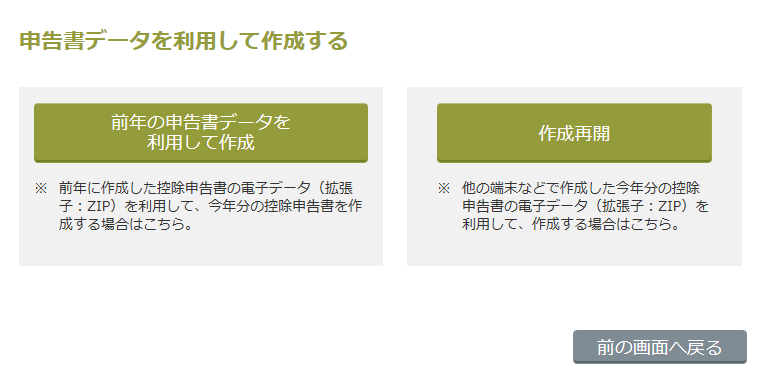
前年に作成した控除申告書データがある場合は、[申告書データを利用して作成]ボタンをクリックして、「前年の申告書データを読み込む」に進んでください。
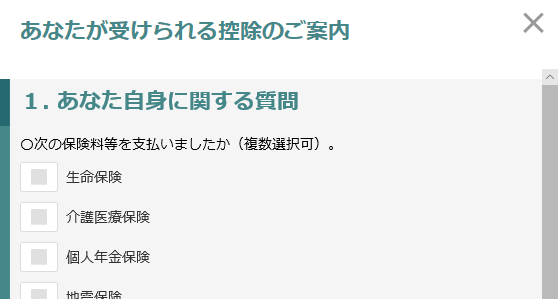
回答を入力し、[結果を見る]ボタンをクリックします。
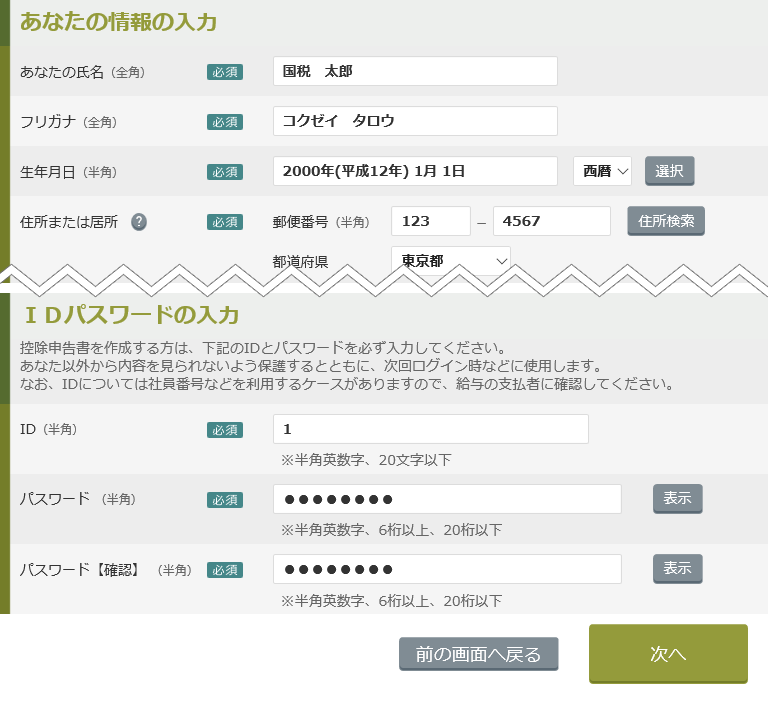
必要な情報を入力し、[次へ]ボタンをクリックします。
[給与支払者情報の電子データをインポートする]を選択します。
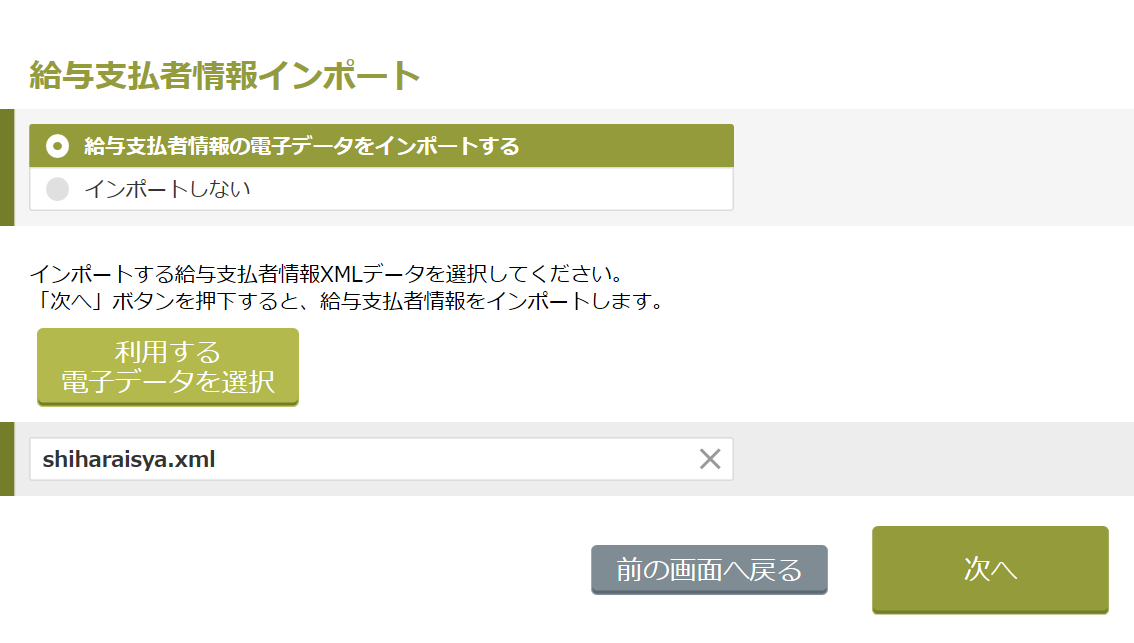
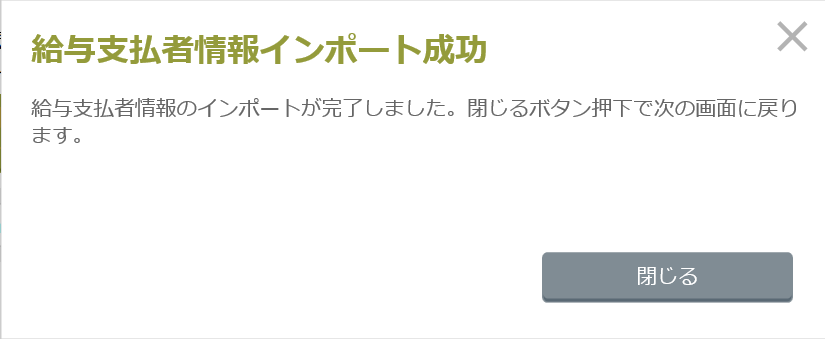
給与支払者情報の XML ファイルがインポートされます。
[閉じる]ボタンをクリックします。
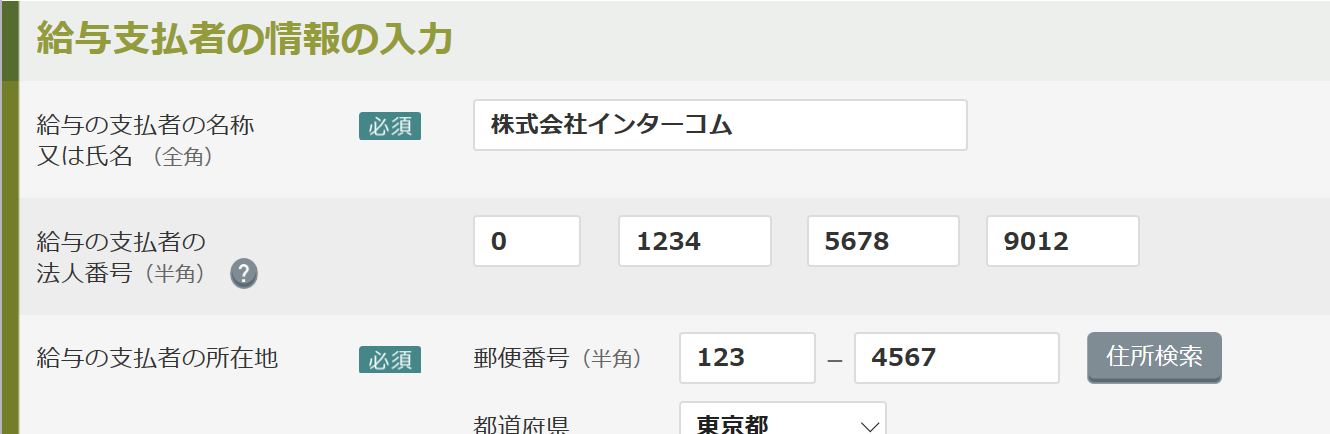
内容を変更せず、[入力完了]ボタンをクリックします。
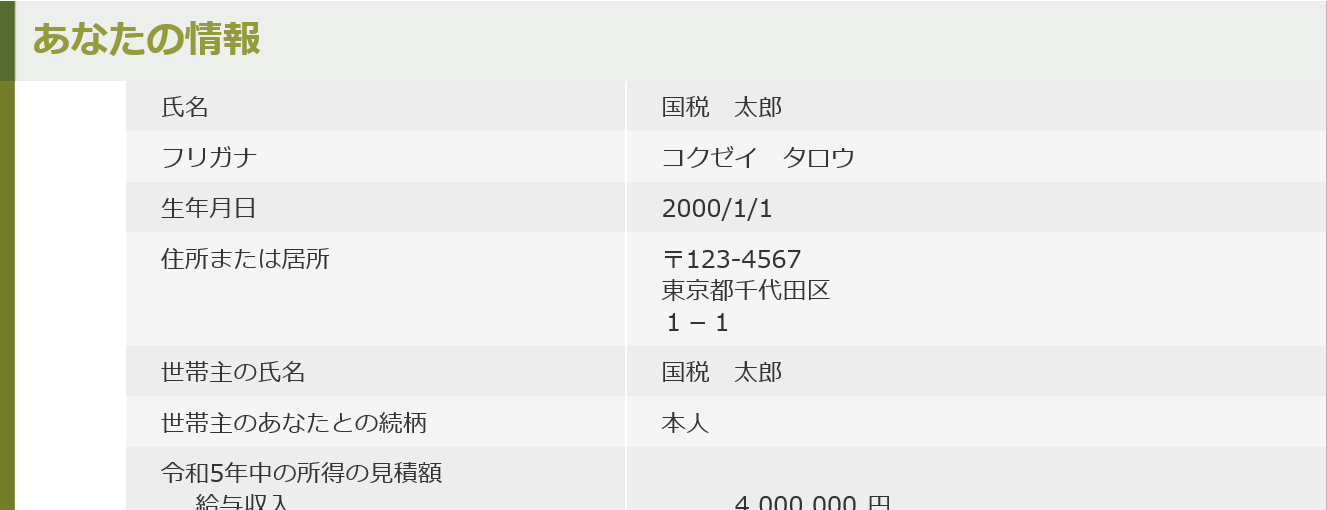
内容を確認し、[次のステップに進む]ボタンをクリックします。
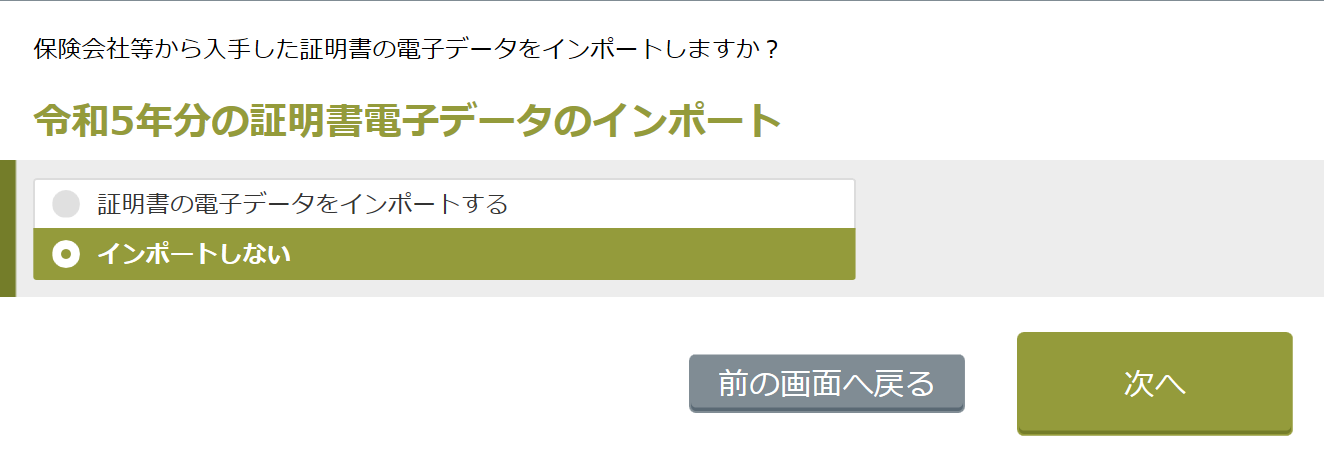
控除証明書を提出する場合は、[証明書の電子データをインポートする]を選択します。
ここでは、控除証明書を提出する場合の手順を説明します。
控除証明書がない場合は、[インポートしない]を選択して[次へ]ボタンをクリックし、「STEP 20」へ進んでください。
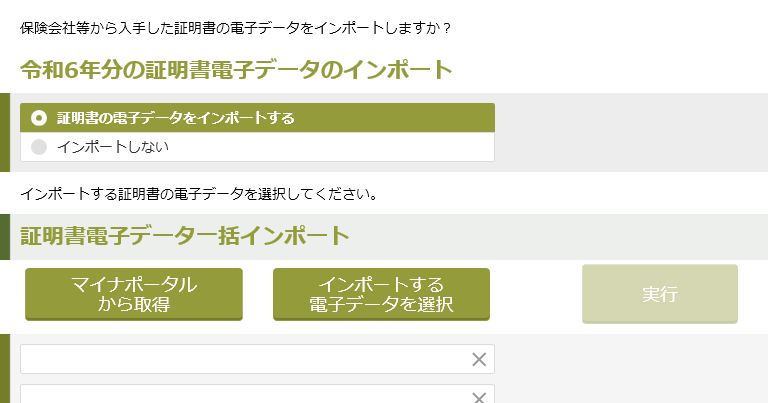
控除証明書の電子データの例:
- 年末調整担当者から配信された、団体扱保険の控除証明書
- その他の生命保険、地震保険などの保険料控除証明書
- 住宅取得資金に係る借入金の年末残高等証明書
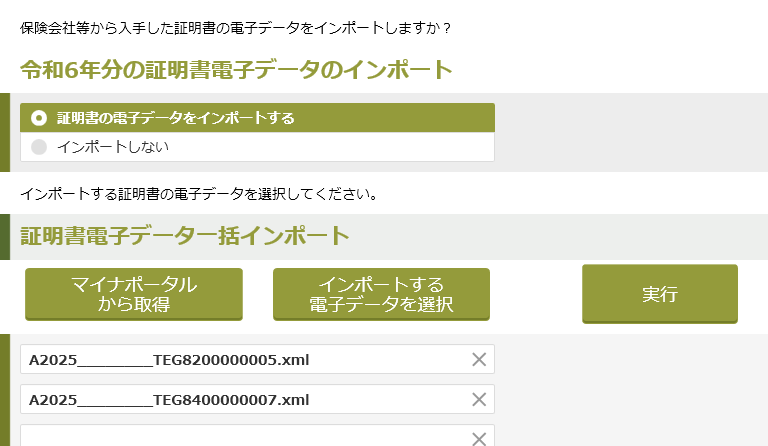
インポートが開始されます。
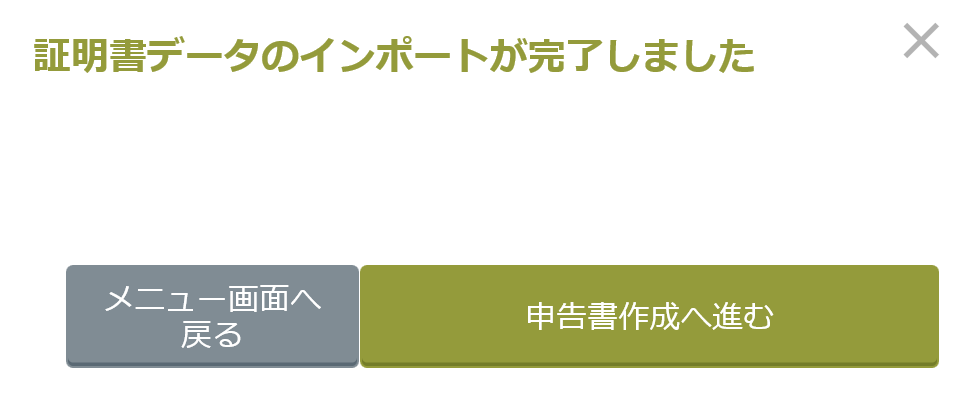
[申告書作成へ進む]ボタンをクリックします。
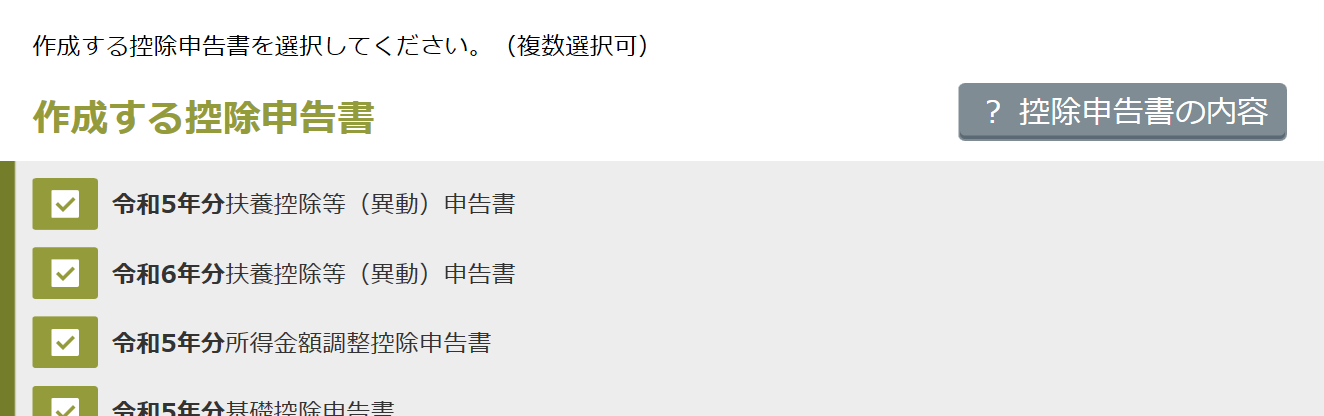
必要な控除申告書にチェックを付けて、[確定]ボタンをクリックします。
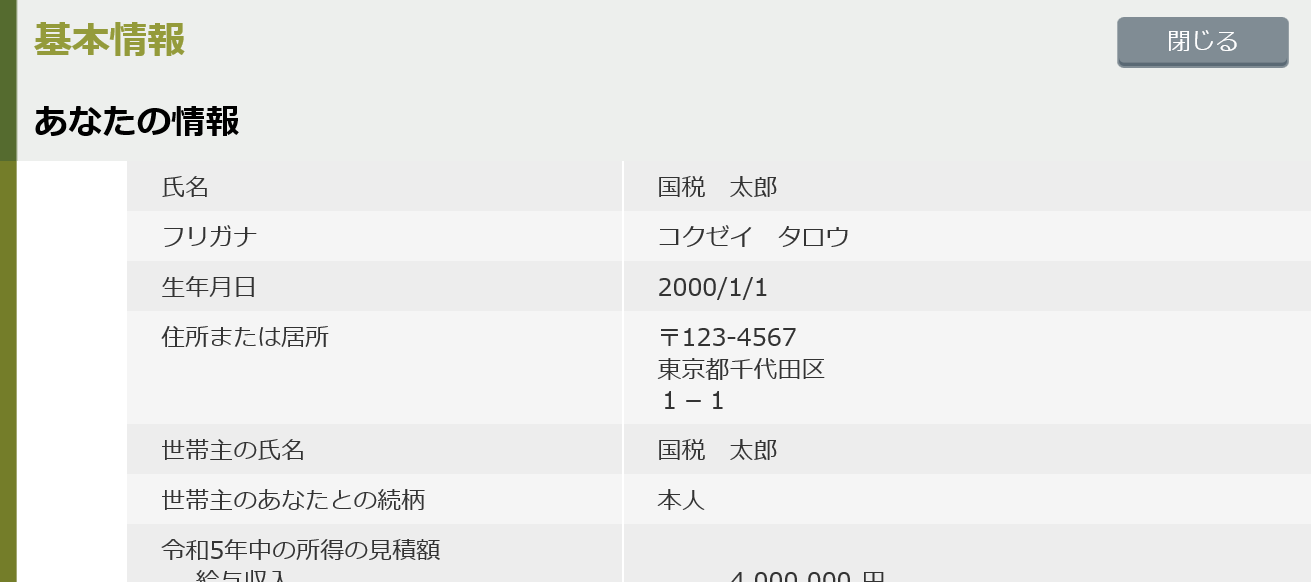
内容に誤りがないか確認し、[確定]ボタンをクリックします。
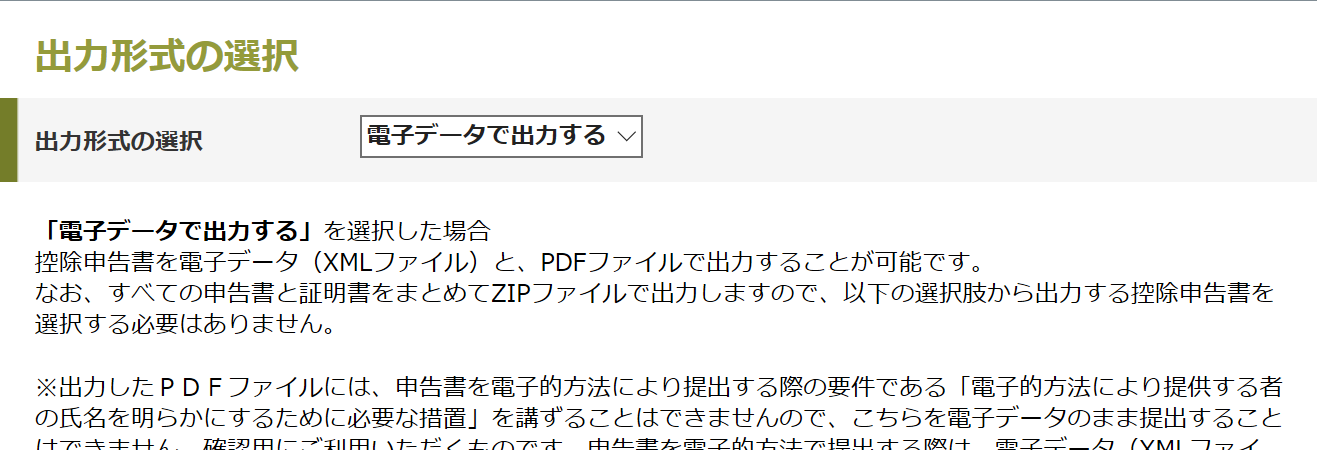
[電子データで出力する]を選択し、[次のステップに進む]ボタンをクリックします。
必要な情報を入力し、[電子データで出力する]ボタンをクリックします。
- マイナンバーを会社に提出済みの場合は、[マイナンバーは提供済み]を選択します。
- マイナンバーを入力する場合は、[マイナンバーを入力する]を選択し、マイナンバーを入力します。
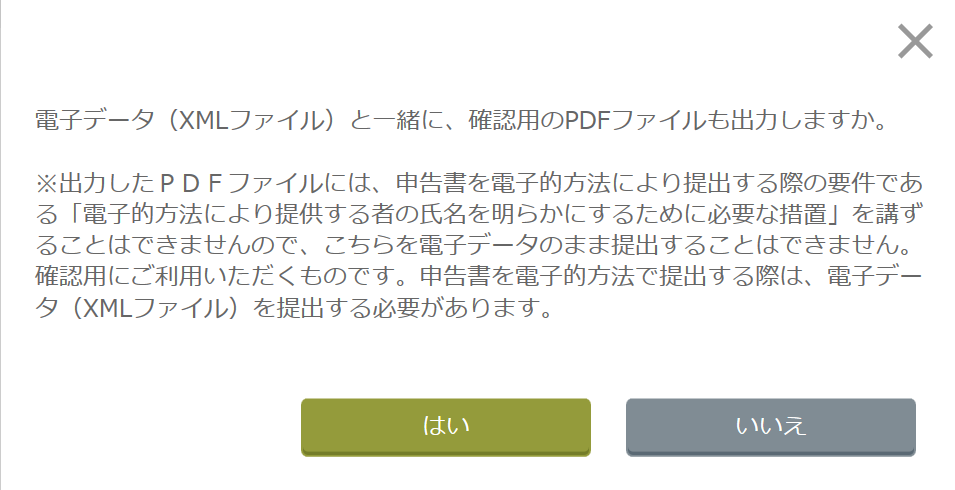
[パスワードをかける]を選択して、[次へ]ボタンをクリックします。
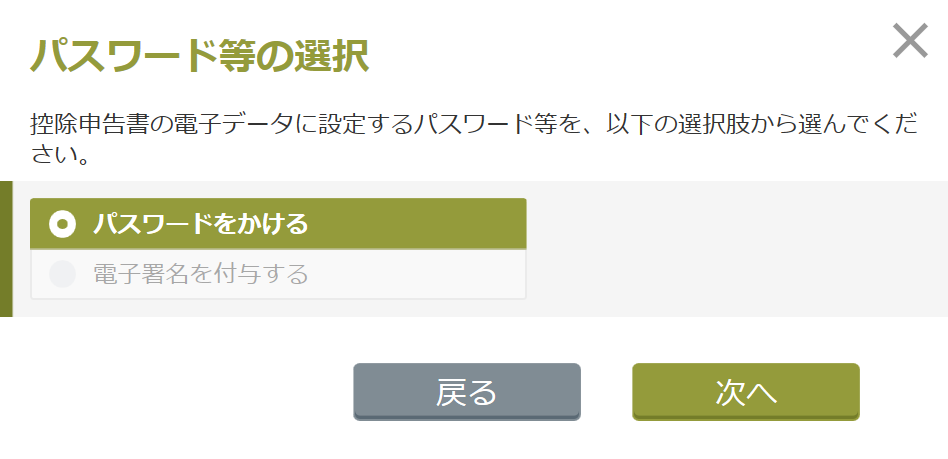
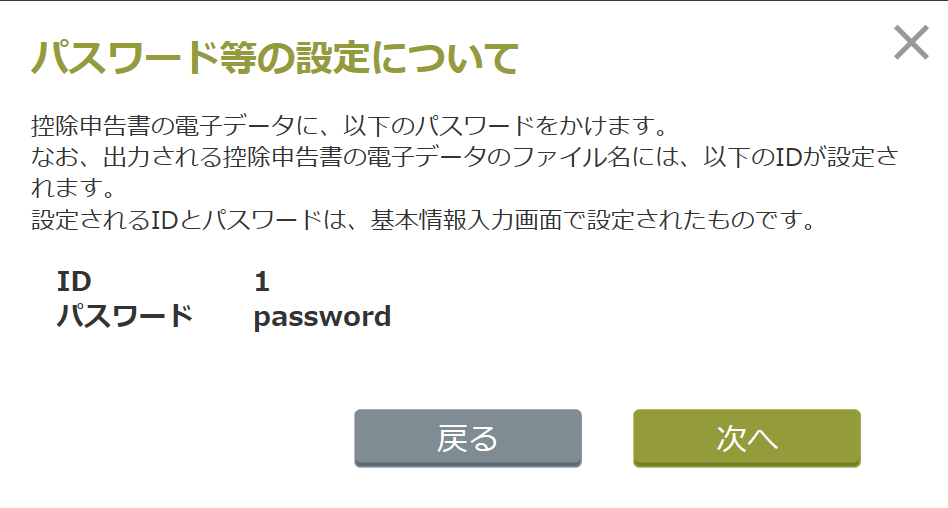
それぞれ、年末調整データの配信を受け取った際にメモしておいた内容と一致しているか確認して、[次へ]ボタンをクリックします。
一致していない場合は、[戻る]ボタンをクリックして、基本情報の入力画面で修正してください。
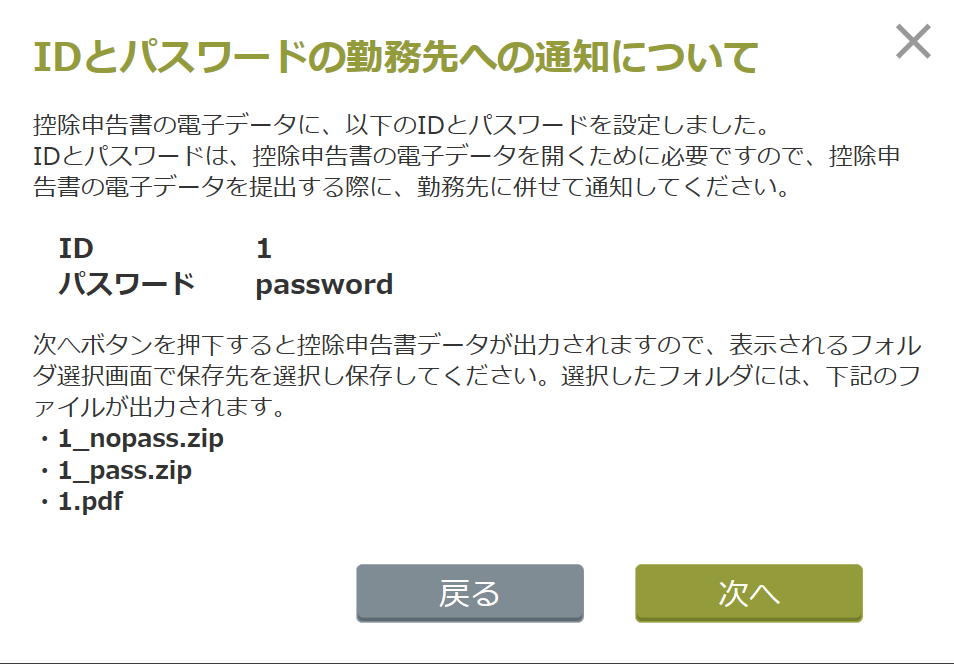
スマートフォン(Android、iPhone)を利用している場合は、出力先を選択するダイアログが表示されず、既定の場所にデータが出力されます。
出力後、ファイルが添付された新規メールを作成する画面が表示されるので、以下の手順でファイルを確認してください。
- iPhone の場合
- メールを送信せず、新規メールの作成画面を閉じます。
- 年調ソフトの画面に表示されている、控除申告書データの出力場所を確認します。
- 保存された控除申告書データを確認します。
- Android の場合
- 表示されている新規メールの作成画面で、ファイルを添付したまま、自分あてにメールを送信します。
- メールを受信し、添付ファイルをダウンロードします。
- ダウンロードした控除申告書データを確認します。
※Android の場合、出力先にアクセスできない場合があるため、メールを利用してファイルを確認しています。
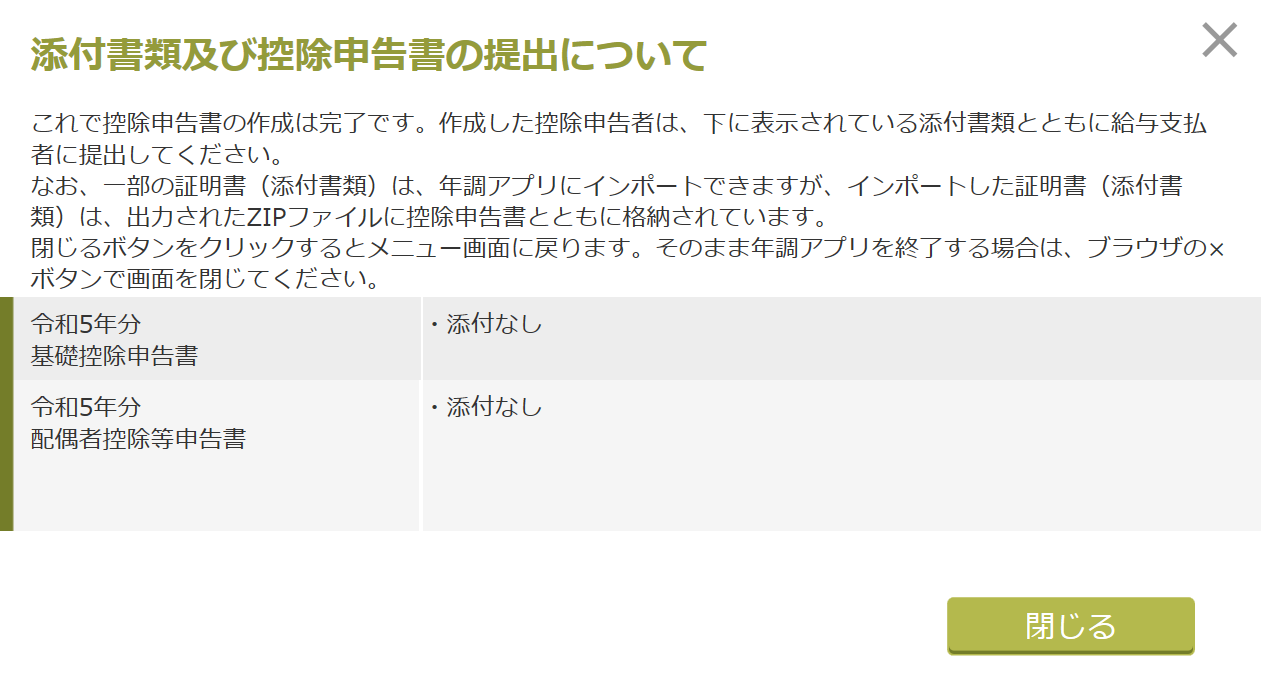
これで、控除申告書データの作成は完了です。
次の手順へ進みます。
前年の申告書データを読み込む
前年の控除申告書データがある(年末調整担当者から受け取った)場合は、そのデータを利用すると一部の手順を省略できます。
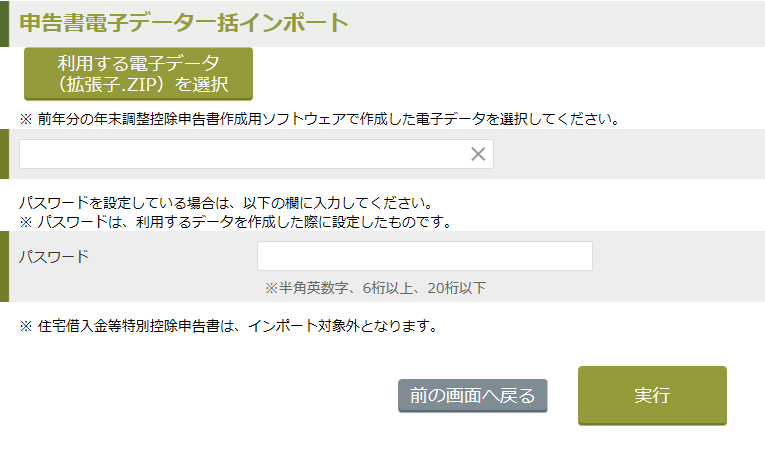
パスワードなしの ZIP ファイルを取り込む場合は、入力する必要はありません。
前年の申告書データを作成した際のパスワードを入力する必要があります。
[申告書作成へ進む]ボタンをクリックします。
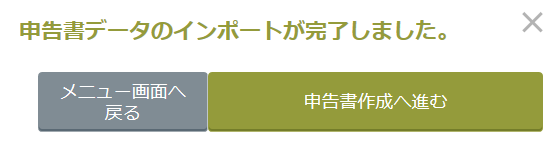
これで、前年の控除申告書データの読み込みは完了です。
基本情報の入力画面へ進んでください。
次の手順について
これで、控除申告書データの作成は完了です。

必要なデータが揃っていますか?
- 控除申告書データ(ZIP ファイル)
続けて、控除申告書データの提出に進みます。