国税庁が提供する「年末調整控除申告書作成用ソフトウェア」(以下「年調ソフト」)を利用して、各社員が控除申告書データを作成するために必要なデータ(以下「年末調整用データ」)を作成します。
このヘルプは、令和5年分の年調ソフトの操作マニュアルを基に作成しています。
ご利用の年調ソフトとは手順が異なる場合がありますので、国税庁の「年末調整控除申告書作成用ソフトウェア – 操作マニュアル」と併せてご覧ください。
ここからの手順は、Windows パソコンを使用して行ってください。
給与支払者情報ファイルを作成する
社員に配付するための「給与支払者情報ファイル」を作成します。
このファイルには、給与支払者の名前や住所、管轄税務署などの情報が含まれています。
社員が年調ソフトで控除申告書データを作成する際、このファイルをインポートすることで、正確な給与支払者情報を入力できます。
年調ソフトに給与支払者情報を登録する
まず、年調ソフトに給与支払者情報を登録します。
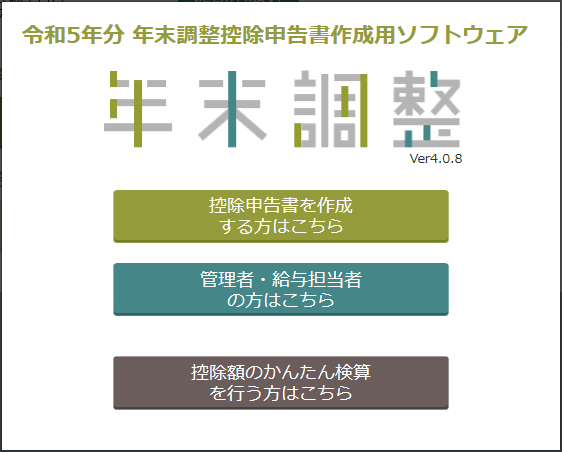
[給与支払者情報の登録/変更]を選択し、[次へ]ボタンをクリックします。
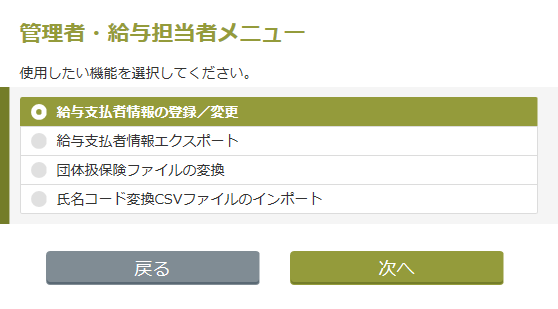
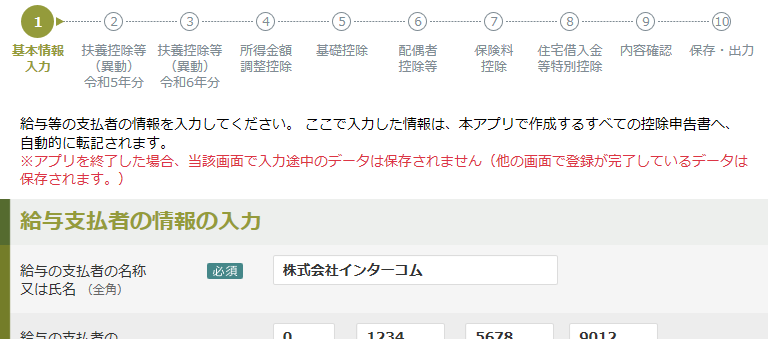
内容を確認し、[次のステップに進む]ボタンをクリックします。
これで、給与支払者情報の登録は完了です。
年調ソフトから給与支払者情報をエクスポートする
登録した給与支払者情報を社員に配付するため、XML ファイルにエクスポートします。
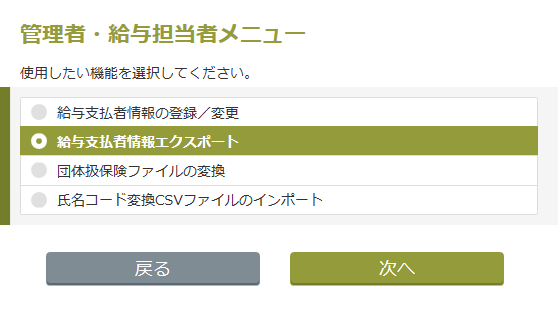
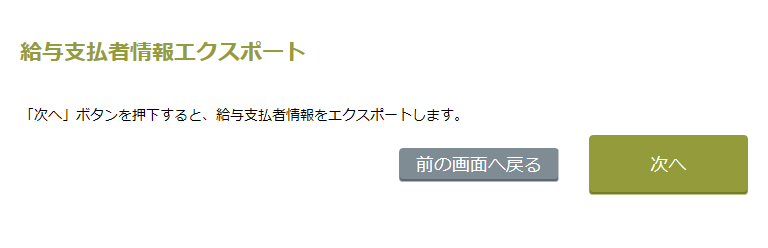
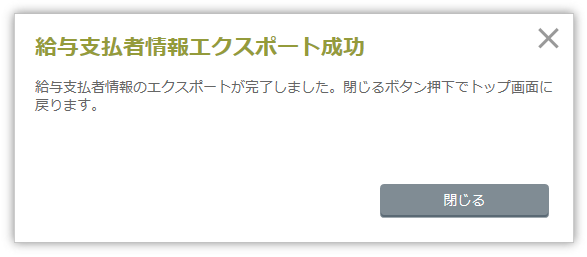
[閉じる]ボタンをクリックします。
これで、給与支払者情報の XML ファイルのエクスポートは完了です。
標準のファイル名は「shiharaisya.xml」になります。
これで、給与支払者情報ファイルの作成は完了です。
団体扱保険に加入している場合は、続けて各社員の控除証明書ファイルを作成します。
加入していない場合は、控除証明書ファイルを作成する手順は不要です。次の手順へ進んでください。
各社員の控除証明書ファイルを作成する(団体扱保険に加入している場合)
団体扱保険に加入している場合は、団体扱保険の一覧データを基に、各社員の控除証明書ファイルを作成します。
社員が団体扱保険の控除を申請するには、このファイルが必要です。
団体扱保険に加入していない場合は、この手順は不要です。次の手順へ進んでください。
年調ソフトに氏名コード変換 CSV ファイルをインポートする
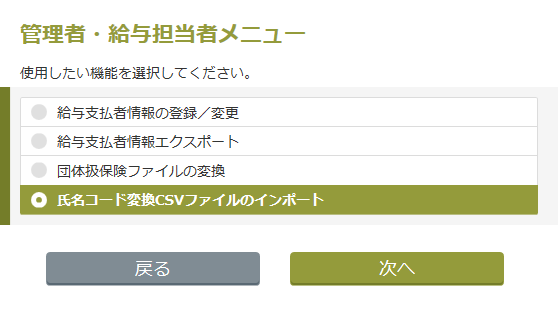
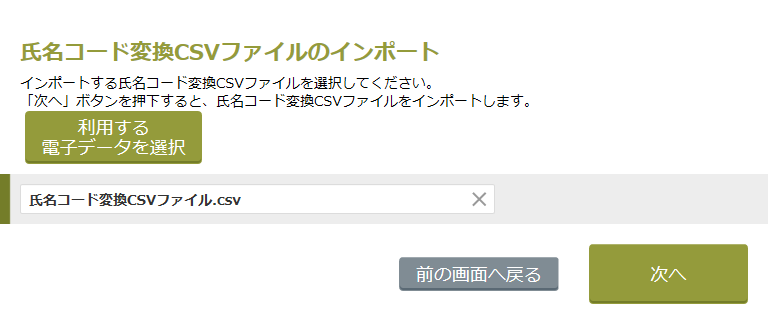
氏名コード変換 CSVファイルをインポートします。
団体扱保険ファイルの「氏名コード」の「氏名」への変換を自動化するために、「氏名コード」と「氏名」を関連付けるファイルです。
ファイルの作成方法については、「年末調整作業前の準備(年末調整担当者)」の「氏名コード変換 CSV ファイルの作成(団体扱保険に加入している場合)」を参照してください。
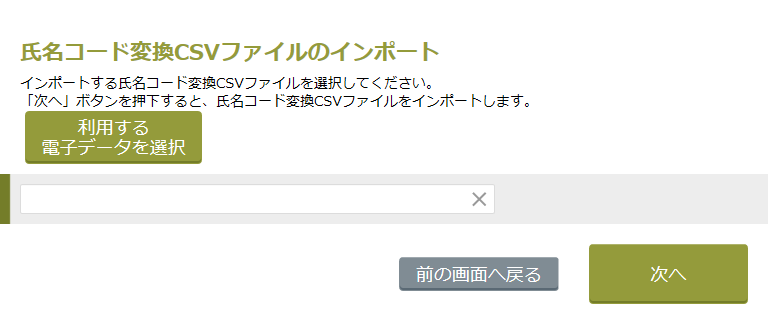
CSV ファイルがインポートされます。
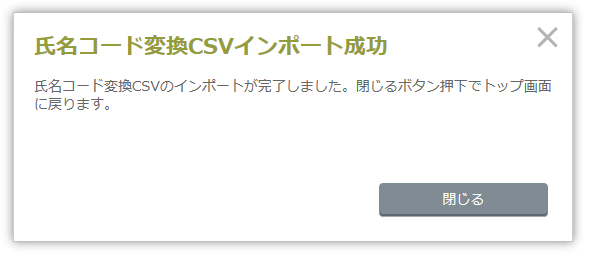
[閉じる]ボタンをクリックします。
これで、氏名コード変換 CSV ファイルのインポートは完了です。
インポートしたデータは、年調ソフトを終了した後も保持されます。データを削除するには、再度インポートをして別のデータで上書きするか、年調ソフトをアンインストールする必要があります。
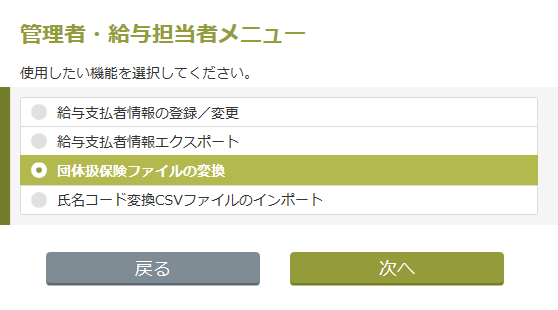
年調ソフトで団体扱保険の一覧データを変換する
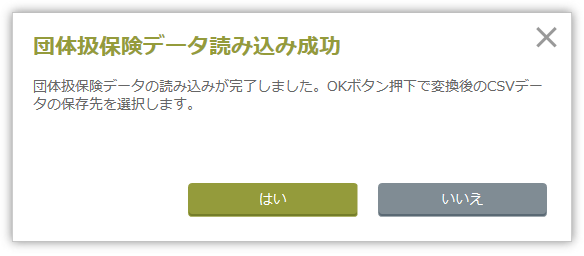
団体扱保険の一覧データ(DAT ファイル、CSV ファイル、TXT ファイル)を、「電子的控除証明書等作成ソフト」で扱える形式(CSV ファイル)に変換します。
団体扱いで加入している保険会社などからダウンロードできる、各社員の契約情報が記載されたファイルです。保険会社によって、ファイルの形式は異なります。
ダウンロード方法については、加入している保険会社などに確認してください。
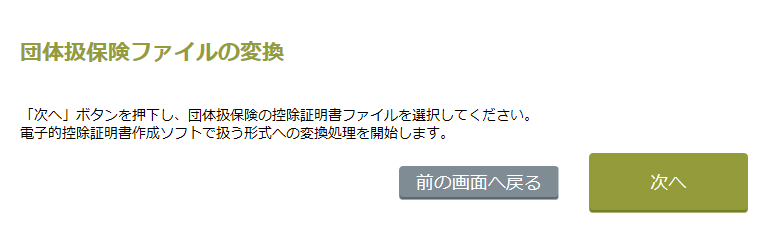
[はい]ボタンをクリックします。
[閉じる]ボタンをクリックします。
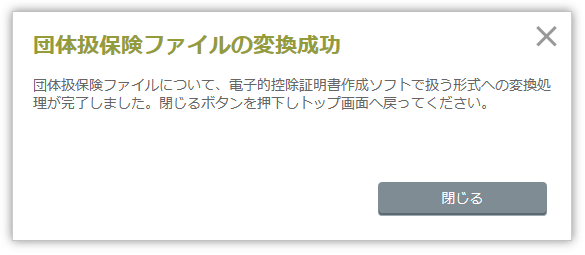
これで、団体扱保険の一覧データの変換は完了です。
なお、データの件数が 1 万件を超えている場合は、1 万件単位で複数ファイルに分割されます。
電子的控除証明書等作成ソフトで控除証明書ファイルを作成する
変換した団体扱保険の一覧データ(CSV ファイル)を基に、各社員の控除証明書ファイルを作成します。
作成には、国税庁の「電子的控除証明書等作成ソフト」を使用します。
国税庁 Web サイトの「電子的控除証明書等作成ソフトのダウンロードコーナー」に掲載されているマニュアルと併せてご覧ください。
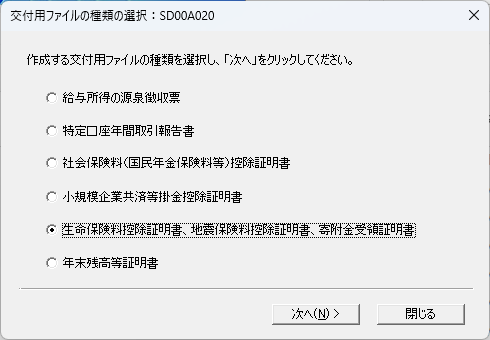
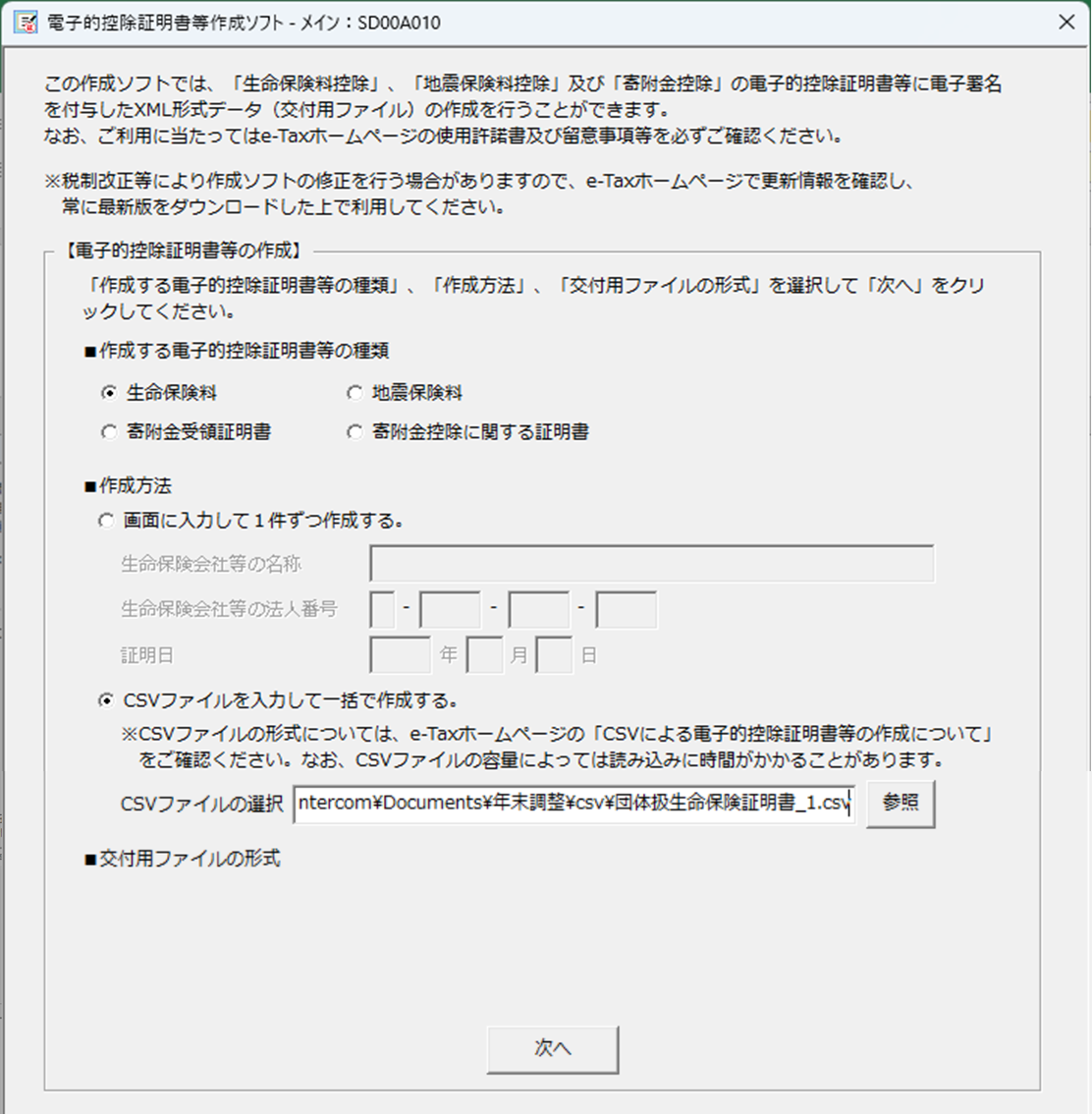
次のように設定します。
- 作成する電子的控除証明書等の種類
-
[生命保険料]を選択します。
- 作成方法
-
[CSVファイルを入力して一括で作成する。]を選択します。
[CSVファイルの選択]には、年調ソフトで変換した団体扱保険の一覧データの CSV ファイルを指定します。
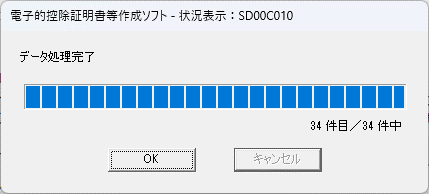
必要な情報を入力します。
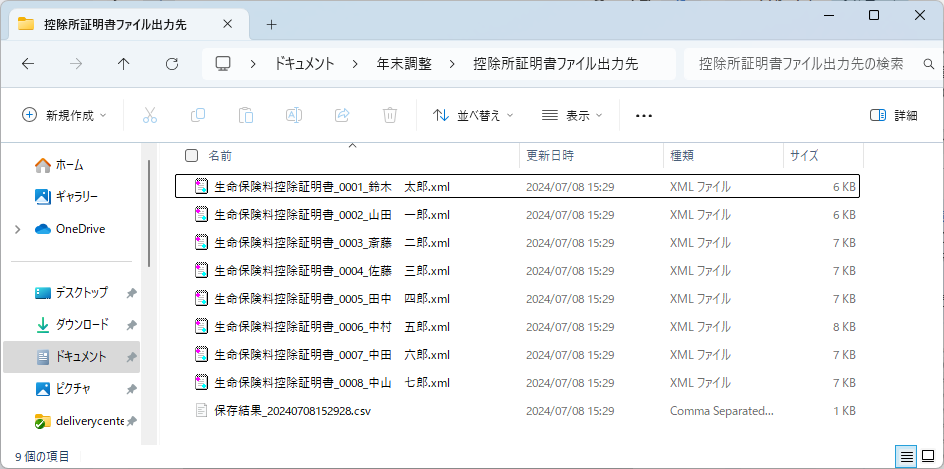
全社員分の控除証明書ファイルが作成されます。
大量のファイルが生成されるため、[保存先フォルダの選択]には空のフォルダーを指定することをお勧めします。
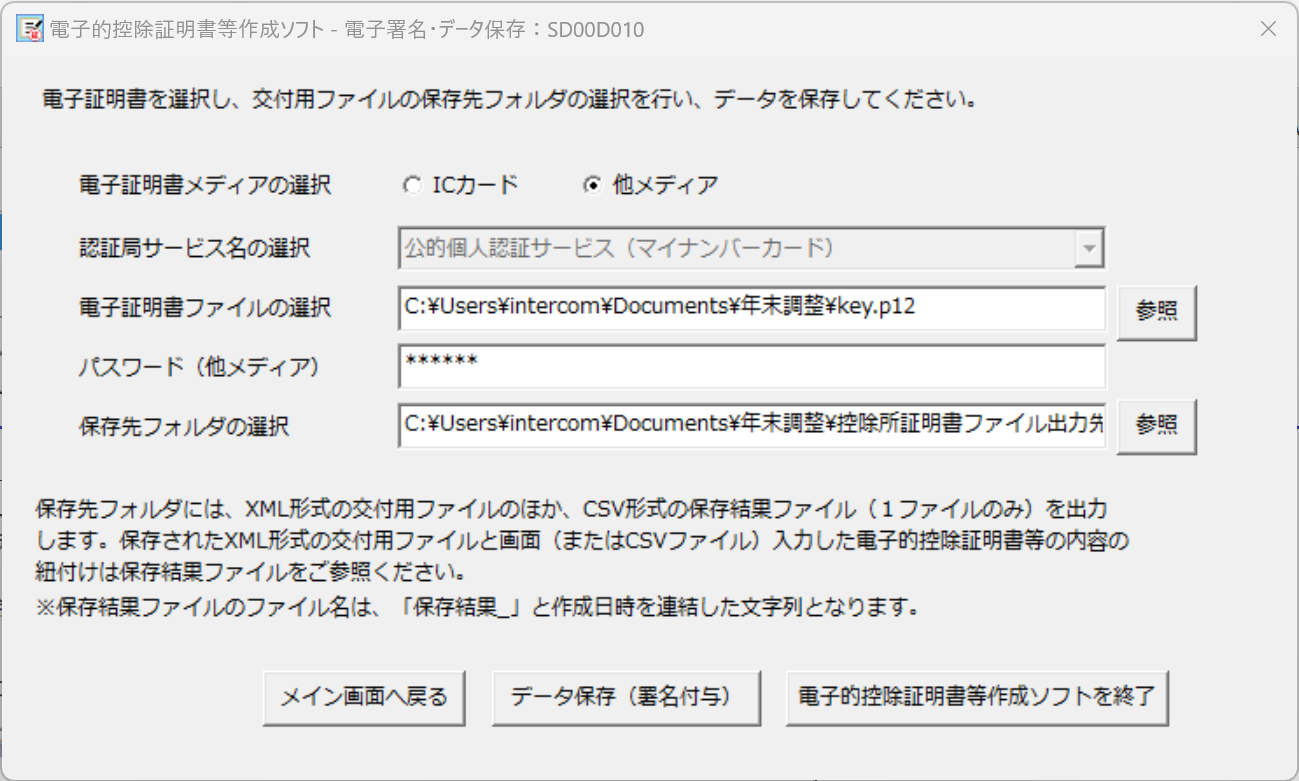
これで、各社員の控除証明書ファイルの作成は完了です。
団体扱保険の一覧データの CSV ファイルが複数に分割されていた場合は、同様の操作を繰り返して全社員分の控除証明書ファイルを出力してください。
次の手順について
これで、年末調整用データの作成は完了です。

必要なデータが揃っていますか?
- 給与支払者情報の XML ファイル
- 各社員の控除証明書ファイル(団体扱保険に加入の場合のみ)
続けて、年末調整用データの配信に進みます。