経費明細用の CSV ファイルを、通勤費 Web で出力します。
※通勤費 Web の操作説明は、2018 年 10 月時点の内容を基に記載しています。
旅費交通費精算 Web について
旅費交通費精算 Web の他の操作については、旅費交通費精算 Web のマニュアルを参照してください。
STEP
Web ブラウザーで通勤費 Web の Web サイトを表示します。
STEP
「管理者」の権限を持つ社員で、通勤費 Web にログインします。

STEP
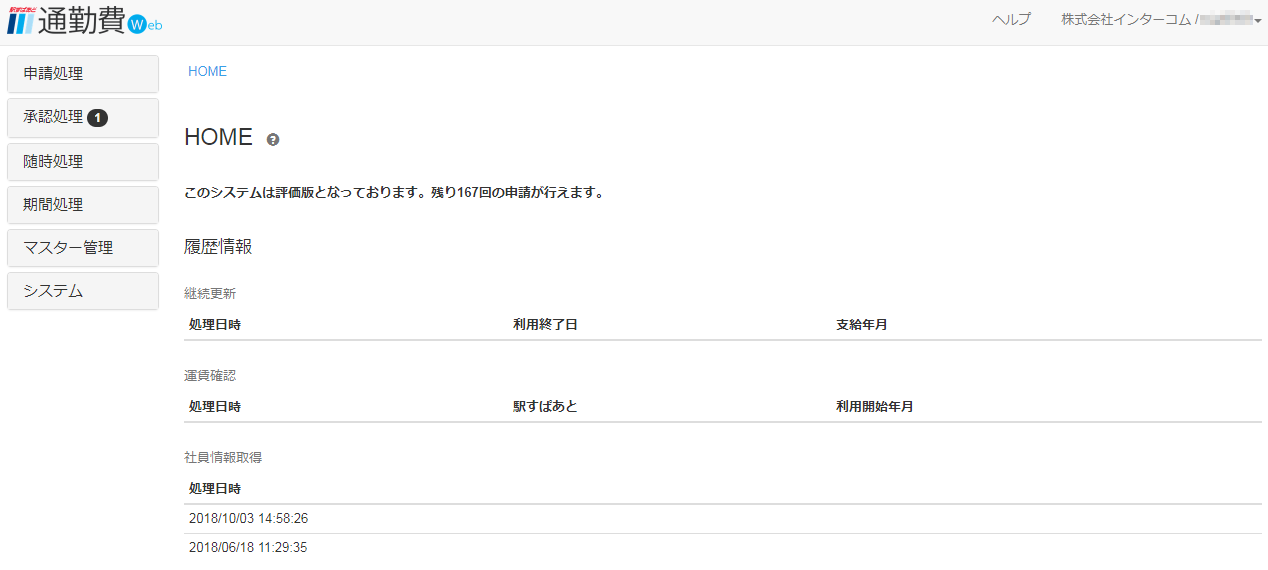
通勤費 Web の画面が表示されます。
[随時処理]メニュー -[ファイル出力]をクリックします。
[随時処理]メニュー -[ファイル出力]をクリックします。
STEP
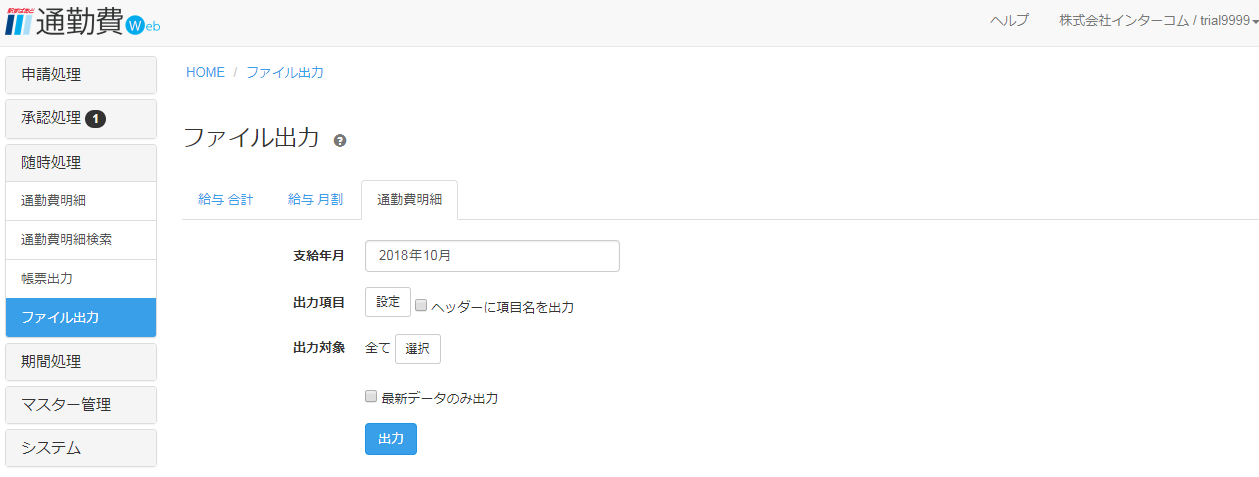
[ファイル出力]画面が表示されます。
[通勤費明細]タブをクリックして、[出力項目]の[設定]ボタンをクリックします。
[通勤費明細]タブをクリックして、[出力項目]の[設定]ボタンをクリックします。
STEP
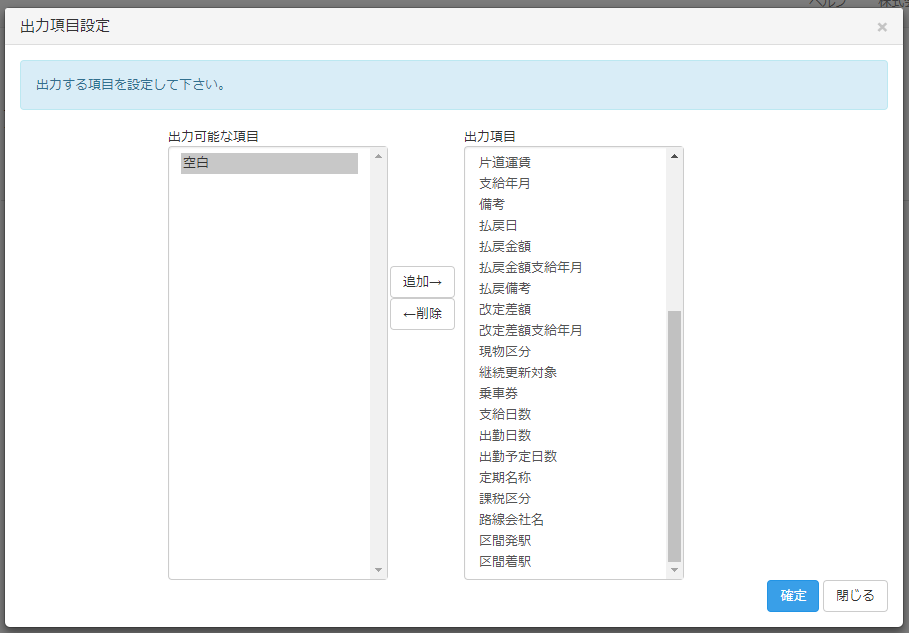
[出力項目設定]画面が表示されます。
[出力可能な項目]にある項目をすべて選択して、[追加]ボタンをクリックします。
[出力可能な項目]にある項目をすべて選択して、[追加]ボタンをクリックします。
STEP
[出力項目]にすべての項目が追加されます。
[確定]ボタンをクリックします。
[確定]ボタンをクリックします。
STEP
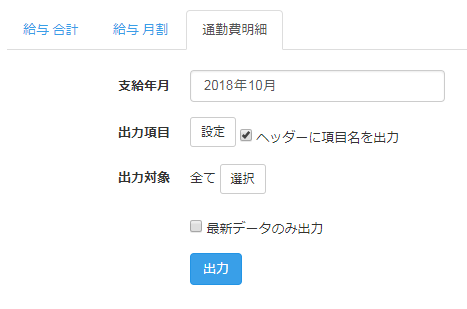
[ファイル出力]画面が表示されます。
[出力項目]の[設定]ボタンの右側の[ヘッダーに項目名を出力]にチェックを付けます。
[出力項目]の[設定]ボタンの右側の[ヘッダーに項目名を出力]にチェックを付けます。
一部の社員の CSV ファイルを出力する場合は、[出力対象]の[選択]ボタンをクリックして、出力する社員を選択します。
[支給年月]で指定した年月について
[支給年月]で指定した年月を、Web給金帳Cloud での経費明細の作成時に、[作成条件の設定]画面の[支給年月]に設定してください。
異なる年月を設定すると、算出金額、払戻給額、改定差額の合計値が正しく計算されません。
[作成条件の設定]画面については、「経費明細を新規作成する」の「[作成条件の設定]画面の説明」を参照してください。
STEP
[出力]ボタンをクリックして、CSV ファイルをダウンロードします。
これで経費精算用の CSV ファイルの出力は完了です。
Web給金帳Cloud で経費明細を作成する方法については、「経費明細を新規作成する」を参照してください。