ここでは、社員を新規に登録する方法について説明します。
社員を新規に登録するには、個別に登録する方法と、まとめて登録する方法(CSV ファイルをインポート)があります。
社員を登録する前に、部門情報を登録しておくことをお勧めします。
部門(組織ツリー)をあらかじめ作成しておくと、社員の登録時に所属部門を設定できます。
部門の登録については、「部門を新規に登録する」を参照してください。
個別に社員を登録する場合
1 人ずつ社員を登録します。
追加する社員の情報を入力します。
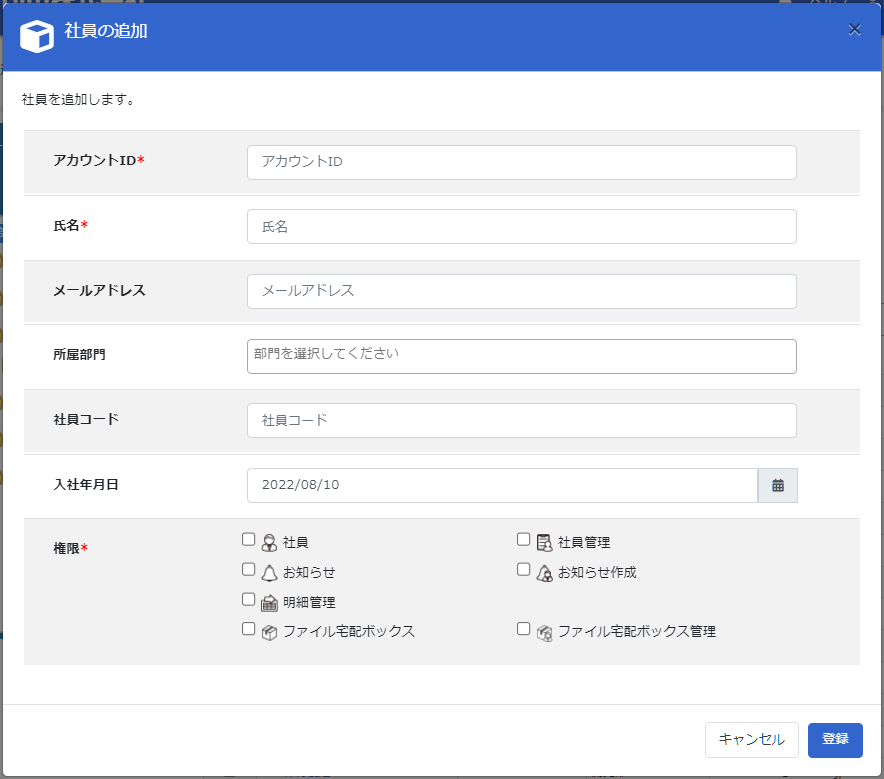
- アカウント ID
-
追加する社員のログイン用アカウント ID を入力します。
すでに登録されている ID は登録できません。重複しないように、メールアドレスの入力をお勧めします。アカウント ID の形式アカウント ID にメールアドレスを使用できない場合(1 人で管理者用アカウントと一般社員用アカウントを使い分ける場合など)は、下記の形式で別々のアカウント ID を作成してください。
(半角英数記号) @ (メールアドレスのドメイン名)
- 氏名
-
氏名を入力します。
注意氏名には、文字コードが SJIS(Shift-JIS) の文字のみ入力できます。文字コードが Unicode の文字は、入力できません。
- メールアドレス
-
メールアドレスを入力します。社員が初めてログインする際の招待メールや、各種通知メールの送信に使用されます。
メールアドレスなしでも登録できます。 - 所属部門
-
社員が所属する部門を選択します。
入力欄をクリックすると、登録済みの部門の一覧が表示されます。部門の名前の一部を入力すると、一覧に表示される部門を絞り込みます。
部門を選択しない場合は、社員は未所属(所属部門なし)になります。 - 社員コード
-
給与計算ソフトに登録されている社員の給与番号、社員コードを入力します。
社員権限を付与する場合は、入力必須になります。 - 入社年月日
-
入社年月日を入力します。
- 権限
-
追加する社員の操作権限を選択します。
各権限で操作できる機能については、「社員の権限について」を参照してください。
これで、社員の登録は完了です。
さらに詳しい社員の情報を登録する場合は、[社員管理]画面の社員一覧から社員をクリックして情報を入力してください。詳しくは、「社員情報を編集する」を参照してください。
まとめて登録する場合(CSV ファイルをインポート)
CSV ファイルに社員の情報を入力し、Web給金帳Cloud にまとめて読み込みます。
詳しくは、「インポートする CSV ファイルの形式について」を参照してください。
用意しておいた社員情報の CSV ファイルを選択し、読み込みます。
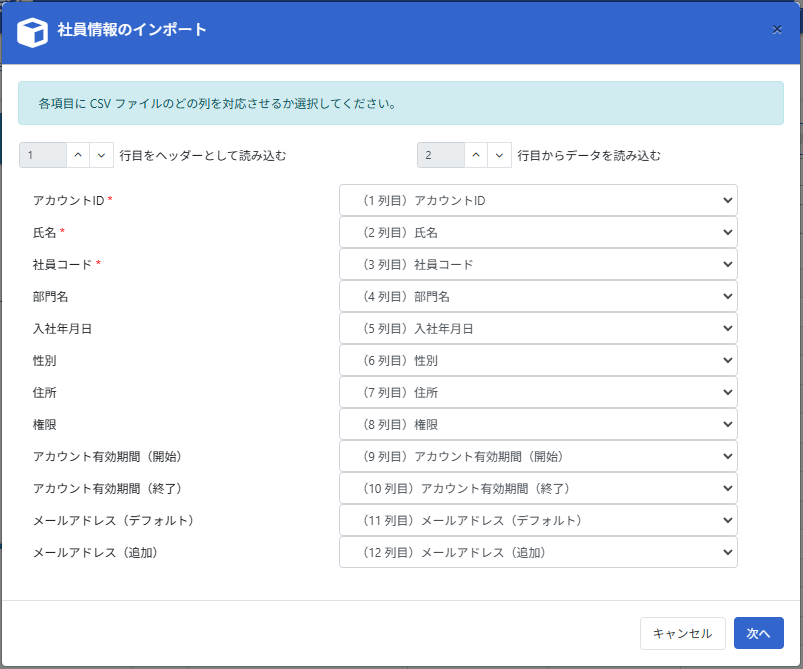
各項目に対応する CSV ファイルの項目を選択し、[登録]ボタンをクリックします。
[社員情報のインポート]ダイアログについては、「[社員情報のインポート]ダイアログ」を参照してください。
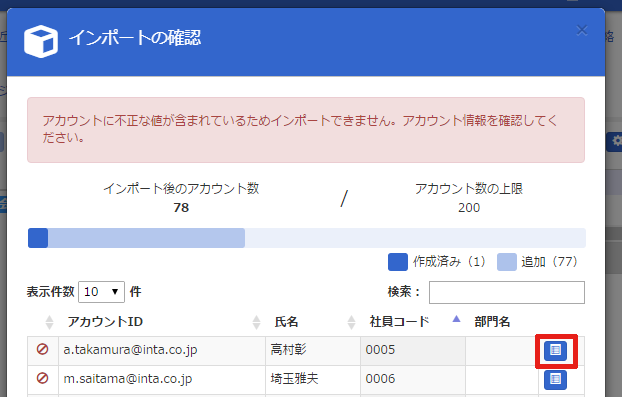
正常にインポートできるか確認します。
[インポートの確認]ダイアログにエラーメッセージが表示された場合は、[詳細]ボタンをクリックします。
データのエラー内容が表示されます。[!]アイコンにマウスカーソルを合わせて、エラーの詳細を確認します。
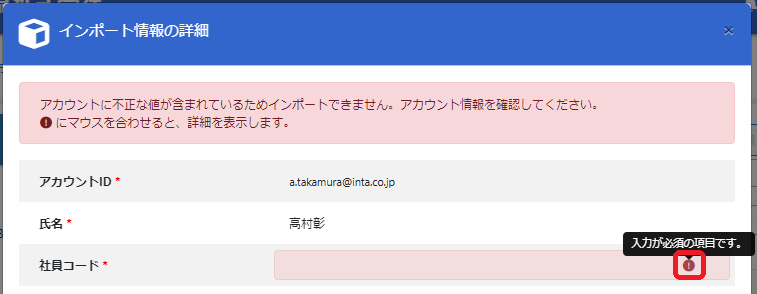
CSV ファイルを修正し、再度インポートしてください。
社員が追加されます。
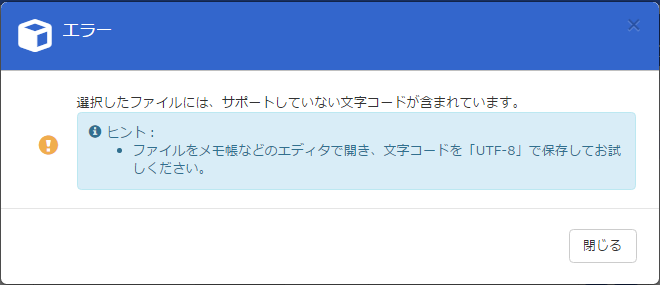
次のエラーメッセージが表示された場合は、インポートするファイルに未対応の文字コードが含まれています。
インポートするには、ファイルをメモ帳などのアプリケーションで開きます。「UTF-8」形式で保存して、再度インポートしてください。
社員の登録はこれで完了です。
社員が Web給金帳Cloud にログインできるようにするには、社員の招待を行います。詳しくは、「社員を招待する(メールアドレス登録あり)」または「社員を招待する(メールアドレス登録なし)」を参照してください。
[社員情報のインポート]ダイアログの説明
- n 行目をヘッダーとして読み込む
-
CSV ファイルの何行目をヘッダー(項目名)として読み込むか指定します。
- n 行目からデータを読み込む
-
CSV ファイルの何行目からデータを読み込むか指定します。不要な行を飛ばして、途中から読み込むことができます。
- インポート項目
-
社員情報の各項目に対応する、CSV ファイルの項目(列)を設定します。
- [次へ]ボタン
-
設定した内容で CSV ファイルのデータを読み込みます。
クリックすると、[インポートの確認]ダイアログが表示されます。- 社員情報の一覧
-
読み込んだデータが一覧表示されます。各社員情報の[詳細]ボタンをクリックすると、社員情報の詳細が表示されます。
- [登録]ボタン
-
読み込んだデータを社員情報として登録します。
- 読み込んだデータに問題があった場合、画面にエラー内容が表示されます。CSV ファイルを修正し、もう一度インポートし直してください。
- すでに登録されている社員と同じ社員コードのデータが含まれている場合、社員情報が更新(上書き)されます。
- Web給金帳Cloud でエクスポートした社員情報の CSV ファイルをインポートする場合に、CSV ファイルに拡張文字(IBM 拡張文字など)や JIS 第三水準以降の文字が含まれているときは、CSV ファイルの文字コードを UTF-8 へ変換してください。
インポートする CSV ファイルの形式について
インポートする CSV ファイルには、以下の形式で社員の情報を入力します。
- 項目と項目の間に、カンマ(,)を入力して区切ります。
- ヘッダー行(項目行)とデータ行(社員情報)を入力します。
- 1 行に社員 1 人分の情報を入力します。行の途中に改行を入力しないでください。
- 入力する文字の文字コードは、「Shift-JIS」または「UTF-8」にします。
- 氏名、社員コード、部門、住所にダブルクォーテーション(”)を入れる場合は、エスケープ処理を行います(例:「田中”太郎」→「田中””太郎」)。
CSV ファイルにテナント管理者の情報が含まれていると、インポートできません。
読み込まれる項目は、以下の表の通りです。項目の順番は、任意です。下記の表以外の項目が含まれている場合は、その項目だけインポートできません。
| ヘッダー行 | 必須 | データ行 |
|---|---|---|
| アカウント ID | ○ | 登録する社員のログイン用アカウント ID を入力します。 すでに登録されている ID は登録できません。重複しないように、メールアドレスの入力をお勧めします。 |
| 氏名 | ○ | 社員の氏名を入力します。 |
| 社員コード | ○ | 給与計算ソフトに登録されている社員の給与番号、社員コードを入力します。 |
| 部門名 | - | 社員が所属する部門名を入力します。部門ツリーに存在しない部門名を入力した場合は、所属なしになります。 |
| 入社年月日 | - | 社員の入社年月日を指定します。 |
| 性別 | - | 社員の性別です。下記のいずれかの数値で指定します。 0: 不明 1: 男性 2: 女性 3: その他 |
| 住所 | - | 社員の住所を入力します。 |
| 権限 | - | 社員の操作権限を指定します。下記の、各権限の数値の合計を指定します。 各権限で操作できる機能については、「社員の権限について」を参照してください。 1:社員 2:社員管理 16:明細管理 1024:お知らせ 2048:お知らせ作成 16384:ファイル宅配ボックス 32768:ファイル宅配ボックス管理 例えば、1 人の社員に「社員」、「明細管理」、「お知らせ」の権限を設定する場合は、1+16+1024 で「1041」を指定します。 |
| アカウント有効期間(開始) | - | アカウントが有効になる日付を指定します。 |
| アカウント有効期間(終了) | - | アカウントの有効期限の日付を指定します。 |
| メールアドレス(デフォルト) | - | メールアドレスを入力します。 |
| メールアドレス(追加) | - | 追加のメールアドレスを入力します。 ※メールアドレスを複数入力する場合は、メールアドレスをダブルコーテーション(”)で囲み、カンマ区切りで入力します。 |
| アカウント ID | 氏名 | 社員 コード | 部門名 | 入社年月日 | 性別 | 住所 | 権限 | アカウント有効期間(開始) | アカウント有効期間(終了) | メールアドレス(デフォルト) | メールアドレス(追加) |
|---|---|---|---|---|---|---|---|---|---|---|---|
| inta@ inta. co.jp | 印田込男 | 500 | 総務 | 1982/ 6/8 | 1 | 東京都千代田区神田練塀町3 | 3075 | 2015/ 1/1 | 2025/ 1/1 | inta@ inta. co.jp | inta2@ inta. co.jp |
| chiba@ inta. co.jp | 千葉海生 | 700 | 広報 | 2016/ 1/8 | 1 | 東京都千代田区神田練塀町3 | 3073 | 2016/ 1/8 | 2026/ 1/8 | chiba@ inta. co.jp |