ここでは、社員管理で部門を新規に登録する方法について説明します。
部門を新規に登録するには、個別に登録する方法と、まとめて登録する方法(テキストファイルをインポート)があります。
個別に部門情報を登録する場合
STEP
メニューから[社員管理]をクリックします。
STEP
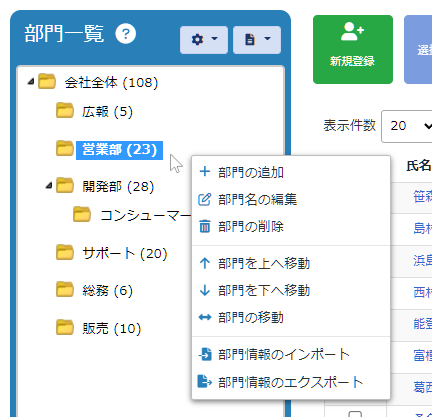
[部門一覧]の枠内を右クリックし、表示されたメニューから[部門の追加]をクリックします。
メニューについて
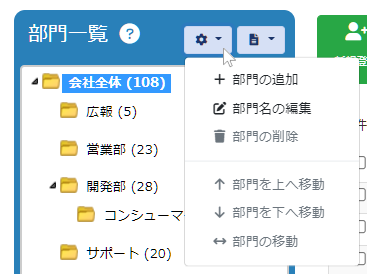
部門一覧のメニューは、[部門一覧]のメニューボタンをクリックしても表示できます。
STEP
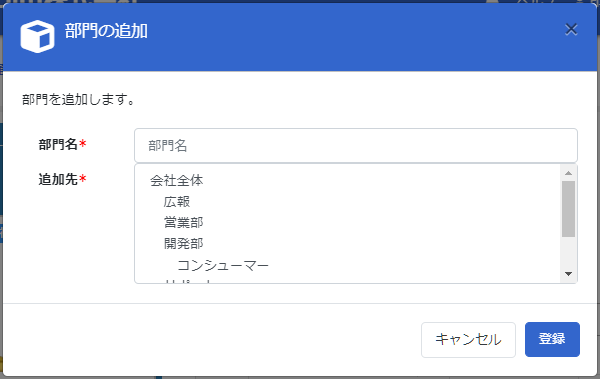
[部門の追加]ダイアログが表示されます。
追加する部門の情報を入力し、[登録]ボタンをクリックします。
追加する部門の情報を入力し、[登録]ボタンをクリックします。
部門が登録されます。
まとめて登録する場合(テキストファイルをインポート)
部門の情報をテキストファイルに入力して、Web給金帳Cloud に読み込み(インポート)します。
テキストファイルの形式
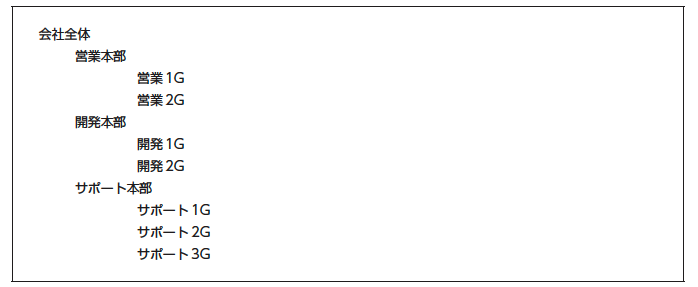
テキストファイルには、以下の形式で部門の情報を入力します。
- 階層をタブで区切ります。
- 1 行に 1 つの部門情報を入力します。行の途中に改行を入力しないでください。
- 入力する文字の文字コードは、「Shift-JIS」または「UTF-8」にします。
【テキストファイルの入力例】
STEP
メニューから[社員管理]をクリックします。
STEP
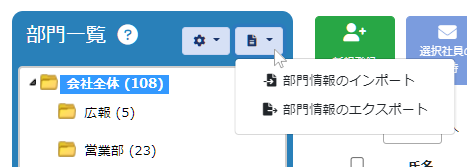
[部門一覧]の枠内を右クリックし、表示されたメニューから[部門情報のインポート]をクリックします。
メニューについて
部門一覧のメニューは、[部門一覧]のメニューボタンをクリックしても表示できます。
STEP
インポートするファイルを選択するダイアログが表示されます。
部門情報のテキストファイルを選択し、読み込みます。
部門情報のテキストファイルを選択し、読み込みます。
STEP
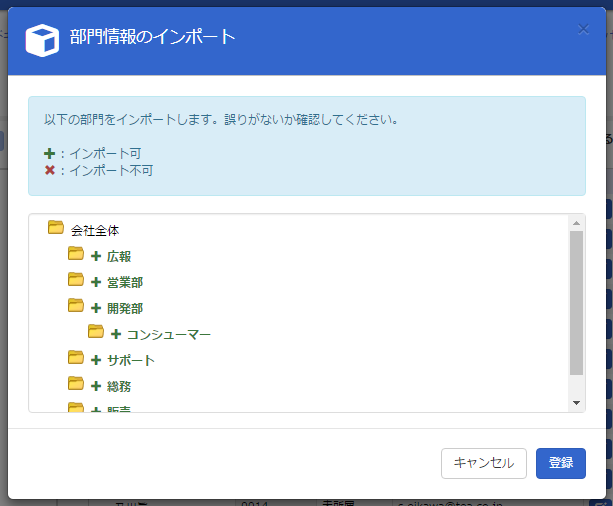
[部門情報のインポート]ダイアログが表示されます。
インポートされる部門の一覧を確認して、[登録]ボタンをクリックします。
インポートされる部門の一覧を確認して、[登録]ボタンをクリックします。
部門情報がインポートされます。