複数の会社を「グループ」にまとめ、グループ全体のアカウント数やストレージ容量を会社ごとに割り当てます。また、利用状況の確認もできます。
- グループ管理機能の利用には、申し込みが必要です。詳しくは、担当営業までお問い合わせください。
- グループ管理機能は、グループ管理権限のあるアカウント(グループマネージャー)のみ使用できます。
グループ管理画面を表示する
グループ管理画面を表示します。グループ管理権限のあるアカウント(グループマネージャー)のみ使用できます。
または、画面左上のメニューアイコンをクリックします。
グループ管理画面が表示されます。
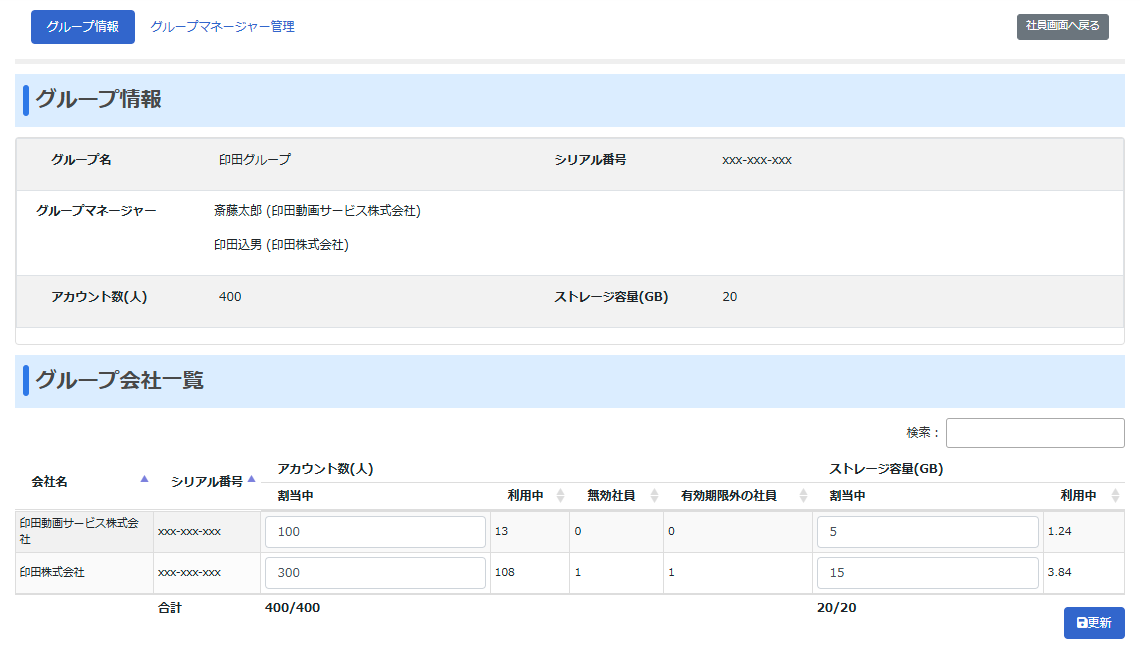
グループ管理画面の説明
[グループ情報]タブの説明
- [社員画面へ戻る]ボタン
-
グループ管理画面から、通常の社員画面へ戻ります。
- [グループ情報]
-
グループの情報が表示されます。
- グループマネージャー
-
現在のグループマネージャーの名前と会社名が表示されます。
- [アカウント数]
-
グループで使用できるアカウント数の最大値が表示されます。
- [ストレージ容量]
-
グループで使用できるストレージ容量の最大値が表示されます。
- [グループ会社一覧]
-
グループ内の会社の情報が表示されます。
- [会社名]
-
グループ内の会社名が表示されます。
- [アカウント数]
-
会社に割り当てられているアカウント数や利用状況が表示されます。アカウント数の割り当てを変更することもできます。
- [割当中]
-
会社に割り当てるアカウント数を入力します。
- [利用中]
-
会社で現在使用しているアカウント数が表示されます。
- [無効社員]
-
会社で現在使用しているアカウントのうち、無効になっているアカウント数が表示されます。
- [有効期限外の社員]
-
会社で現在使用しているアカウントのうち、有効期間外のアカウント数が表示されます。
- [ストレージ容量]
-
会社に割り当てられているストレージ容量や利用状況が表示されます。ストレージ容量の割り当てを変更することもできます。
- [割当中]
-
会社に割り当てるストレージ容量を入力します。
- [利用中]
-
会社で現在使用しているストレージ容量が表示されます。単位は GB です。
利用中のストレージ容量の表示について利用中のストレージ容量が 0.01GB 未満の場合、[利用中]には「0.01」と表示されます。
- [合計]
-
グループのアカウント数やストレージ容量の、合計値および最大値が表示されます。
それぞれ「合計値/最大値」の形式で表示されます。 - [更新]ボタン
-
各会社のアカウント数やストレージ容量の[割当中]の値を変更した場合は、クリックすると設定が更新されます。
[グループマネージャー管理]タブの説明
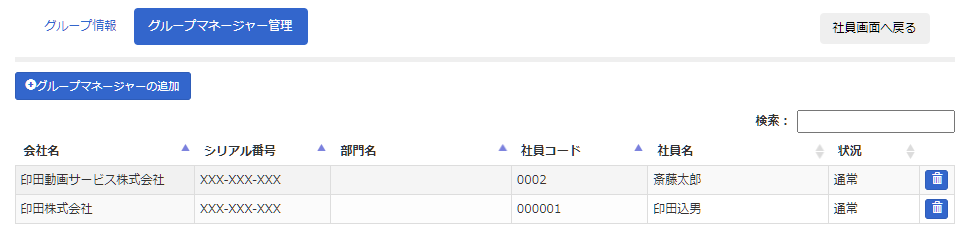
- [社員画面へ戻る]ボタン
-
クリックすると、グループ管理画面から通常の社員画面へ戻ります。
- [グループマネージャーの追加]ボタン
-
クリックすると、[グループマネージャーの追加]ダイアログが表示されます。詳しくは、「グループマネージャーを追加する」を参照してください。
- 検索ボックス
-
グループマネージャーの情報の一部を指定して、絞り込み表示します。
- グループマネージャーの一覧
-
グループマネージャーの情報が一覧で表示されます。
- [ごみ箱]ボタン(
 )
) -
クリックすると、グループマネージャーを削除します。
- [ごみ箱]ボタン(